Converta seu telefone em monitor 🔥 usando placa de captura
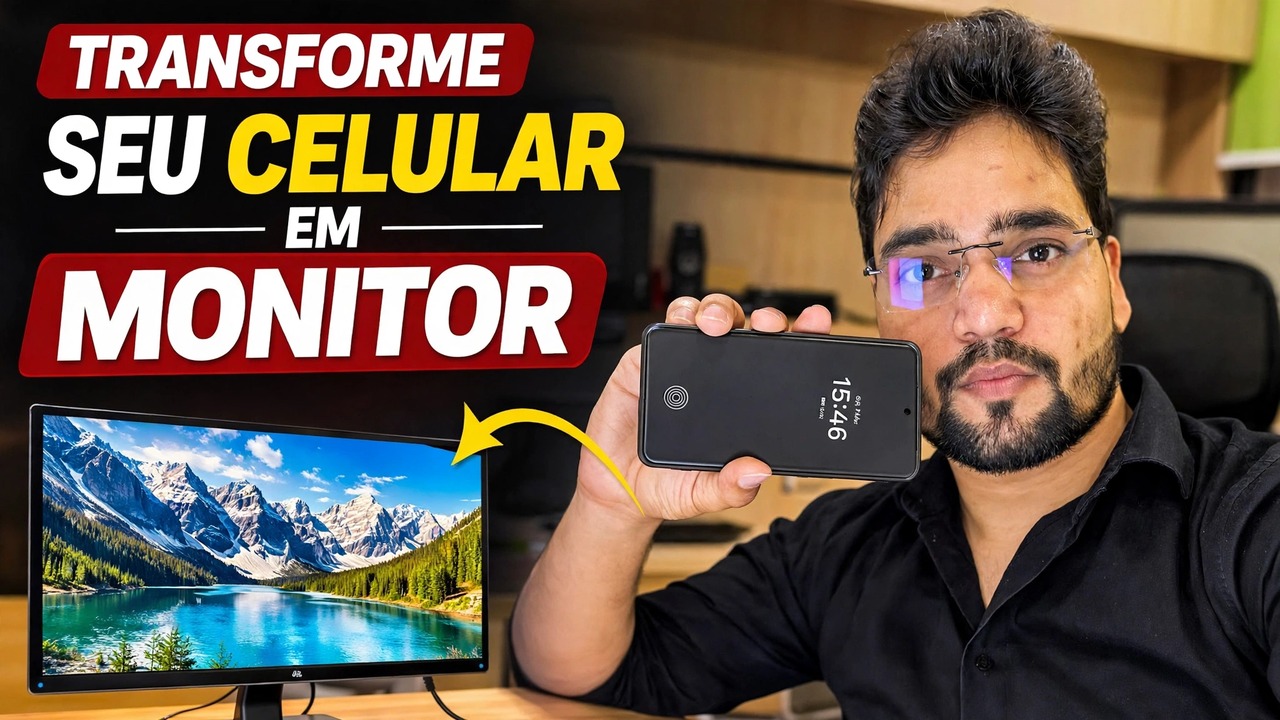
Use seu telefone como monitor com uma placa de captura – a configuração completa: saída HDMI do PC, uma placa de captura UVC, um adaptador OTG e um aplicativo visualizador no telefone, além dos limites honestos.
📑Capítulos
- O que esta configuração faz: seu telefone exibe tudo o que sai da porta HDMI do PC
- O que você precisa: uma fonte HDMI, uma placa de captura UVC, uma conexão OTG e um aplicativo visualizador
- Conectando a cadeia — saída HDMI do PC, placa de captura, adaptador OTG, telefone
- Abrir o aplicativo visualizador e ver a tela do PC no telefone
- Usá-lo onde não existe monitor — telas de BIOS e PCs sem cabeçote
- Os limites honestos: exibição somente visualização, um pequeno atraso, limites de resolução e consumo de bateria
📋 Visão geral e guia passo a passo
Entenda o que a configuração faz
Um telefone não pode receber um sinal HDMI diretamente – suas portas são saídas, não entradas. O truque deste vídeo é uma pequena placa de captura USB: ela tira a imagem HDMI do PC e a apresenta ao telefone como uma alimentação de câmera USB padrão (UVC). O telefone simplesmente mostra a "câmera" em tela cheia e a tela do seu PC aparece no telefone. Nada está instalado no PC, e a mesma cadeia funciona com qualquer fonte HDMI – um laptop, um DVR/NVR, uma câmera ou um console.
Colete o que você precisa
Quatro coisas: (1) um cabo HDMI do PC, (2) uma placa de captura de vídeo USB UVC — do tipo dongle pequeno com entrada HDMI de um lado e USB do outro, (3) um adaptador USB OTG se a porta do seu telefone não corresponder ao plugue da placa de captura e (4) um aplicativo visualizador de câmera USB no telefone que pode abrir um dispositivo UVC. Seu telefone deve suportar câmeras USB OTG e USB – a maioria dos telefones Android modernos com USB-C suportam. Alguns telefones também possuem um botão OTG nas configurações que deve ser ativado e, em alguns modelos, ele desliga automaticamente após alguns minutos de inatividade.
Conecte tudo em ordem
Conecte o cabo HDMI na saída HDMI do PC e a outra extremidade na entrada HDMI da placa de captura. Em seguida, conecte o plugue USB da placa de captura ao telefone – por meio do adaptador OTG, se necessário. A cadeia é: PC → cabo HDMI → placa de captura → adaptador OTG → telefone. A placa de captura recebe energia do telefone via USB, portanto, nenhuma fonte de alimentação separada é necessária para a placa em si.
Abra o aplicativo Viewer e veja a imagem
Abra o aplicativo visualizador de câmera USB e conceda a permissão USB/câmera quando o telefone solicitar. O aplicativo detecta a placa de captura como uma câmera e a tela do PC aparece no telefone. Gire o telefone para paisagem, mude o aplicativo para tela inteira e, se o aplicativo oferecer opções de resolução ou taxa de quadros, comece com o padrão – uma resolução mais baixa é mais suave em placas de captura econômicas.
Use-o onde estiver faltando um monitor
Como o telefone mostra uma transmissão HDMI bruta, ele funciona antes mesmo de o Windows iniciar: telas de configuração do BIOS/UEFI, menus de inicialização e telas de instalação do Windows são exibidas. Isso torna esta configuração genuinamente útil para um técnico: verificar um PC ou servidor sem cabeça e sem monitor conectado, trabalhar em uma máquina cuja tela morreu ou visualizar a saída de um DVR no local sem carregar um monitor.
Mantenha o telefone carregado em sessões longas
Conheça os limites honestos
Três limites honestos antes de confiar nisso diariamente. Primeiro, há um pequeno atraso entre a imagem do PC e do telefone, por isso é adequado para configuração, instalação e verificação de telas – não para jogos. Em segundo lugar, a maioria das placas de captura econômicas fornecem 1080p ou menos ao telefone, mesmo quando aceitam uma entrada de resolução mais alta, de modo que o texto é legível, mas não nítido no monitor. Terceiro, conforme abordado acima, é somente visualização e descarrega a bateria. Dentro desses limites, é uma das formas mais baratas de ter sempre um “monitor” no bolso.
🏷️Topic Search Variables & Keywords
🎙️ Transcrição completa — toque para expandir
Guia passo a passo para solução de problemas e soluções - CONVERTA SEU TELEFONE EM MONITOR. Demonstração na tela por Technical Anshu. Use seu telefone como monitor com placa de captura - a configuração completa. Saída HDMI do PC, placa de captura UVC, adaptador OTG e um aplicativo visualizador no telefone, além dos limites honestos.
(a transcrição termina aqui na página de origem)
❓ Perguntas frequentes
Este tutorial é 100% gratuito para seguir?
Sim! Todos os guias e métodos demonstrados pela Technical Anshu usam recursos gratuitos, legais e educacionais.
Os iniciantes podem seguir este guia?
Com certeza! Cada etapa é demonstrada na tela com instruções detalhadas para que qualquer pessoa possa acompanhar facilmente.
Onde posso fazer perguntas se tiver dúvidas?
Deixe um comentário diretamente no vídeo do YouTube e nossa comunidade e o Técnico Anshu irão ajudá-lo.
🚀 Assista ao tutorial completo no YouTube
🚀 Assista ao tutorial em vídeo passo a passo completo no YouTube: https://www.youtube.com/watch?v=ibxMnRnshNQ
Assine o Technical Anshu para obter suporte de TI, solução de problemas do Windows e gerenciamento de servidores.
▶️ Assistir ao vídeo completo