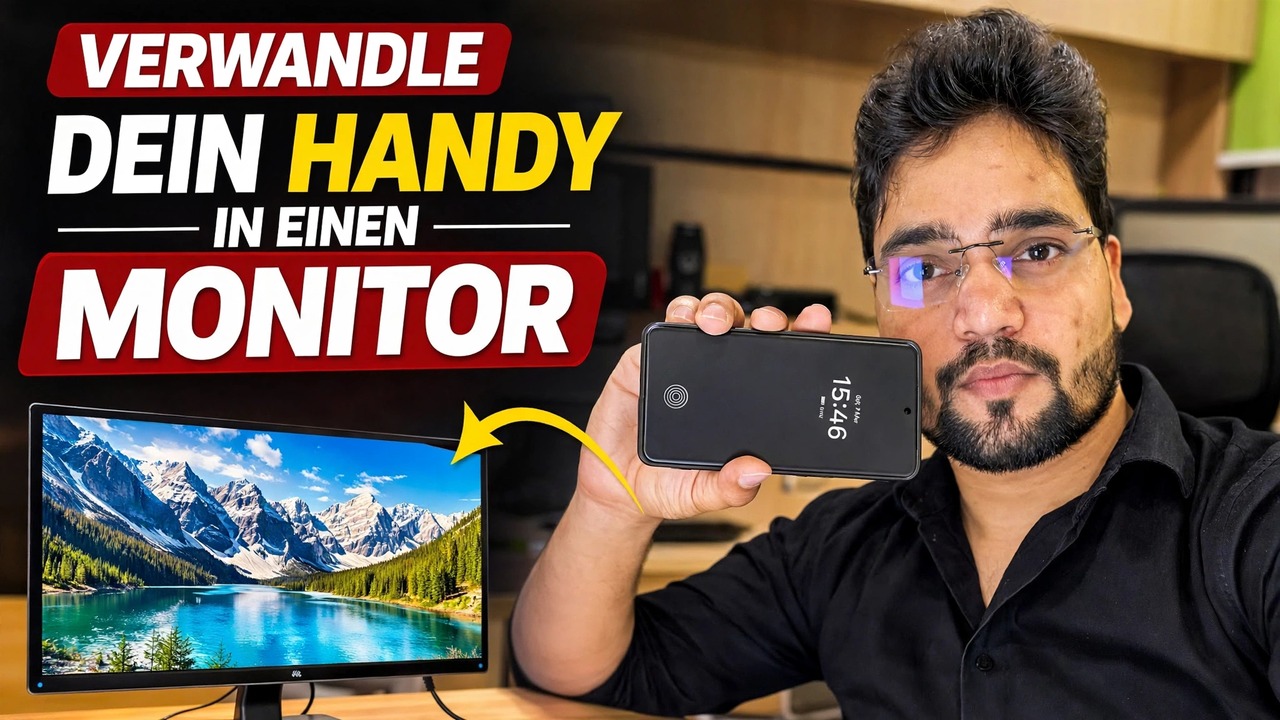
Verwandeln Sie Ihr Telefon in einen Monitor 🔥 mit der Capture Card
Verwenden Sie Ihr Telefon als Monitor mit einer Capture-Karte – das komplette Setup: HDMI aus dem PC, eine UVC-Capture-Karte, ein OTG-Adapter und eine Viewer-App auf dem Telefon, plus die ehrlichen Einschränkungen.
📑Kapitel
- Was dieses Setup bewirkt: Ihr Telefon zeigt alles an, was über den HDMI-Anschluss des PCs ausgegeben wird
- Was Sie brauchen – eine HDMI-Quelle, eine UVC-Erfassungskarte, eine OTG-Verbindung und eine Viewer-App
- Anschließen der Kette – PC-HDMI-Ausgang, Capture-Karte, OTG-Adapter, Telefon
- Öffnen Sie die Viewer-App und sehen Sie den PC-Bildschirm auf dem Telefon
- Verwendung dort, wo kein Monitor vorhanden ist – BIOS-Bildschirme und Headless-PCs
- Die ehrlichen Grenzen – schreibgeschützte Anzeige, eine kleine Verzögerung, Auflösungsbeschränkungen und Batterieverbrauch
📋 Übersicht und Schritt-für-Schritt-Anleitung
Verstehen Sie, was das Setup bewirkt
Ein Telefon kann ein HDMI-Signal nicht direkt empfangen – seine Anschlüsse sind Ausgänge, keine Eingänge. Der Trick in diesem Video ist eine kleine USB-Capture-Karte: Sie nimmt das HDMI-Bild vom PC auf und präsentiert es dem Telefon als Standard-USB-Kamera-Feed (UVC). Das Telefon zeigt dann einfach die „Kamera“ im Vollbildmodus an und Ihr PC-Bildschirm erscheint auf dem Telefon. Auf dem PC ist nichts installiert und die gleiche Kette funktioniert mit jeder HDMI-Quelle – einem Laptop, einem DVR/NVR, einer Kamera oder einer Konsole.
Sammeln Sie, was Sie brauchen
Vier Dinge: (1) ein HDMI-Kabel vom PC, (2) eine UVC-USB-Videoaufnahmekarte – der kleine Dongle-Typ mit HDMI-Eingang auf der einen Seite und USB auf der anderen, (3) ein USB-OTG-Adapter, wenn der Anschluss Ihres Telefons nicht mit dem Stecker der Aufnahmekarte übereinstimmt, und (4) eine USB-Kamera-Viewer-App auf dem Telefon, die ein UVC-Gerät öffnen kann. Ihr Telefon muss USB-OTG und USB-Kameras unterstützen – die meisten modernen Android-Telefone mit USB-C tun dies. Einige Telefone verfügen außerdem über einen OTG-Schalter in den Einstellungen, der aktiviert werden muss. Bei einigen Modellen schaltet er sich nach einigen Minuten der Inaktivität automatisch aus.
Alles in Ordnung bringen
Stecken Sie das HDMI-Kabel in den HDMI-Ausgang des PCs und das andere Ende in den HDMI-Eingang der Capture-Karte. Verbinden Sie dann den USB-Stecker der Capture-Karte mit dem Telefon – bei Bedarf über den OTG-Adapter. Die Kette ist: PC → HDMI-Kabel → Capture-Karte → OTG-Adapter → Telefon. Die Capture-Karte wird über USB vom Telefon mit Strom versorgt, sodass für die Karte selbst keine separate Stromversorgung erforderlich ist.
Öffnen Sie die Viewer-App und sehen Sie sich das Bild an
Öffnen Sie die USB-Kamera-Viewer-App und erteilen Sie die USB-/Kamera-Berechtigung, wenn das Telefon Sie dazu auffordert. Die App erkennt die Aufnahmekarte als Kamera und der PC-Bildschirm erscheint auf dem Telefon. Drehen Sie das Telefon ins Querformat, schalten Sie die App auf Vollbild um, und wenn die App Auflösungs- oder Bildratenoptionen bietet, beginnen Sie mit der Standardeinstellung – eine niedrigere Auflösung ist auf preisgünstigen Aufnahmekarten flüssiger.
Verwenden Sie es dort, wo ein Monitor fehlt
Da das Telefon einen rohen HDMI-Feed anzeigt, funktioniert es, bevor Windows überhaupt startet – BIOS/UEFI-Setup-Bildschirme, Startmenüs und Windows-Installationsbildschirme werden alle angezeigt. Das macht dieses Setup für einen Techniker wirklich nützlich: Überprüfen eines Headless-PCs oder Servers ohne angeschlossenen Monitor, Arbeiten an einer Maschine, deren Display ausgefallen ist, oder Betrachten der Ausgabe eines DVRs vor Ort, ohne einen Monitor dabei zu haben.
Halten Sie das Telefon bei langen Sitzungen aufgeladen
Kennen Sie die ehrlichen Grenzen
Drei ehrliche Grenzen, bevor Sie sich täglich darauf verlassen. Erstens gibt es eine kleine Verzögerung zwischen dem PC- und dem Telefonbild, sodass es für die Einrichtung, Installation und Überprüfung der Bildschirme in Ordnung ist – nicht für Spiele. Zweitens liefern die meisten preisgünstigen Capture-Karten 1080p oder weniger an das Telefon, selbst wenn sie einen Eingang mit höherer Auflösung akzeptieren, sodass der Text zwar lesbar, aber nicht auf dem Monitor scharf ist. Drittens ist es, wie oben beschrieben, schreibgeschützt und entlädt den Akku. Innerhalb dieser Grenzen ist es eine der günstigsten Möglichkeiten, immer einen „Monitor“ in der Tasche zu haben.
🏷️Topic Search Variables & Keywords
🎙️ Vollständiges Transkript – zum Erweitern antippen
Schritt-für-Schritt-Anleitung und Lösungen zur Fehlerbehebung – VERWANDELN SIE IHR TELEFON IN EINEN MONITOR. Bildschirmdemonstration durch Technical Anshu. Nutzen Sie Ihr Telefon als Monitor mit einer Capture-Karte – das komplette Setup. HDMI aus dem PC, UVC-Capture-Karte, OTG-Adapter und eine Viewer-App auf dem Telefon, plus die ehrlichen Grenzen.
(Das Transkript endet hier auf der Quellseite)
❓ Häufig gestellte Fragen
Ist dieses Tutorial zu 100 % kostenlos?
Ja! Alle von Technical Anshu demonstrierten Leitfäden und Methoden nutzen kostenlose, legale und pädagogische Ressourcen.
Können Anfänger dieser Anleitung folgen?
Absolut! Jeder Schritt wird auf dem Bildschirm mit detaillierten Anweisungen demonstriert, sodass jeder problemlos mitmachen kann.
Wo kann ich Fragen stellen, wenn ich nicht weiterkomme?
Hinterlassen Sie einen Kommentar direkt zum YouTube-Video und unsere Community und Technical Anshu helfen Ihnen weiter.
🚀 Sehen Sie sich das vollständige Tutorial auf YouTube an
🚀 Sehen Sie sich das vollständige Schritt-für-Schritt-Video-Tutorial auf YouTube an: https://www.youtube.com/watch?v=ibxMnRnshNQ
Abonnieren Sie Technical Anshu für IT-Support, Windows-Fehlerbehebung und Serververwaltung.
▶️ Vollständiges Video ansehen