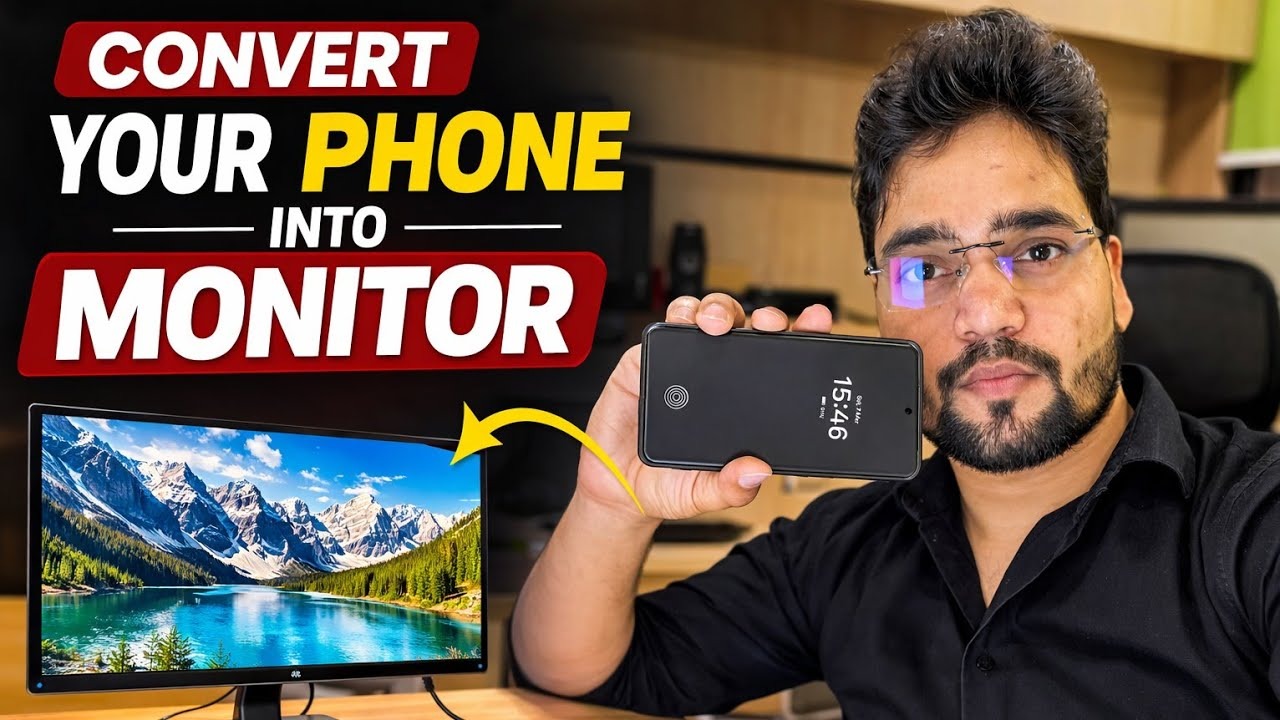
कैप्चर कार्ड का उपयोग करके अपने फ़ोन को मॉनिटर में बदलें
कैप्चर कार्ड के साथ अपने फोन को मॉनिटर के रूप में उपयोग करें - संपूर्ण सेटअप: पीसी से एचडीएमआई, एक यूवीसी कैप्चर कार्ड, एक ओटीजी एडाप्टर और फोन पर एक व्यूअर ऐप, साथ ही ईमानदार सीमाएं।
📑अध्याय
- यह सेटअप क्या करता है - आपका फ़ोन पीसी के एचडीएमआई पोर्ट से जो कुछ भी निकलता है उसे प्रदर्शित करता है
- आपको क्या चाहिए - एक HDMI स्रोत, एक UVC कैप्चर कार्ड, एक OTG कनेक्शन और एक व्यूअर ऐप
- चेन कनेक्ट करना - पीसी एचडीएमआई आउट, कैप्चर कार्ड, ओटीजी एडाप्टर, फोन
- व्यूअर ऐप खोलना और फोन पर पीसी स्क्रीन देखना
- जहां कोई मॉनिटर मौजूद नहीं है वहां इसका उपयोग करना - BIOS स्क्रीन और हेडलेस पीसी
- ईमानदार सीमाएँ - केवल-दृश्य डिस्प्ले, थोड़ा अंतराल, रिज़ॉल्यूशन कैप और बैटरी ख़त्म
📋 अवलोकन और चरण-दर-चरण मार्गदर्शिका
समझें कि सेटअप क्या करता है
एक फ़ोन सीधे एचडीएमआई सिग्नल नहीं ले सकता - इसके पोर्ट आउटपुट हैं, इनपुट नहीं। इस वीडियो में चाल एक छोटा यूएसबी कैप्चर कार्ड है: यह पीसी से एचडीएमआई तस्वीर लेता है और इसे मानक यूएसबी कैमरा (यूवीसी) फ़ीड के रूप में फोन पर प्रस्तुत करता है। फ़ोन तब बस उस "कैमरा" को फ़ुल-स्क्रीन दिखाता है, और आपकी पीसी स्क्रीन फ़ोन पर दिखाई देती है। पीसी पर कुछ भी स्थापित नहीं है, और वही श्रृंखला किसी भी एचडीएमआई स्रोत - एक लैपटॉप, एक डीवीआर/एनवीआर, एक कैमरा या एक कंसोल के साथ काम करती है।
आपको जो चाहिए उसे इकट्ठा करें
चार चीजें: (1) पीसी से एक एचडीएमआई केबल, (2) एक यूवीसी यूएसबी वीडियो कैप्चर कार्ड - एक तरफ एचडीएमआई-इन और दूसरी तरफ यूएसबी के साथ छोटा डोंगल प्रकार, (3) एक यूएसबी ओटीजी एडाप्टर यदि आपके फोन का पोर्ट कैप्चर कार्ड के प्लग से मेल नहीं खाता है, और (4) फोन पर एक यूएसबी कैमरा व्यूअर ऐप जो यूवीसी डिवाइस खोल सकता है। आपके फ़ोन को USB OTG और USB कैमरे का समर्थन करना चाहिए - USB-C वाले अधिकांश आधुनिक Android फ़ोन ऐसा करते हैं। कुछ फोन में सेटिंग्स में एक ओटीजी स्विच भी होता है जिसे चालू करना होगा, और कुछ मॉडलों पर यह कुछ निष्क्रिय मिनटों के बाद स्वयं बंद हो जाता है।
हर चीज़ को क्रम में कनेक्ट करें
एचडीएमआई केबल को पीसी के एचडीएमआई आउटपुट में और दूसरे सिरे को कैप्चर कार्ड के एचडीएमआई इनपुट में प्लग करें। फिर कैप्चर कार्ड के यूएसबी प्लग को फोन से कनेक्ट करें - यदि आवश्यक हो तो ओटीजी एडाप्टर के माध्यम से। श्रृंखला है: पीसी → एचडीएमआई केबल → कैप्चर कार्ड → ओटीजी एडाप्टर → फोन। कैप्चर कार्ड USB पर फोन से अपनी शक्ति लेता है, इसलिए कार्ड के लिए किसी अलग बिजली आपूर्ति की आवश्यकता नहीं है।
व्यूअर ऐप खोलें और चित्र देखें
यूएसबी कैमरा व्यूअर ऐप खोलें और फोन के मांगने पर यूएसबी/कैमरा की अनुमति दें। ऐप कैप्चर कार्ड को कैमरे के रूप में पहचानता है, और पीसी की स्क्रीन फोन पर दिखाई देती है। फ़ोन को लैंडस्केप में घुमाएँ, ऐप को फ़ुल-स्क्रीन पर स्विच करें, और यदि ऐप रिज़ॉल्यूशन या फ़्रेम-रेट विकल्प प्रदान करता है, तो डिफ़ॉल्ट से शुरू करें - बजट कैप्चर कार्ड पर कम रिज़ॉल्यूशन आसान होता है।
जहां मॉनिटर गायब है वहां इसका उपयोग करें
चूँकि फ़ोन एक कच्चा एचडीएमआई फ़ीड दिखा रहा है, यह विंडोज़ शुरू होने से पहले ही काम करता है - BIOS/UEFI सेटअप स्क्रीन, बूट मेनू और विंडोज़ इंस्टॉलेशन स्क्रीन सभी दिखाई देते हैं। यह इस सेटअप को एक तकनीशियन के लिए वास्तव में उपयोगी बनाता है: बिना मॉनिटर वाले हेडलेस पीसी या सर्वर की जांच करना, ऐसी मशीन पर काम करना जिसका डिस्प्ले खराब हो गया है, या मॉनिटर को इधर-उधर ले जाए बिना मौके पर ही डीवीआर का आउटपुट देखना।
फोन को लंबे समय तक चार्ज रखें
ईमानदार सीमाएं जानें
इससे पहले कि आप रोजाना इस पर भरोसा करें, तीन ईमानदार सीमाएं। सबसे पहले, पीसी और फोन की तस्वीर के बीच थोड़ी देरी होती है, इसलिए यह सेटअप, इंस्टॉलेशन और स्क्रीन की जांच के लिए ठीक है - गेमिंग के लिए नहीं। दूसरा, अधिकांश बजट कैप्चर कार्ड उच्च-रिज़ॉल्यूशन इनपुट स्वीकार करने पर भी फ़ोन पर 1080p या उससे कम गति प्रदान करते हैं, इसलिए टेक्स्ट पढ़ने योग्य है लेकिन मॉनिटर-शार्प नहीं है। तीसरा, जैसा कि ऊपर बताया गया है, यह केवल देखने के लिए है और इससे बैटरी खत्म हो जाती है। उन सीमाओं के भीतर, यह आपकी जेब में हमेशा "मॉनिटर" रखने का सबसे सस्ता तरीका है।
🏷️Topic Search Variables & Keywords
चरण-दर-चरण समस्या निवारण मार्गदर्शिका और समाधान - अपने फ़ोन को मॉनिटर में बदलें। तकनीकी अंशू द्वारा ऑन-स्क्रीन प्रदर्शन। कैप्चर कार्ड के साथ मॉनिटर के रूप में अपने फ़ोन का उपयोग करें - संपूर्ण सेटअप। पीसी से एचडीएमआई, यूवीसी कैप्चर कार्ड, ओटीजी एडॉप्टर और फोन पर एक व्यूअर ऐप, साथ ही ईमानदार सीमाएं।
(प्रतिलेख यहां स्रोत पृष्ठ पर समाप्त होता है)
❓ अक्सर पूछे जाने वाले प्रश्न
हाँ! टेक्निकल अंशु द्वारा प्रदर्शित सभी गाइड और विधियाँ मुफ़्त, कानूनी और शैक्षिक संसाधनों का उपयोग करती हैं।
बिल्कुल! प्रत्येक चरण को विस्तृत निर्देशों के साथ स्क्रीन पर प्रदर्शित किया जाता है ताकि कोई भी आसानी से अनुसरण कर सके।
सीधे YouTube वीडियो पर एक टिप्पणी छोड़ें, और हमारा समुदाय और तकनीकी अंशू आपकी सहायता करेंगे।
🚀 YouTube पर पूरा ट्यूटोरियल देखें
🚀 YouTube पर पूरा चरण-दर-चरण वीडियो ट्यूटोरियल देखें: https://www.youtube.com/watch?v=ibxMnRnshNQ
आईटी समर्थन, विंडोज समस्या निवारण और सर्वर प्रबंधन के लिए तकनीकी अंशू की सदस्यता लें।
▶️ पूरा वीडियो देखें