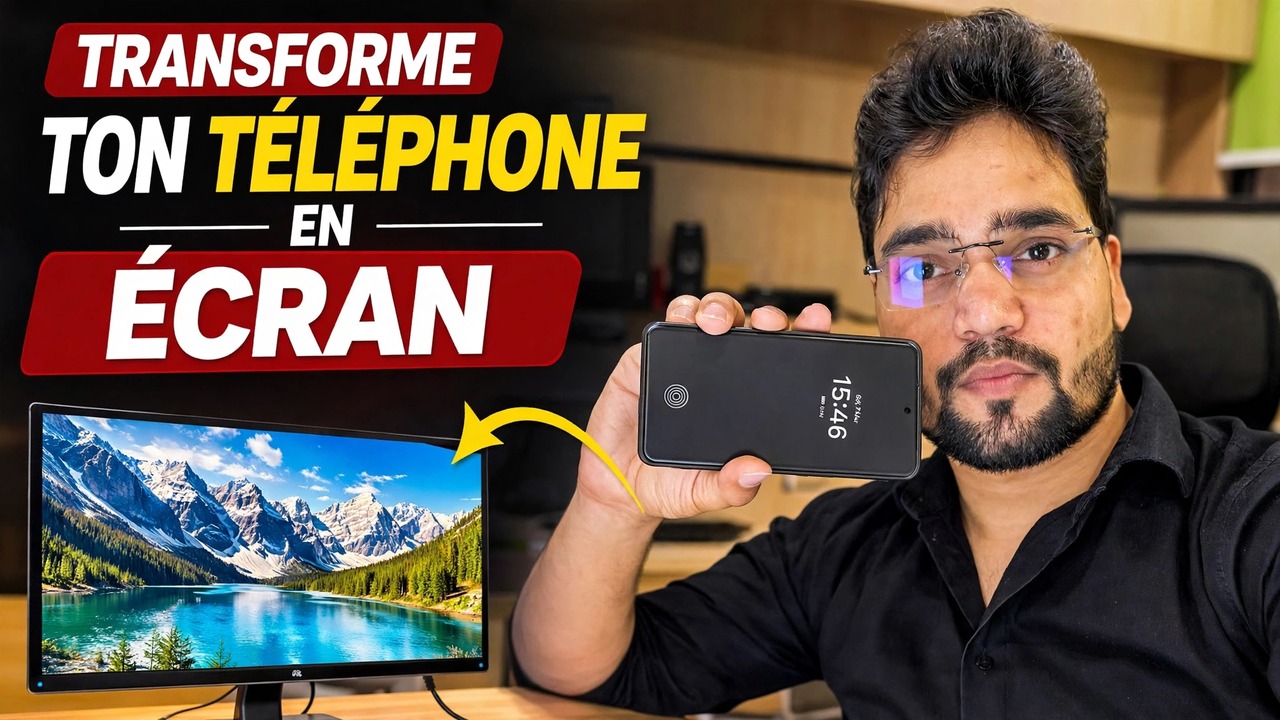
Convertissez votre téléphone en moniteur 🔥 à l'aide de la carte de capture
Utilisez votre téléphone comme moniteur avec une carte de capture – la configuration complète : sortie HDMI du PC, une carte de capture UVC, un adaptateur OTG et une application de visualisation sur le téléphone, plus les limites honnêtes.
📑Chapitres
- Ce que fait cette configuration : votre téléphone affiche tout ce qui sort du port HDMI du PC
- Ce dont vous avez besoin : une source HDMI, une carte de capture UVC, une connexion OTG et une application de visualisation
- Connexion de la chaîne : sortie PC HDMI, carte de capture, adaptateur OTG, téléphone
- Ouvrir l'application de visualisation et afficher l'écran du PC sur le téléphone
- L'utiliser là où aucun moniteur n'existe : écrans du BIOS et PC sans tête
- Les limites honnêtes : affichage en lecture seule, un petit décalage, des limites de résolution et une décharge de la batterie
📋 Présentation et guide étape par étape
Comprendre ce que fait la configuration
Un téléphone ne peut pas recevoir directement un signal HDMI : ses ports sont des sorties et non des entrées. L'astuce de cette vidéo est une petite carte de capture USB : elle prend l'image HDMI du PC et la présente au téléphone sous la forme d'un flux de caméra USB standard (UVC). Le téléphone affiche alors simplement cette « caméra » en plein écran et l’écran de votre PC apparaît sur le téléphone. Rien n'est installé sur le PC, et la même chaîne fonctionne avec n'importe quelle source HDMI : un ordinateur portable, un DVR/NVR, une caméra ou une console.
Collectez ce dont vous avez besoin
Quatre éléments : (1) un câble HDMI provenant du PC, (2) une carte de capture vidéo USB UVC — du type petit dongle avec entrée HDMI d'un côté et USB de l'autre, (3) un adaptateur USB OTG si le port de votre téléphone ne correspond pas à la prise de la carte de capture, et (4) une application de visualisation de caméra USB sur le téléphone qui peut ouvrir un appareil UVC. Votre téléphone doit prendre en charge les caméras USB OTG et USB – la plupart des téléphones Android modernes dotés de l’USB-C le font. Certains téléphones disposent également d'un commutateur OTG dans les paramètres qui doit être activé, et sur certains modèles, il s'éteint automatiquement après quelques minutes d'inactivité.
Connectez tout dans l'ordre
Branchez le câble HDMI sur la sortie HDMI du PC et l'autre extrémité sur l'entrée HDMI de la carte de capture. Connectez ensuite la prise USB de la carte de capture au téléphone – via l'adaptateur OTG si nécessaire. La chaîne est la suivante : PC → câble HDMI → carte de capture → adaptateur OTG → téléphone. La carte de capture est alimentée par le téléphone via USB, donc aucune alimentation séparée n'est nécessaire pour la carte elle-même.
Ouvrez l'application Viewer et voyez l'image
Ouvrez l'application de visualisation de caméra USB et autorisez l'autorisation USB/caméra lorsque le téléphone le demande. L'application détecte la carte de capture comme un appareil photo et l'écran du PC apparaît sur le téléphone. Faites pivoter le téléphone en mode paysage, passez l'application en plein écran et si l'application propose des choix de résolution ou de fréquence d'images, commencez par la valeur par défaut : une résolution inférieure est plus fluide sur les cartes de capture budgétaires.
Utilisez-le là où un moniteur manque
Étant donné que le téléphone affiche un flux HDMI brut, il fonctionne avant même le démarrage de Windows : les écrans de configuration BIOS/UEFI, les menus de démarrage et les écrans d'installation de Windows s'affichent tous. Cela rend cette configuration véritablement utile pour un technicien : vérifier un PC ou un serveur sans tête sans moniteur connecté, travailler sur une machine dont l'écran est mort ou visualiser la sortie d'un DVR sur place sans transporter de moniteur.
Gardez le téléphone chargé lors de longues sessions
Connaître les limites honnêtes
Trois limites honnêtes avant de vous y fier quotidiennement. Premièrement, il y a un petit délai entre l'image du PC et celle du téléphone, ce qui convient donc pour la configuration, l'installation et la vérification des écrans, pas pour les jeux. Deuxièmement, la plupart des cartes de capture économiques fournissent 1080p ou moins au téléphone, même lorsqu'elles acceptent une entrée à plus haute résolution, de sorte que le texte est lisible mais pas net. Troisièmement, comme indiqué ci-dessus, il est en lecture seule et vide la batterie. Dans ces limites, c'est l'un des moyens les moins chers de toujours avoir un "moniteur" dans votre poche.
🏷️Topic Search Variables & Keywords
🎙️ Transcription complète — appuyez pour développer
Guide de dépannage et solutions étape par étape - CONVERTISSEZ VOTRE TÉLÉPHONE EN MONITEUR. Démonstration à l'écran par Technical Anshu. Utilisez votre téléphone comme moniteur avec une carte de capture - la configuration complète. Sortie HDMI depuis le PC, carte de capture UVC, adaptateur OTG et application de visualisation sur le téléphone, plus les limites honnêtes.
(la transcription se termine ici sur la page source)
❓ Foire aux questions
Ce tutoriel est-il 100 % gratuit ?
Oui ! Tous les guides et méthodes présentés par Technical Anshu utilisent des ressources gratuites, légales et éducatives.
Les débutants peuvent-ils suivre ce guide ?
Absolument ! Chaque étape est affichée à l'écran avec des instructions détaillées afin que tout le monde puisse suivre facilement.
Où puis-je poser des questions si je suis bloqué ?
Laissez un commentaire directement sur la vidéo YouTube, et notre communauté et Technical Anshu vous aideront.
🚀 Regardez le didacticiel complet sur YouTube
🚀 Regardez le didacticiel vidéo complet étape par étape sur YouTube : https://www.youtube.com/watch?v=ibxMnRnshNQ
Abonnez-vous à Technical Anshu pour l'assistance informatique, le dépannage Windows et la gestion des serveurs.
▶️ Regarder la vidéo complète