تحويل Windows 11 إلى macOS! (يعمل على أجهزة الكمبيوتر المحمولة القديمة)
رصيف في الأسفل، وشريط قائمة في الأعلى، وأيقونات مستديرة وخلفية macOS - يمكن لنظام التشغيل Windows 11 ارتداء زي macOS الكامل، ويعمل حتى على أجهزة الكمبيوتر المحمولة القديمة. هذه هي الطريقة الآمنة الكاملة: ما الذي تغيره بالفعل، والتكاليف الحقيقية، وكيفية التراجع عن كل جزء منه.
📑الفصول
- الحقيقة الصادقة أولاً - مظهر نظام التشغيل macOS، وليس نظام التشغيل macOS نفسه
- السلامة أولاً - قم بإنشاء نقطة استعادة للنظام قبل أي شيء
- الطبقة المدمجة المجانية - خلفية نظام التشغيل macOS وشريط المهام المركزي والشفافية
- أضف شريط الإرساء في الأسفل وشريط القائمة في الأعلى
- أيقونات ومؤشرات macOS لإكمال السطح
- طبقة السمة العميقة الاختيارية - وسبب هشاشتها
- التكاليف الحقيقية لأجهزة الكمبيوتر المحمولة القديمة والاختبارات وكيفية التراجع عنها
📋 نظرة عامة ودليل خطوة بخطوة
تعرف على حقيقة هذا التغيير - نظرة، وليس نظام التشغيل macOS
ابدأ بالحقيقة الصادقة التي يبدأ بها الفيديو: هذا التحول يغير فقط مظهر نظام التشغيل Windows 11. لا يزال كل تطبيق على جهاز الكمبيوتر الخاص بك عبارة عن تطبيق Windows يحمل رمزًا جديدًا - قد يبدو مستكشف الملفات مثل Finder، ولكنه مستكشف الملفات. لن يتم تشغيل أي تطبيقات من تطبيقات Apple، ولن تظهر خدمات مثل Final Cut وiMessage وAirDrop. إذا كنت تريد جهاز Mac الشكل والمظهر، فهذه الطريقة تحقق ذلك. إذا كنت تريد تشغيل برامج Mac، فلا يوجد موضوع يمكنه فعل ذلك - فهو يحتاج إلى جهاز Mac حقيقي.
قم بإنشاء نقطة استعادة قبل أي شيء آخر
تعمل الطبقة العميقة من السمات على استبدال ملفات نظام Windows أو تصحيحها. تسع وتسعون مرة تسير الأمور على ما يرام؛ للمرة المائة، يتركك المزيج السيئ أمام سطح مكتب نصف ذي سمة أو مشكلة في تسجيل الدخول. نقطة استعادة النظام هي طريقك للرجوع بنقرة واحدة. افتح القائمة "ابدأ"، وابحث عن إنشاء نقطة استعادة، وتأكد من تشغيل محرك الأقراص C، ثم انقر فوق إنشاء.
قم بتطبيق الطبقة المضمنة المجانية - لا حاجة لأي أدوات
ابدأ بما يقدمه لك Windows بالفعل؛ تحمل هذه الطبقة وحدها قدرًا مدهشًا من الوهم. قم بتعيين خلفية لنظام التشغيل MacOS. في الإعدادات ➔ التخصيص ➔ شريط المهام، اضبط محاذاة شريط المهام على المركز إذا لم يكن كذلك بالفعل. قم بتشغيل تأثيرات الشفافية في الإعدادات ➔ التخصيص ➔ الألوان. ثم قم بإزالة عناصر شريط المهام التي لا تستخدمها - الأدوات، والبحث، وعرض المهام - للحصول على شريط أكثر نظافة. لا شيء هنا يمكن أن يكسر نظامك، وكل شيء يمكن عكسه بالكامل من نفس الشاشات.
أضف Dock وشريط القوائم العلوي
إن قاعدة الإرساء هي القطعة الوحيدة التي تبيع المظهر: فهي تقع في الجزء السفلي الأوسط من الشاشة، وتعرض تطبيقاتك المثبتة والمشغلة بأيقونات مستديرة كبيرة، وتقوم بتكبيرها عند مرور الماوس فوقها - وهو سلوك Mac الكلاسيكي. تضيف أداة شريط القائمة شريطًا رفيعًا في أعلى الشاشة يحتوي على اسم التطبيق والساعة وأيقونات الحالة. هذه برامج عادية: يتم تثبيتها مثل أي تطبيق، وتعمل عند بدء التشغيل، ويمكن إغلاقها أو إلغاء تثبيتها في أي وقت. إنهم لا يقومون بتعديل Windows نفسه، ولهذا السبب تعتبر هذه الطبقة منخفضة المخاطر. الأدوات المحددة هي تلك التي تظهر في الفيديو.
تطبيق أيقونات ومؤشرات نظام التشغيل MacOS
تستبدل حزم الأيقونات مظهر المجلدات ومحركات الأقراص والتطبيقات الشائعة بحيث يتطابق سطح المكتب مع قاعدة الإرساء. تعمل حزم المؤشر على تبديل مؤشر Windows بمؤشر Mac. مع وجود ورق الحائط والإرساء وشريط القوائم والأيقونات والمؤشرات معًا، يكتمل تحويل السطح - ولا تزال في المنطقة الآمنة، لأن أيًا من هذه القطع لم تمس ملف نظام Windows.
قرر بعناية طبقة السمة العميقة
الطبقة العميقة مختلفة. تحتاج الأنماط المرئية الكاملة التي تعيد تصميم حدود النوافذ والأزرار وأشرطة العناوين إلى أداة تصحيح السمات - وهي أداة مساعدة تعمل على تصحيح ملفات نظام Windows بحيث يمكن تحميل سمات الجهات الخارجية غير الموقعة. إنه يعمل بشكل جميل حتى يحل تحديث Windows محل تلك الملفات المصححة، ثم ينقطع السمة أو ينطبق نصفها ويجب إعادة تطبيقها. هذه الطبقة اختيارية: يتوقف العديد من المستخدمين عند الخطوة 5 ويحصلون على حوالي 90 بالمائة من المظهر دون أي هشاشة.
اختبر كل شيء - واعرف مسار التراجع
بعد وضعها، اقضِ خمس دقائق في الاختبار مثل الفني: أعد تشغيل الكمبيوتر، وقم بتسجيل الدخول، وافتح الإعدادات، ومتجر Microsoft، ومستكشف الملفات، والمتصفح الخاص بك. تأكد من أن شاشة تسجيل الدخول وشاشة القفل تبدوان بشكل صحيح أيضًا. إذا كان هناك أي خطأ، فإن مسار التراجع الخاص بك بسيط: قم بالتبديل مرة أخرى إلى سمة Windows الافتراضية، وأغلق أو قم بإلغاء تثبيت أدوات شريط القوائم والإرساء، وإذا أسيء استخدام الطبقة العميقة، قم باستعادة النظام من نقطة الاستعادة التي قمت بإنشائها في الخطوة 2. السمة التي لا يمكنك التراجع عنها هي سمة يجب ألا تقوم بتثبيتها.
🏷️Topic Search Variables & Keywords
🎙️ النص الكامل — انقر للتوسيع
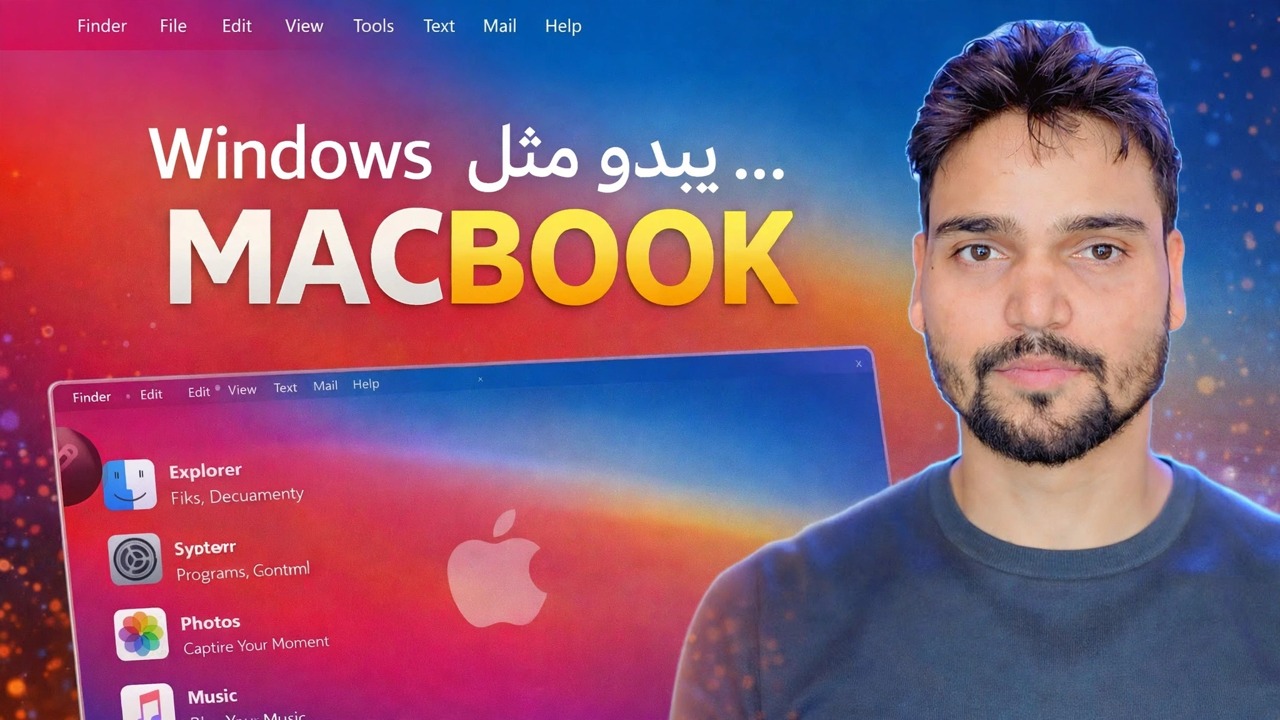
دليل استكشاف الأخطاء وإصلاحها خطوة بخطوة والحلول - يبدو Windows مثل... MACBOOK. عرض توضيحي على الشاشة بواسطة الفني Anshu.
يمكنك تحويل Windows 11 إلى macOS باستخدام قاعدة إرساء وشريط قوائم وأيقونات وخلفية. الطريقة الآمنة الكاملة، وما الذي تغيرها حقًا، والتكاليف الحقيقية وكيفية التراجع عنها.
(ينتهي النص هنا في الصفحة المصدر)
❓ الأسئلة الشائعة (باللغة الإنجليزية)
هل هذا البرنامج التعليمي مجاني للمتابعة بنسبة 100%؟
نعم! تستخدم جميع الأدلة والأساليب التي أوضحتها شركة Technical Anshu موارد مجانية وقانونية وتعليمية.
هل يمكن للمبتدئين اتباع هذا الدليل؟
بالتأكيد! يتم عرض كل خطوة على الشاشة مع تعليمات تفصيلية حتى يتمكن أي شخص من متابعتها بسهولة.
أين يمكنني طرح الأسئلة إذا واجهت مشكلة؟
اترك تعليقًا مباشرة على مقطع فيديو YouTube، وسيقوم مجتمعنا وفريق Anshu الفني بمساعدتك.
🚀 شاهد البرنامج التعليمي الكامل على اليوتيوب
🚀 شاهد الفيديو التعليمي الكامل خطوة بخطوة على YouTube: https://www.youtube.com/watch?v=jzc3kvZdGQs
اشترك في Technical Anshu للحصول على دعم تكنولوجيا المعلومات واستكشاف أخطاء Windows وإصلاحها وإدارة الخادم.
▶️ شاهد الفيديو كاملاً