Transformez Windows 11 en macOS ! (Fonctionne sur les vieux ordinateurs portables)
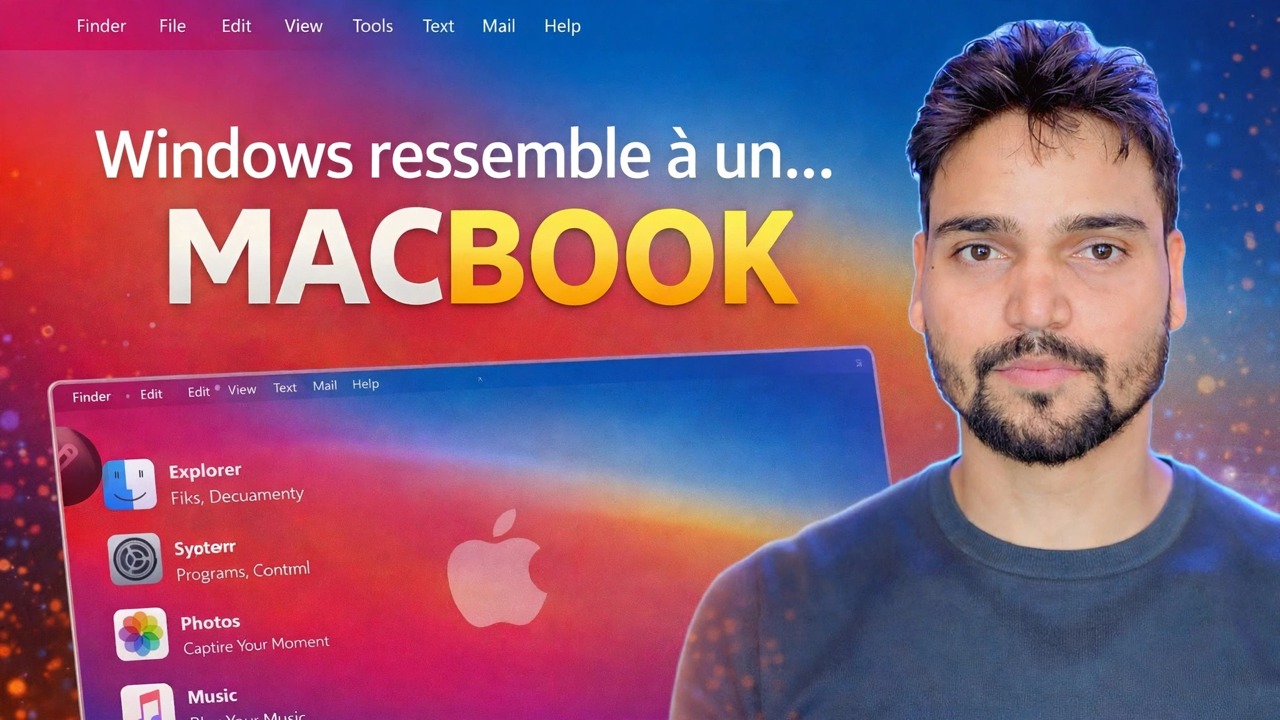
Un dock en bas, une barre de menu en haut, des icônes arrondies et un fond d'écran macOS : Windows 11 peut porter le costume complet de macOS, et cela fonctionne même sur les vieux ordinateurs portables. Il s’agit de la méthode la plus sûre : ce que cela change réellement, les coûts réels et comment annuler chaque élément.
📑Chapitres
- La vérité honnête d'abord : un look macOS, pas macOS lui-même
- La sécurité avant tout : créez un point de restauration système avant toute chose
- Le calque intégré gratuit : fond d'écran macOS, barre des tâches centrée et transparence
- Ajouter le dock en bas et la barre de menus en haut
- Icônes et curseurs macOS pour compléter la surface
- La couche thématique approfondie facultative – et pourquoi elle est fragile
- Les coûts réels des anciens ordinateurs portables, les tests et comment tout annuler
📋 Présentation et guide étape par étape
Sachez ce qu'est réellement cette refonte : un look, pas macOS
Commencez par la vérité honnête avec laquelle la vidéo s'ouvre : cette transformation ne change que l'apparence de Windows 11. Chaque application sur votre PC est toujours une application Windows portant une nouvelle icône : l'Explorateur de fichiers peut ressembler au Finder, mais il s'agit bien de l'Explorateur de fichiers. Aucune application Apple ne fonctionnera et des services comme Final Cut, iMessage et AirDrop n'apparaissent pas. Si vous souhaitez avoir l'apparence du Mac, cette méthode vous l'offre. Si vous souhaitez exécuter un logiciel Mac, aucun thème ne peut le faire : il nécessite un vrai Mac.
Créez un point de restauration avant toute chose
La couche profonde de thème remplace ou corrige les fichiers système Windows. Quatre-vingt-dix-neuf fois, ça se passe bien ; la centième fois, un mauvais mix vous laisse avec un bureau à moitié thématique ou un problème de connexion. Un point de restauration système est votre moyen de revenir en un clic. Ouvrez le menu Démarrer, recherchez Créer un point de restauration, assurez-vous que la protection est Activée pour le lecteur C, puis cliquez sur Créer.
Appliquer le calque intégré gratuit - Aucun outil requis
Commencez avec ce que Windows vous offre déjà ; cette couche à elle seule porte une quantité surprenante d’illusion. Définissez un fond d'écran macOS. Dans Paramètres ➔ Personnalisation ➔ Barre des tâches, définissez l'alignement de la barre des tâches sur Centre si ce n'est pas déjà fait. Activez les effets de transparence dans Paramètres ➔ Personnalisation ➔ Couleurs. Supprimez ensuite les éléments de la barre des tâches que vous n'utilisez pas - Widgets, Recherche, Vue des tâches - pour une barre plus propre. Rien ici ne peut briser votre système, et tout est entièrement réversible depuis les mêmes écrans.
Ajouter le Dock et la barre de menu supérieure
Le dock est l'élément unique qui vend le look : il se trouve en bas au centre de l'écran, affiche vos applications épinglées et en cours d'exécution avec de grandes icônes arrondies et les agrandit lorsque la souris passe dessus - le comportement classique de Mac. Un outil de barre de menus ajoute la barre fine tout en haut de l'écran avec le nom de l'application, l'horloge et les icônes d'état. Ce sont des programmes ordinaires : ils s’installent comme n’importe quelle application, s’exécutent au démarrage et peuvent être fermés ou désinstallés à tout moment. Ils ne modifient pas Windows lui-même, c'est pourquoi cette couche présente un faible risque. Les outils exacts sont ceux présentés dans la vidéo.
Appliquer les icônes et les curseurs macOS
Les packs d'icônes remplacent l'apparence des dossiers, des lecteurs et des applications courantes pour que le bureau corresponde au dock. Les packs de curseurs remplacent le pointeur Windows par celui de style Mac. Avec le fond d'écran, le dock, la barre de menus, les icônes et les curseurs réunis, la transformation de la surface est terminée - et vous êtes toujours dans la zone de sécurité, car aucun de ces éléments n'a touché un fichier système Windows.
Décidez soigneusement du calque de thème profond
La couche profonde est différente. Les styles visuels complets qui modifient le style des bordures de fenêtre, des boutons et des barres de titre nécessitent un patcheur de thème : un utilitaire qui corrige les fichiers système Windows afin que les thèmes tiers non signés puissent se charger. Cela fonctionne à merveille jusqu'à ce qu'une mise à jour Windows remplace ces fichiers corrigés, puis le thème se brise ou s'applique à moitié et doit être réappliqué. Cette couche est facultative : de nombreux utilisateurs s'arrêtent à l'étape 5 et obtiennent environ 90 % de l'apparence sans aucune fragilité.
Testez tout – et connaissez votre itinéraire d'annulation
Après la création du thème, passez cinq minutes à tester comme un technicien : redémarrez le PC, connectez-vous et ouvrez les paramètres, le Microsoft Store, l'Explorateur de fichiers et votre navigateur. Vérifiez que l'écran de connexion et l'écran de verrouillage sont également corrects. Si quelque chose ne va pas, la procédure d'annulation est simple : revenez au thème Windows par défaut, fermez ou désinstallez les outils du Dock et de la barre de menus, et si la couche profonde s'est mal comportée, restaurez le système à partir du point de restauration que vous avez créé à l'étape 2. Un thème que vous ne pouvez pas annuler est un thème que vous ne devez pas installer.
🏷️Topic Search Variables & Keywords
🎙️ Transcription complète — appuyez pour développer
Guide de dépannage étape par étape et solutions – Windows ressemble à... MACBOOK. Démonstration à l'écran par Technical Anshu.
Transformez Windows 11 en macOS avec un dock, une barre de menus, des icônes et un fond d'écran. La méthode totalement sûre, ce que cela change réellement, les coûts réels et comment l'annuler.
(la transcription se termine ici sur la page source)
❓ Foire aux questions
Ce tutoriel est-il 100 % gratuit ?
Oui ! Tous les guides et méthodes présentés par Technical Anshu utilisent des ressources gratuites, légales et éducatives.
Les débutants peuvent-ils suivre ce guide ?
Absolument ! Chaque étape est affichée à l'écran avec des instructions détaillées afin que tout le monde puisse suivre facilement.
Où puis-je poser des questions si je suis bloqué ?
Laissez un commentaire directement sur la vidéo YouTube, et notre communauté et Technical Anshu vous aideront.
🚀 Regardez le didacticiel complet sur YouTube
🚀 Regardez le didacticiel vidéo complet étape par étape sur YouTube : https://www.youtube.com/watch?v=jzc3kvZdGQs
Abonnez-vous à Technical Anshu pour l'assistance informatique, le dépannage Windows et la gestion des serveurs.
▶️ Regarder la vidéo complète