Transforme o Windows 11 em macOS! (Funciona em laptops antigos)
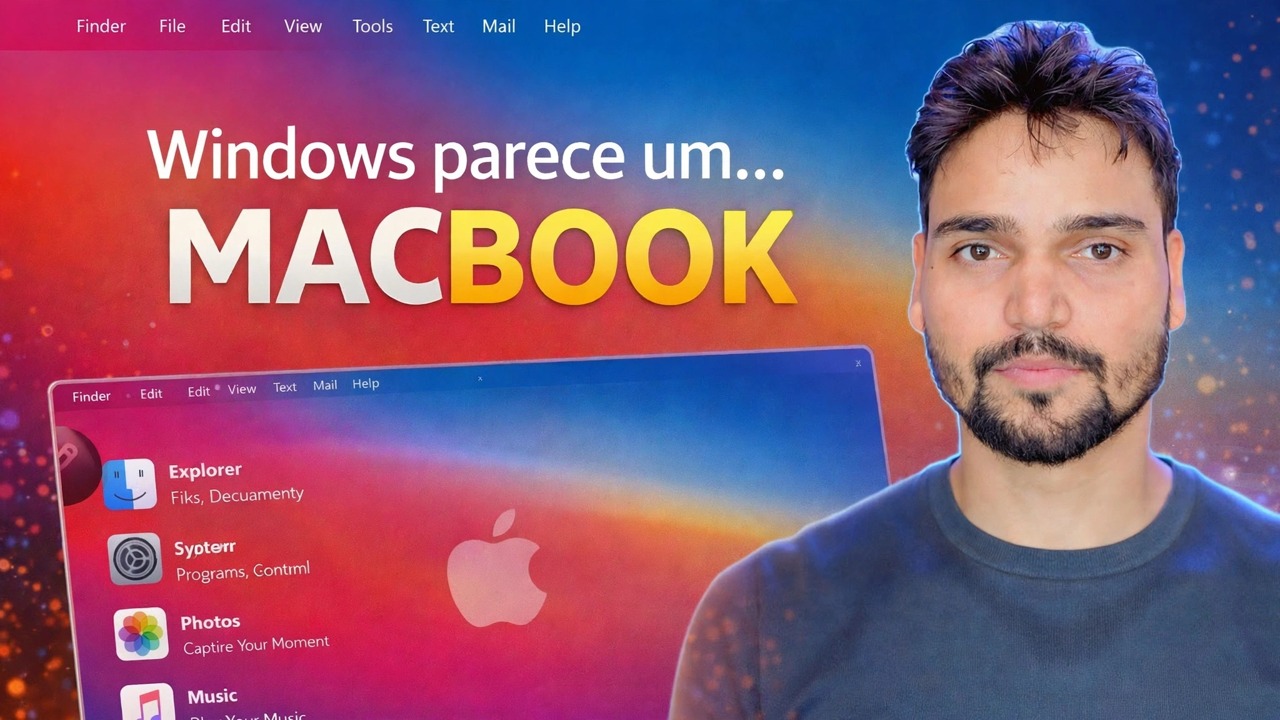
Um dock na parte inferior, uma barra de menu na parte superior, ícones arredondados e um papel de parede do macOS – o Windows 11 pode usar o traje completo do macOS e funciona até mesmo em laptops antigos. Este é o método totalmente seguro: o que realmente muda, os custos reais e como desfazer tudo isso.
📑Capítulos
- Primeiro a verdade: a aparência do macOS, não o macOS em si
- Segurança em primeiro lugar - crie um ponto de restauração do sistema antes de qualquer coisa
- A camada integrada gratuita: papel de parede do macOS, barra de tarefas centralizada e transparência
- Adicione o dock na parte inferior e a barra de menu na parte superior
- Ícones e cursores do macOS para completar a superfície
- A camada opcional de tema profundo - e por que ela é frágil
- Os custos reais de laptops antigos, testes e como desfazer tudo
📋 Visão geral e guia passo a passo
Saiba o que realmente é essa reforma: uma aparência, não um macOS
Comece com a verdade sincera com a qual o vídeo abre: essa transformação altera apenas a aparência do Windows 11. Cada aplicativo no seu PC ainda é um aplicativo do Windows com um novo ícone - o File Explorer pode se parecer com o Finder, mas é o File Explorer. Nenhum aplicativo da Apple será executado e serviços como Final Cut, iMessage e AirDrop não aparecerão. Se você deseja a aparência do Mac, este método oferece isso. Se você quiser executar software Mac, nenhum tema pode fazer isso - ele precisa de um Mac real.
Crie um ponto de restauração antes de qualquer coisa
A camada profunda do tema substitui ou corrige arquivos de sistema do Windows. Noventa e nove vezes tudo corre bem; pela centésima vez, uma combinação ruim deixa você com uma área de trabalho com meio tema ou um problema de login. Um ponto de restauração do sistema é o caminho de volta com um clique. Abra o menu Iniciar, pesquise Criar um ponto de restauração, certifique-se de que a proteção esteja Ativada para a unidade C e clique em Criar.
Aplique a camada integrada gratuita - sem necessidade de ferramentas
Comece com o que o Windows já oferece; esta camada por si só carrega uma quantidade surpreendente de ilusão. Defina um papel de parede do macOS. Em Configurações ➔ Personalização ➔ Barra de tarefas, defina o alinhamento da barra de tarefas para Centro se ainda não estiver. Ative efeitos de transparência em Configurações ➔ Personalização ➔ Cores. Em seguida, remova os itens da barra de tarefas que você não usa – Widgets, Pesquisa, Visualização de tarefas – para obter uma barra mais limpa. Nada aqui pode quebrar seu sistema e tudo é totalmente reversível nas mesmas telas.
Adicione o Dock e a barra de menu superior
O dock é a única peça que vende o visual: ele fica na parte inferior central da tela, mostra seus aplicativos fixados e em execução com grandes ícones arredondados e os amplia à medida que o mouse passa - o comportamento clássico do Mac. Uma ferramenta da barra de menu adiciona uma barra fina na parte superior da tela com o nome do aplicativo, relógio e ícones de status. São programas comuns: eles são instalados como qualquer aplicativo, executados na inicialização e podem ser fechados ou desinstalados a qualquer momento. Eles não modificam o próprio Windows, e é por isso que essa camada é de baixo risco. As ferramentas exatas são as mostradas no vídeo.
Aplicar ícones e cursores do macOS
Os pacotes de ícones substituem a aparência de pastas, unidades e aplicativos comuns para que a área de trabalho corresponda ao dock. Os pacotes de cursores trocam o ponteiro do Windows pelo estilo Mac. Com o papel de parede, o dock, a barra de menu, os ícones e os cursores juntos, a transformação da superfície está completa - e você ainda está na zona segura, porque nenhuma dessas peças tocou em um arquivo de sistema do Windows.
Decida cuidadosamente sobre a camada profunda do tema
A camada profunda é diferente. Estilos visuais completos que remodelam bordas de janelas, botões e barras de título precisam de um patcher de tema - um utilitário que corrige arquivos de sistema do Windows para que temas não assinados de terceiros possam ser carregados. Ele funciona perfeitamente até que uma atualização do Windows substitua esses arquivos corrigidos e, então, o tema é interrompido ou aplicado pela metade e precisa ser reaplicado. Essa camada é opcional: muitos usuários param na Etapa 5 e obtêm cerca de 90% da aparência sem nenhuma fragilidade.
Teste tudo e conheça seu caminho para desfazer
Depois de criar o tema, passe cinco minutos testando como um técnico: reinicie o PC, faça login e abra Configurações, Microsoft Store, Explorador de Arquivos e seu navegador. Verifique se a tela de login e a tela de bloqueio também estão corretas. Se algo estiver errado, sua rota de desfazer é simples: volte para o tema padrão do Windows, feche ou desinstale as ferramentas do dock e da barra de menu e, se a camada profunda se comportar mal, restaure o sistema a partir do ponto de restauração criado na Etapa 2. Um tema que você não pode desfazer é um tema que você não deve instalar.
🏷️Topic Search Variables & Keywords
🎙️ Transcrição completa — toque para expandir
Guia passo a passo para solução de problemas e soluções - O Windows se parece com... MACBOOK. Demonstração na tela por Technical Anshu.
Transforme o Windows 11 em macOS com dock, barra de menu, ícones e papel de parede. O método completo e seguro, o que realmente muda, os custos reais e como desfazê-lo.
(a transcrição termina aqui na página de origem)
❓ Perguntas frequentes
Este tutorial é 100% gratuito para seguir?
Sim! Todos os guias e métodos demonstrados pela Technical Anshu usam recursos gratuitos, legais e educacionais.
Os iniciantes podem seguir este guia?
Com certeza! Cada etapa é demonstrada na tela com instruções detalhadas para que qualquer pessoa possa acompanhar facilmente.
Onde posso fazer perguntas se tiver dúvidas?
Deixe um comentário diretamente no vídeo do YouTube e nossa comunidade e o Técnico Anshu irão ajudá-lo.
🚀 Assista ao tutorial completo no YouTube
🚀 Assista ao tutorial em vídeo passo a passo completo no YouTube: https://www.youtube.com/watch?v=jzc3kvZdGQs
Assine o Technical Anshu para obter suporte de TI, solução de problemas do Windows e gerenciamento de servidores.
▶️ Assistir ao vídeo completo