¡Convierte Windows 11 en macOS! (Funciona en computadoras portátiles antiguas)
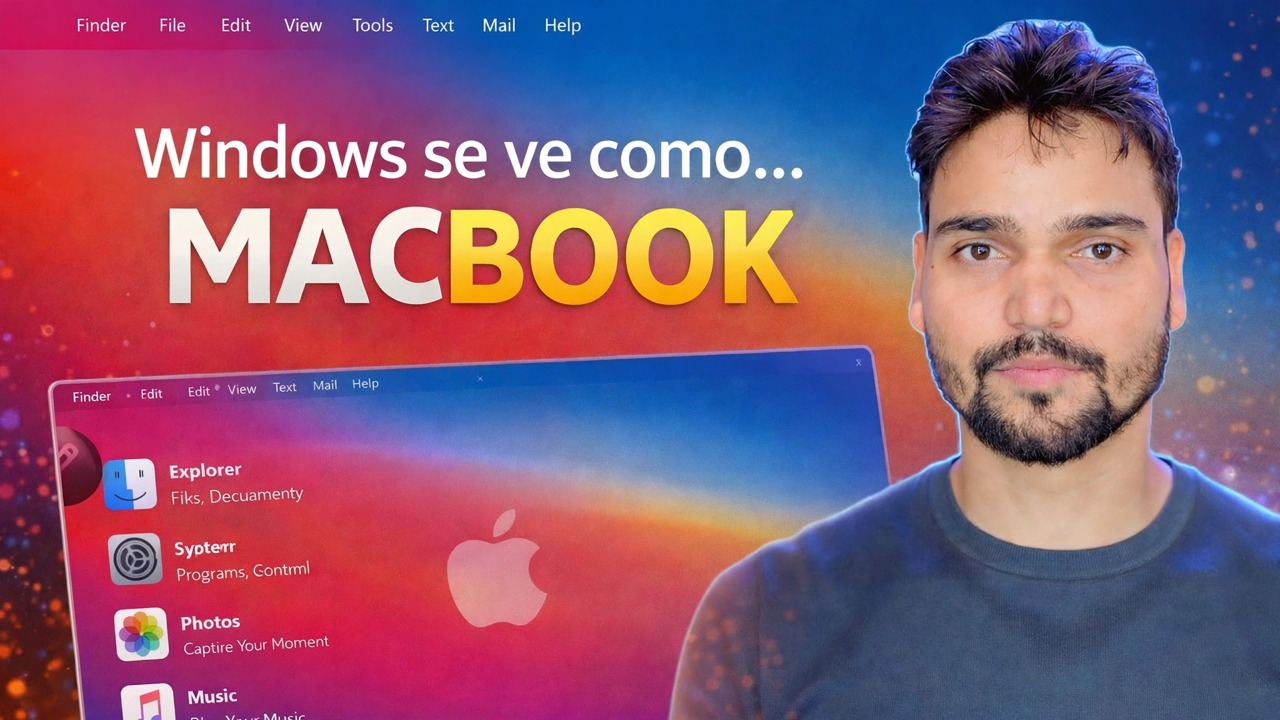
Una base en la parte inferior, una barra de menú en la parte superior, íconos redondeados y un fondo de pantalla de macOS: Windows 11 puede usar el disfraz completo de macOS y funciona incluso en computadoras portátiles antiguas. Este es el método completamente seguro: qué cambia realmente, los costos reales y cómo deshacerlo todo.
📑Capítulos
- Primero, la pura verdad: una apariencia de macOS, no macOS en sí.
- La seguridad es lo primero: cree un punto de restauración del sistema antes que nada
- La capa integrada gratuita: fondo de pantalla de macOS, barra de tareas centrada y transparencia
- Agregue el muelle en la parte inferior y la barra de menú en la parte superior
- Iconos y cursores de macOS para completar la superficie
- La capa de tema profunda opcional y por qué es frágil
- Los costes reales de los portátiles viejos, las pruebas y cómo deshacerlo todo
📋 Descripción general y guía paso a paso
Sepa qué es realmente este cambio de imagen: una mirada, no macOS
Comience con la verdad honesta con la que comienza el video: esta transformación solo cambia la apariencia de Windows 11. Cada aplicación en su PC sigue siendo una aplicación de Windows con un nuevo ícono: el Explorador de archivos puede parecerse al Finder, pero es el Explorador de archivos. No se ejecutará ninguna aplicación de Apple y no aparecen servicios como Final Cut, iMessage y AirDrop. Si desea la apariencia de Mac, este método se la proporciona. Si desea ejecutar software para Mac, ningún tema puede hacerlo: necesita una Mac real.
Crear un punto de restauración antes que nada
La capa profunda de temas reemplaza o parchea los archivos del sistema de Windows. Noventa y nueve veces sale bien; la centésima vez, una mala combinación te deja con un escritorio medio temático o un problema de inicio de sesión. Un punto de restauración del sistema es su camino de regreso con un solo clic. Abra el menú Inicio, busque Crear un punto de restauración, asegúrese de que la protección esté activada para la unidad C y haga clic en Crear.
Aplique la capa incorporada gratuita: no se necesitan herramientas
Comience con lo que Windows ya le ofrece; esta capa por sí sola conlleva una sorprendente cantidad de ilusión. Establece un fondo de pantalla de macOS. En Configuración ➔ Personalización ➔ Barra de tareas, establezca la alineación de la barra de tareas en Centro si aún no lo está. Active efectos de transparencia en Configuración ➔ Personalización ➔ Colores. Luego, elimine los elementos de la barra de tareas que no utiliza (widgets, búsqueda, vista de tareas) para obtener una barra más limpia. Nada aquí puede dañar su sistema y todo es completamente reversible desde las mismas pantallas.
Agregar el Dock y la barra de menú superior
La base es la única pieza que vende la apariencia: se ubica en la parte inferior central de la pantalla, muestra las aplicaciones fijadas y en ejecución con grandes íconos redondeados y las magnifica cuando pasa el mouse: el comportamiento clásico de Mac. Una herramienta de barra de menú agrega una barra delgada en la parte superior de la pantalla con el nombre de la aplicación, el reloj y los íconos de estado. Estos son programas comunes y corrientes: se instalan como cualquier aplicación, se ejecutan al inicio y se pueden cerrar o desinstalar en cualquier momento. No modifican el propio Windows, por lo que esta capa es de bajo riesgo. Las herramientas exactas son las que se muestran en el vídeo.
Aplicar iconos y cursores de macOS
Los paquetes de iconos reemplazan la apariencia de carpetas, unidades y aplicaciones comunes para que el escritorio coincida con la base. Los paquetes de cursores intercambian el puntero de Windows por el estilo Mac. Con el fondo de pantalla, el Dock, la barra de menú, los íconos y los cursores juntos, la transformación de la superficie está completa y aún estás en la zona segura, porque ninguna de estas piezas ha tocado un archivo del sistema de Windows.
Decida con cuidado la capa profunda del tema
La capa profunda es diferente. Los estilos visuales completos que cambian el estilo de los bordes de las ventanas, los botones y las barras de título necesitan un parcheador de temas, una utilidad que parchea los archivos del sistema de Windows para que se puedan cargar temas de terceros sin firmar. Funciona maravillosamente hasta que una actualización de Windows reemplaza esos archivos parcheados, y luego el tema se rompe o se aplica a medias y hay que volver a aplicarlo. Esta capa es opcional: muchos usuarios se detienen en el Paso 5 y obtienen alrededor del 90 por ciento del aspecto sin nada de fragilidad.
Pruébelo todo y conozca la ruta para deshacer
Después de crear el tema, dedique cinco minutos a realizar pruebas como un técnico: reinicie la PC, inicie sesión y abra Configuración, Microsoft Store, Explorador de archivos y su navegador. Comprueba que la pantalla de inicio de sesión y la pantalla de bloqueo también se vean bien. Si hay algún problema, la ruta para deshacerlo es simple: vuelva al tema predeterminado de Windows, cierre o desinstale las herramientas del Dock y de la barra de menú, y si la capa profunda no se comporta correctamente, restaure el sistema desde el punto de restauración que creó en el Paso 2. Un tema que no puede deshacer es un tema que no debe instalar.
🏷️Topic Search Variables & Keywords
🎙️ Transcripción completa: toca para ampliar
Guía y soluciones de solución de problemas paso a paso: Windows se parece a... MACBOOK. Demostración en pantalla realizada por el técnico Anshu.
Convierte Windows 11 en macOS con un Dock, una barra de menú, íconos y un fondo de pantalla. El método seguro completo, qué cambia realmente, los costes reales y cómo deshacerlo.
(la transcripción termina aquí en la página fuente)
❓ Preguntas frecuentes
¿Este tutorial es 100 % gratuito?
¡Sí! Todas las guías y métodos demostrados por Technical Anshu utilizan recursos educativos, legales y gratuitos.
¿Pueden los principiantes seguir esta guía?
¡Absolutamente! Cada paso se demuestra en pantalla con instrucciones detalladas para que cualquiera pueda seguirlos fácilmente.
¿Dónde puedo hacer preguntas si me quedo atascado?
Deja un comentario directamente en el vídeo de YouTube y nuestra comunidad y Technical Anshu te ayudarán.
🚀 Mira el tutorial completo en YouTube
🚀 Mira el vídeo tutorial completo paso a paso en YouTube: https://www.youtube.com/watch?v=jzc3kvZdGQs
Suscríbase a Technical Anshu para obtener soporte de TI, solución de problemas de Windows y administración de servidores.
▶️ Ver vídeo completo