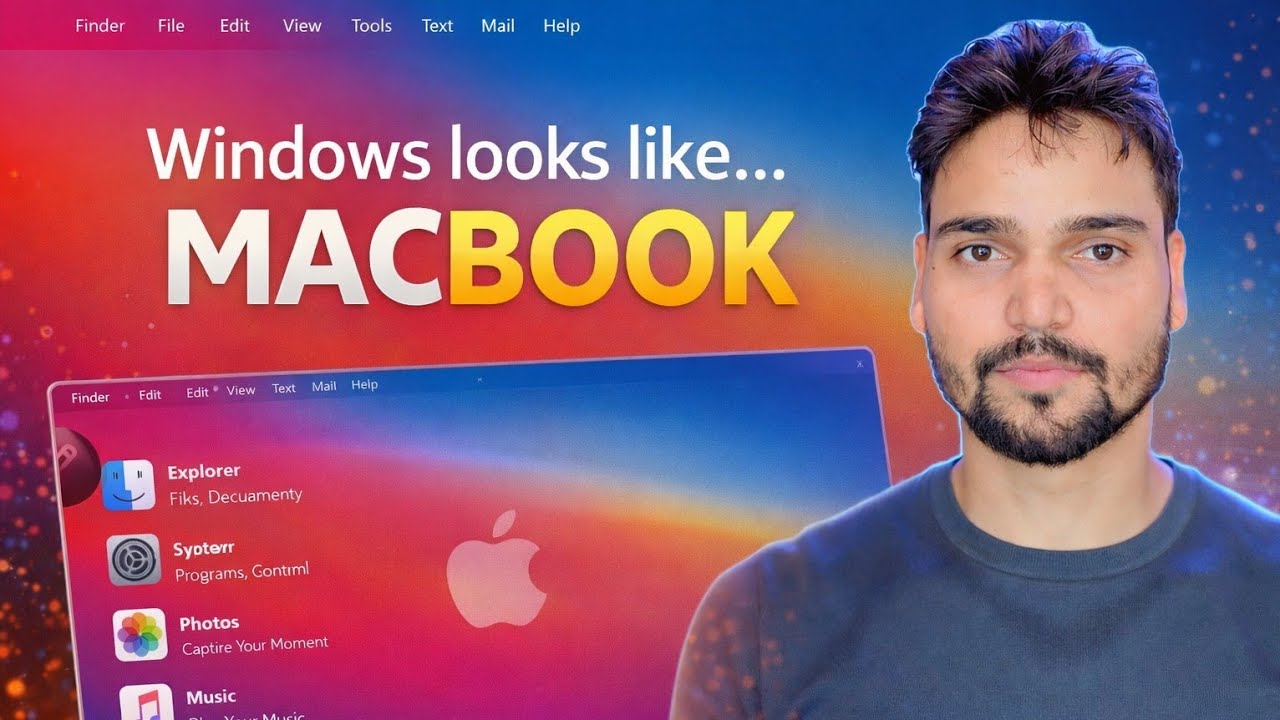
Windows 11 को macOS में बदलें! (पुराने लैपटॉप पर काम करता है)
नीचे एक डॉक, शीर्ष पर एक मेनू बार, गोल आइकन और एक मैकओएस वॉलपेपर - विंडोज 11 पूर्ण मैकओएस पोशाक पहन सकता है, और यह पुराने लैपटॉप पर भी काम करता है। यह पूरी तरह से सुरक्षित तरीका है: यह वास्तव में क्या बदलता है, वास्तविक लागत, और इसके हर हिस्से को कैसे पूर्ववत किया जाए।
📑अध्याय
- ईमानदारी से भरी सच्चाई सबसे पहले - एक macOS लुक, न कि macOS ही
- सुरक्षा पहले - किसी भी चीज़ से पहले एक सिस्टम पुनर्स्थापना बिंदु बनाएं
- मुफ़्त अंतर्निर्मित परत - macOS वॉलपेपर, केंद्रित टास्कबार और पारदर्शिता
- नीचे डॉक और शीर्ष पर मेनू बार जोड़ें
- सतह को पूरा करने के लिए macOS आइकन और कर्सर
- वैकल्पिक गहरी थीम परत - और यह नाजुक क्यों है
- पुराने लैपटॉप की वास्तविक लागत, परीक्षण, और इसे कैसे पूर्ववत करें
📋 अवलोकन और चरण-दर-चरण मार्गदर्शिका
जानें कि यह बदलाव वास्तव में क्या है - एक नज़र, macOS नहीं
उस ईमानदार सच्चाई से शुरुआत करें जिसके साथ वीडियो खुलता है: यह परिवर्तन केवल विंडोज़ 11 की उपस्थिति को बदलता है। आपके पीसी पर प्रत्येक ऐप अभी भी एक नया आइकन पहने हुए एक विंडोज़ ऐप है - फ़ाइल एक्सप्लोरर फाइंडर की तरह दिख सकता है, लेकिन यह फ़ाइल एक्सप्लोरर है। कोई भी Apple ऐप नहीं चलेगा, और फ़ाइनल कट, iMessage और AirDrop जैसी सेवाएँ दिखाई नहीं देंगी। यदि आप मैक को देखना और अनुभवचाहते हैं, तो यह विधि इसे प्रदान करती है। यदि आप Mac सॉफ़्टवेयर चलाना चाहते हैं, तो कोई थीम ऐसा नहीं कर सकती - इसके लिए एक वास्तविक Mac की आवश्यकता है।
किसी भी अन्य चीज़ से पहले एक पुनर्स्थापना बिंदु बनाएं
थीमिंग की गहरी परत विंडोज़ सिस्टम फ़ाइलों को प्रतिस्थापित या पैच करती है। निन्यानबे बार यह ठीक हो जाता है; सौवीं बार, एक ख़राब मिश्रण आपको आधे-थीम वाले डेस्कटॉप या साइन-इन समस्या के साथ छोड़ देता है। एक सिस्टम पुनर्स्थापना बिंदु आपके लिए एक-क्लिक का रास्ता है। प्रारंभ मेनू खोलें, एक पुनर्स्थापना बिंदु बनाएं खोजें, सुनिश्चित करें कि C ड्राइव के लिए सुरक्षा चालू है, और बनाएं पर क्लिक करें।
फ्री बिल्ट-इन लेयर लागू करें - किसी उपकरण की आवश्यकता नहीं
उससे शुरुआत करें जो विंडोज़ आपको पहले से ही देता है; यह परत अकेले ही आश्चर्यजनक मात्रा में भ्रम रखती है। एक macOS वॉलपेपर सेट करें। सेटिंग्स ➔ वैयक्तिकरण ➔ टास्कबार में, टास्कबार संरेखण को केंद्र पर सेट करें यदि यह पहले से नहीं है। सेटिंग्स ➔ वैयक्तिकरण ➔ रंग में पारदर्शिता प्रभाव चालू करें। फिर उन टास्कबार आइटम को हटा दें जिनका आप उपयोग नहीं करते हैं - विजेट, खोज, कार्य दृश्य - एक क्लीनर बार के लिए। यहां कुछ भी आपके सिस्टम को तोड़ नहीं सकता है, और सब कुछ एक ही स्क्रीन से पूरी तरह से उलटा हो सकता है।
डॉक और शीर्ष मेनू बार जोड़ें
डॉक वह एकल टुकड़ा है जो लुक बेचता है: यह स्क्रीन के निचले केंद्र में बैठता है, आपके पिन किए गए और चल रहे ऐप्स को बड़े गोलाकार आइकन के साथ दिखाता है, और जैसे ही माउस गुजरता है उन्हें बड़ा करता है - क्लासिक मैक व्यवहार। एक मेनू बार टूल ऐप नाम, घड़ी और स्टेटस आइकन के साथ स्क्रीन के शीर्ष पर स्लिम बार जोड़ता है। ये सामान्य प्रोग्राम हैं: ये किसी भी ऐप की तरह इंस्टॉल होते हैं, स्टार्टअप पर चलते हैं, और किसी भी समय बंद या अनइंस्टॉल किए जा सकते हैं। वे विंडोज़ को स्वयं संशोधित नहीं करते हैं, यही कारण है कि यह परत कम जोखिम वाली है। सटीक उपकरण वही हैं जो वीडियो में दिखाए गए हैं।
macOS आइकन और कर्सर लागू करें
आइकन पैक फ़ोल्डर, ड्राइव और सामान्य ऐप्स का लुक बदल देते हैं ताकि डेस्कटॉप डॉक से मेल खाए। कर्सर पैक मैक-शैली वाले के लिए विंडोज पॉइंटर को स्वैप करता है। वॉलपेपर, डॉक, मेनू बार, आइकन और कर्सर एक साथ होने पर, सतह परिवर्तन पूरा हो गया है - और आप अभी भी सुरक्षित क्षेत्र में हैं, क्योंकि इनमें से किसी भी टुकड़े ने विंडोज सिस्टम फ़ाइल को नहीं छुआ है।
डीप थीम लेयर पर सावधानी से निर्णय लें
गहरी परत अलग है. विंडो बॉर्डर, बटन और टाइटल बार को पुनर्स्थापित करने वाली पूर्ण विज़ुअल शैलियों को एक थीम पैचर की आवश्यकता होती है - एक उपयोगिता जो विंडोज़ सिस्टम फ़ाइलों को पैच करती है ताकि अहस्ताक्षरित तृतीय-पक्ष थीम लोड हो सकें। यह तब तक खूबसूरती से काम करता है जब तक कि विंडोज़ अपडेट उन पैच की गई फ़ाइलों को बदल नहीं देता है, और फिर थीम टूट जाती है या आधी-अधूरी लागू होती है और उसे फिर से लागू करना पड़ता है। यह परत वैकल्पिक है: कई उपयोगकर्ता चरण 5 पर रुकते हैं और बिना किसी नाजुकता के लगभग 90 प्रतिशत दृश्य प्राप्त करते हैं।
हर चीज़ का परीक्षण करें - और अपना पूर्ववत मार्ग जानें
थीमिंग के बाद, एक तकनीशियन की तरह परीक्षण में पांच मिनट बिताएं: पीसी को पुनरारंभ करें, साइन इन करें और सेटिंग्स, माइक्रोसॉफ्ट स्टोर, फ़ाइल एक्सप्लोरर और अपना ब्राउज़र खोलें। जांचें कि साइन-इन स्क्रीन और लॉक स्क्रीन भी सही दिख रही है। यदि कुछ भी गलत है, तो आपका पूर्ववत मार्ग सरल है: डिफ़ॉल्ट विंडोज थीम पर वापस जाएं, डॉक और मेनू बार टूल को बंद करें या अनइंस्टॉल करें, और यदि गहरी परत गलत व्यवहार करती है, तो चरण 2 में आपके द्वारा बनाए गए पुनर्स्थापना बिंदु से सिस्टम को पुनर्स्थापित करें। एक थीम जिसे आप पूर्ववत नहीं कर सकते वह एक ऐसी थीम है जिसे आपको इंस्टॉल नहीं करना चाहिए।
🏷️Topic Search Variables & Keywords
चरण-दर-चरण समस्या निवारण मार्गदर्शिका और समाधान - विंडोज़ मैकबुक जैसा दिखता है। टेक्निकल अंशू द्वारा ऑन-स्क्रीन प्रदर्शन।
डॉक, मेनू बार, आइकन और वॉलपेपर के साथ Windows 11 को macOS में बदलें। पूर्ण सुरक्षित विधि, यह वास्तव में क्या बदलता है, वास्तविक लागत और इसे पूर्ववत कैसे करें।
(प्रतिलेख यहां स्रोत पृष्ठ पर समाप्त होता है)
❓ अक्सर पूछे जाने वाले प्रश्न
हाँ! टेक्निकल अंशु द्वारा प्रदर्शित सभी गाइड और विधियाँ मुफ़्त, कानूनी और शैक्षिक संसाधनों का उपयोग करती हैं।
बिल्कुल! प्रत्येक चरण को विस्तृत निर्देशों के साथ स्क्रीन पर प्रदर्शित किया जाता है ताकि कोई भी आसानी से अनुसरण कर सके।
सीधे YouTube वीडियो पर एक टिप्पणी छोड़ें, और हमारा समुदाय और तकनीकी अंशू आपकी सहायता करेंगे।
🚀 YouTube पर पूरा ट्यूटोरियल देखें
🚀 YouTube पर पूरा चरण-दर-चरण वीडियो ट्यूटोरियल देखें: https://www.youtube.com/watch?v=jzc3kvZdGQs
आईटी समर्थन, विंडोज समस्या निवारण और सर्वर प्रबंधन के लिए तकनीकी अंशू की सदस्यता लें।
▶️ पूरा वीडियो देखें