Превратите Windows 11 в macOS! (Работает на старых ноутбуках)
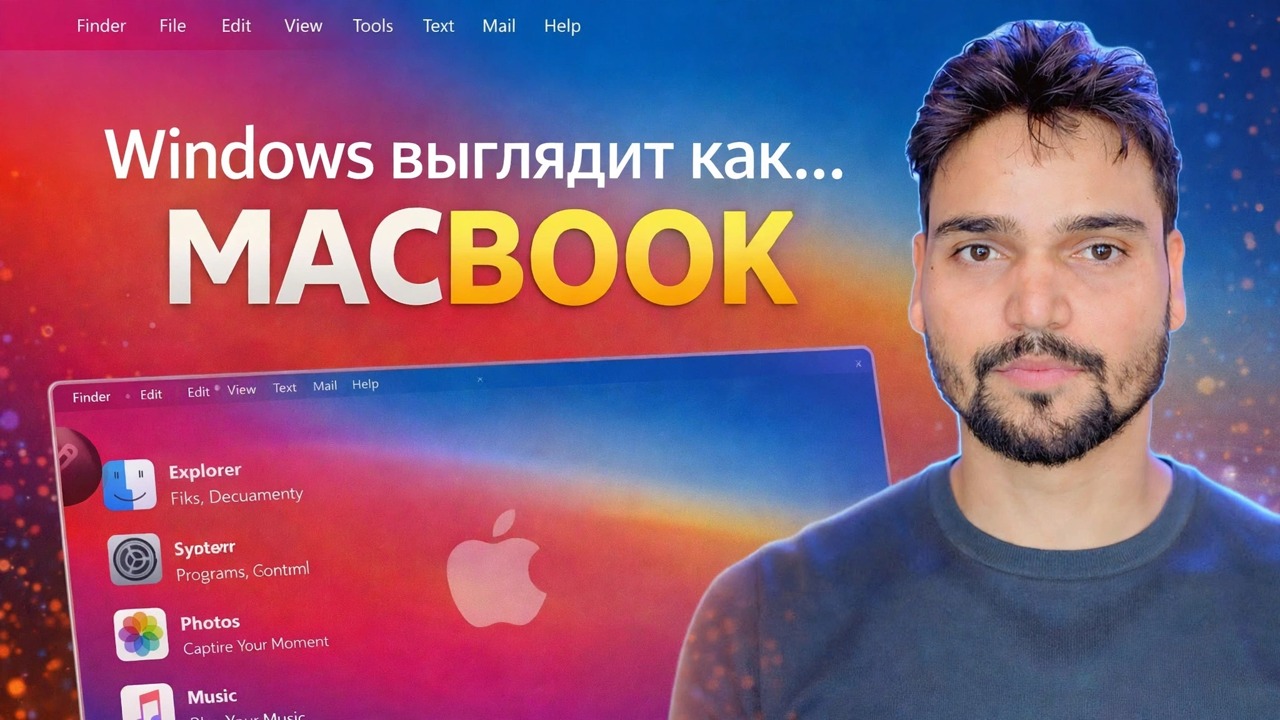
Док-станция внизу, строка меню сверху, округлые значки и обои macOS — Windows 11 может носить полный костюм macOS и работает даже на старых ноутбуках. Это абсолютно безопасный метод: что он действительно меняет, реальные затраты и как все это отменить.
📑Главы
<ол класс="главы">📋 Обзор и пошаговое руководство
Знайте, что это за обновление на самом деле — внешний вид, а не macOS
Начнем с правды, с которой начинается видео: это преобразование меняет только внешний вид Windows 11. Каждое приложение на вашем компьютере по-прежнему представляет собой приложение Windows с новым значком. Проводник может выглядеть как Finder, но это именно проводник. Никакие приложения Apple не запустятся, а такие службы, как Final Cut, iMessage и AirDrop, не появятся. Если вам нужен внешний вид, как у Mac, этот метод обеспечит его. Если вы хотите запустить программное обеспечение Mac, ни одна тема не сможет этого сделать — для этого нужен настоящий Mac.
Прежде всего создайте точку восстановления
Глубокий уровень тем заменяет или исправляет системные файлы Windows. В девяноста девяти случаях все идет хорошо; в сотый раз из-за плохого микса у вас будет наполовину оформленный рабочий стол или проблемы со входом в систему. Точка восстановления системы — это способ вернуться в один клик. Откройте меню «Пуск», выполните поиск Создать точку восстановления, убедитесь, что защита Включена для диска C, и нажмите Создать.
Примените бесплатный встроенный слой — инструменты не нужны
Начните с того, что Windows уже дает вам; один только этот слой несет в себе удивительное количество иллюзий. Установите обои для macOS. В разделе Настройки ➔ Персонализация ➔ Панель задач установите для выравнивания панели задач значение По центру, если это еще не сделано. Включите эффекты прозрачности в меню «Настройки» ➔ «Персонализация» ➔ «Цвета». Затем удалите неиспользуемые элементы панели задач — Виджеты, Поиск, Представление задач — чтобы панель стала чище. Ничто здесь не сможет сломать вашу систему, и все полностью обратимо с тех же экранов.
Добавьте док-станцию и верхнюю строку меню
Док — это единый элемент, который придает внешний вид: он расположен в центре нижней части экрана, показывает закрепленные и запущенные приложения большими закругленными значками и увеличивает их при наведении указателя мыши — классическое поведение Mac. Инструмент строки меню добавляет тонкую панель в самом верху экрана со значками названия приложения, часов и статуса. Это обычные программы: они устанавливаются как любое приложение, запускаются при запуске, их можно закрыть или удалить в любой момент. Они не модифицируют саму Windows, поэтому риск на этом уровне низкий. Именно такие инструменты показаны в видео.
Применение значков и курсоров macOS
Пакеты значков заменяют внешний вид папок, дисков и обычных приложений, поэтому рабочий стол соответствует док-станции. Пакеты курсоров заменяют указатель Windows на указатель в стиле Mac. Когда обои, док-станция, строка меню, значки и курсоры объединены вместе, преобразование поверхности завершено, и вы все еще находитесь в безопасной зоне, поскольку ни одна из этих частей не затронула системный файл Windows.
Тщательно выбирайте глубокий уровень темы
На глубинном уровне все по-другому. Для полных визуальных стилей, изменяющих границы окон, кнопки и строки заголовков, требуется патчер тем — утилита, которая исправляет системные файлы Windows, чтобы можно было загружать неподписанные сторонние темы. Она прекрасно работает до тех пор, пока обновление Windows не заменит эти исправленные файлы, а затем тема перестает работать или применяется наполовину, и ее приходится применять повторно. Этот слой является необязательным: многие пользователи останавливаются на шаге 5 и получают около 90 процентов внешнего вида без каких-либо проблем.
Проверьте все — и узнайте свой путь отмены
После создания тем потратьте пять минут на тестирование, как технический специалист: перезагрузите компьютер, войдите в систему и откройте «Настройки», Microsoft Store, Проводник и браузер. Убедитесь, что экран входа и экран блокировки тоже выглядят правильно. Если что-то не так, способ отмены прост: вернитесь к теме Windows по умолчанию, закройте или удалите инструменты закрепления и строки меню, а если глубокий уровень работает неправильно, восстановите систему из точки восстановления, созданной на шаге 2. Тему, которую нельзя отменить, не следует устанавливать.
🏷️Topic Search Variables & Keywords
🎙️ Полная расшифровка — нажмите, чтобы развернуть
Пошаговое руководство по устранению неполадок и решениям — Windows выглядит как… MACBOOK. Экранная демонстрация от Технического Аншу.
Превратите Windows 11 в macOS с помощью док-станции, строки меню, значков и обоев. Абсолютно безопасный метод, что он действительно меняет, реальная стоимость и как его отменить.
(расшифровка заканчивается здесь, на исходной странице)
❓ Часто задаваемые вопросы (на английском языке)
Является ли это руководство абсолютно бесплатным?
Да! Во всех руководствах и методах, продемонстрированных Tech Anshu, используются бесплатные легальные и образовательные ресурсы.
Могут ли новички следовать этому руководству?
Абсолютно! Каждый шаг демонстрируется на экране с подробными инструкциями, поэтому каждый может легко следовать им.
Где я могу задать вопросы, если застряну?
Оставьте комментарий прямо под видео на YouTube, и наше сообщество и технический специалист Anshu помогут вам.
🚀 Посмотрите полное руководство на YouTube
🚀 Посмотрите полное пошаговое видеоруководство на YouTube: https://www.youtube.com/watch?v=jzc3kvZdGQs
Подпишитесь на техническую поддержку Anshu для ИТ-поддержки, устранения неполадок Windows и управления сервером.
▶️ Посмотреть полное видео