Windows 11 を macOS に変えましょう! (古いラップトップでも動作します)
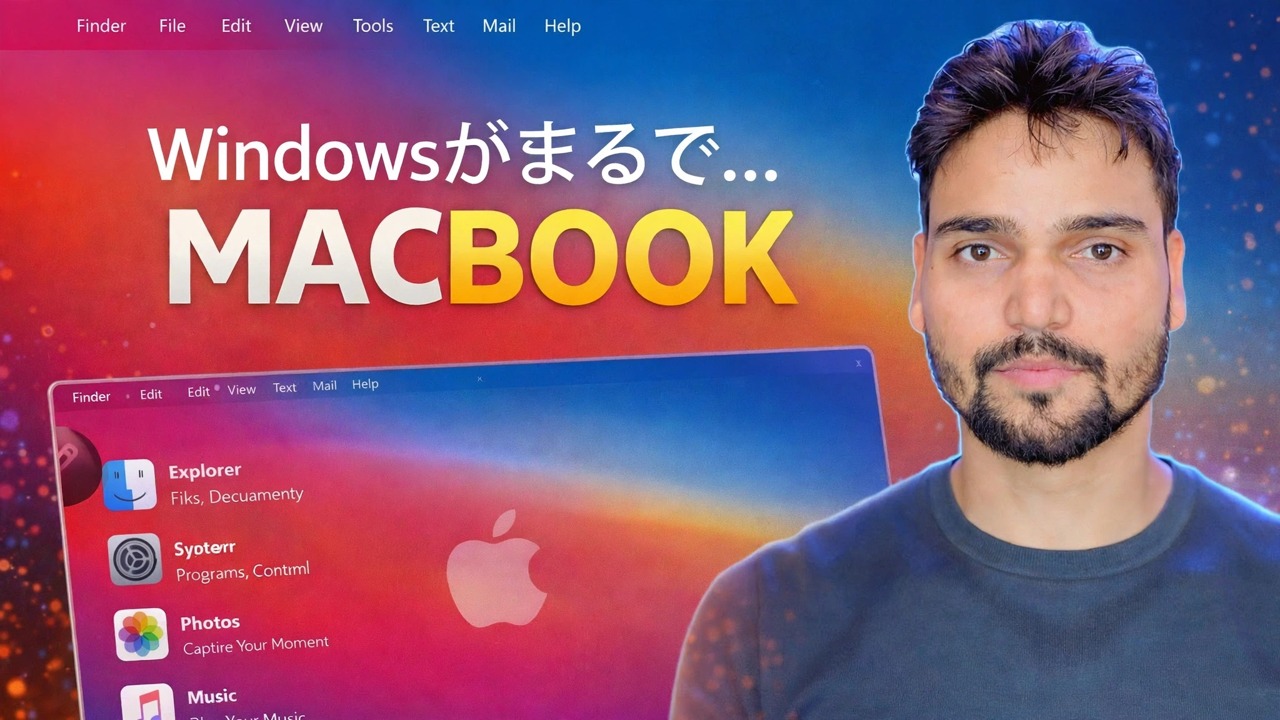
下部にドック、上部にメニュー バー、丸いアイコンと macOS の壁紙 - Windows 11 は完全な macOS コスチュームを身に着けることができ、古いラップトップでも動作します。これは完全に安全な方法です。実際に何が変わるのか、実際のコストは何なのか、すべてを元に戻す方法は何なのかを説明します。
📑章
- 最初に正直に言うと、macOS 自体ではなく、macOS の外観です
- 安全第一 - 何よりもまずシステム復元ポイントを作成する
- 無料の組み込みレイヤー - macOS の壁紙、中央のタスクバー、透明度
- 下部にドックを追加し、上部にメニューバーを追加します
- 表面を完成させるための macOS アイコンとカーソル
- オプションのディープ テーマ レイヤー - およびそれが脆弱な理由
- 古いノートパソコンの実際のコスト、テスト、そしてすべてを元に戻す方法
📋 概要とステップバイステップガイド
この変身が実際に何であるかを知る - macOS ではなく外観
ビデオは正直な真実から始めます。この変換は、Windows 11 の外観のみを変更します。PC 上のすべてのアプリは、新しいアイコンを身に着けた Windows アプリのままです。ファイル エクスプローラーは Finder のように見えるかもしれませんが、それはファイル エクスプローラーです。 Apple アプリは実行されず、Final Cut、iMessage、AirDrop などのサービスは表示されません。 Mac の見た目と操作性が必要な場合は、この方法で実現できます。 Mac ソフトウェアを実行したい場合は、どのテーマでも実行できません。実際の Mac が必要です。
何よりも先に復元ポイントを作成する
テーマの深い層は、Windows システム ファイルを置き換えたり、パッチを適用したりします。 99回はうまくいきます。 100 回目は、組み合わせが悪いと、中途半端なテーマのデスクトップが表示されたり、サインインの問題が発生したりすることになります。システムの復元ポイントは、ワンクリックで元の状態に戻すことができます。 [スタート] メニューを開き、[復元ポイントの作成] を検索し、C ドライブの保護がオンであることを確認して、作成 をクリックします。
無料の組み込みレイヤーを適用します - ツールは必要ありません
Windows がすでに提供しているものから始めてください。この層だけでも驚くべき量の錯覚を持っています。 macOS の壁紙を設定します。 設定 ➔ 個人設定 ➔ タスクバー で、タスクバーの配置を中央に設定します(まだ設定されていない場合)。 [設定] ➔ [カスタマイズ] ➔ [色] で透明効果をオンにします。次に、使用しないタスクバー項目 (ウィジェット、検索、タスク ビュー) を削除して、バーをすっきりさせます。ここにはシステムを破壊するものは何もなく、同じ画面からすべてを完全に元に戻すことができます。
ドックとトップ メニュー バーを追加する
ドックは、見た目を売りにする唯一の部分です。画面の中央下に位置し、ピン留めされ実行中のアプリが大きな丸いアイコンで表示され、マウスが上を通過すると拡大されます。これは古典的な Mac の動作です。メニュー バー ツールは、アプリ名、時計、ステータス アイコンを含む細いバーを画面の最上部に追加します。これらは通常のプログラムです。他のアプリと同様にインストールされ、起動時に実行され、いつでも閉じたりアンインストールしたりできます。 Windows 自体は変更されないため、このレイヤーのリスクは低くなります。正確なツールはビデオで示されているものです。
macOS アイコンとカーソルを適用する
アイコン パックは、デスクトップがドックと一致するように、フォルダー、ドライブ、一般的なアプリの外観を置き換えます。カーソル パックは、Windows ポインターを Mac スタイルのポインターに置き換えます。壁紙、ドック、メニュー バー、アイコン、カーソルが一緒になると、表面の変換が完了します。これらの部分はいずれも Windows システム ファイルに触れていないため、まだ安全地帯にいます。
深いテーマ層を慎重に決定する
深層は異なります。ウィンドウの境界線、ボタン、タイトル バーのスタイルを変更する完全なビジュアル スタイルには、テーマ パッチャー が必要です。これは、署名されていないサードパーティのテーマを読み込めるように Windows システム ファイルにパッチを適用するユーティリティです。 Windows アップデートによってパッチ適用されたファイルが置き換えられるまでは問題なく動作しますが、テーマが壊れるか半分適用され、再適用する必要があります。このレイヤーはオプションです。多くのユーザーはステップ 5 で停止し、脆弱性のない外観の約 90% を取得します。
すべてをテストして、元に戻すルートを把握します
テーマを設定した後、技術者のように 5 分間かけてテストします。PC を再起動し、サインインして、設定、Microsoft ストア、ファイル エクスプローラー、ブラウザーを開きます。サインイン画面とロック画面も正しく表示されていることを確認してください。何か問題がある場合、元に戻す手順は簡単です。デフォルトの Windows テーマに戻し、ドックおよびメニュー バー ツールを閉じるかアンインストールします。深層が誤動作した場合は、ステップ 2 で作成した復元ポイントからシステムを復元します。元に戻せないテーマは、インストールすべきではないテーマです。
🏷️Topic Search Variables & Keywords
🎙️ 完全なトランスクリプト — タップして展開します
ステップバイステップのトラブルシューティング ガイドと解決策 - Windows は MACBOOK のように見えます。 Technical Anshu による画面上のデモンストレーション。
ドック、メニュー バー、アイコン、壁紙を備えた Windows 11 を macOS に変えます。完全に安全な方法、実際に何が変わるのか、実際のコストと元に戻す方法。
(ソース ページの転写はここで終わります)
❓ よくある質問
このチュートリアルは完全に無料で実行できますか?
はい! Technical Anshu によって実証されているすべてのガイドとメソッドは、無料の合法的な教育リソースを使用しています。
初心者でもこのガイドに従うことができますか?
もちろんです!すべてのステップは詳細な手順とともに画面上に表示されるので、誰でも簡単に進めることができます。
行き詰まった場合はどこに質問すればよいですか?
YouTube 動画に直接コメントを残してください。コミュニティとテクニカル アンシュがお手伝いします。
🚀 YouTube でチュートリアル全体をご覧ください
🚀 YouTube で完全なステップバイステップのビデオチュートリアルをご覧ください: https://www.youtube.com/watch?v=jzc3kvZdGQs
IT サポート、Windows のトラブルシューティング、サーバー管理については、Technical Anshu を購読してください。
▶️ 動画全体を見る