Verwandeln Sie Windows 11 in macOS! (Funktioniert auf alten Laptops)
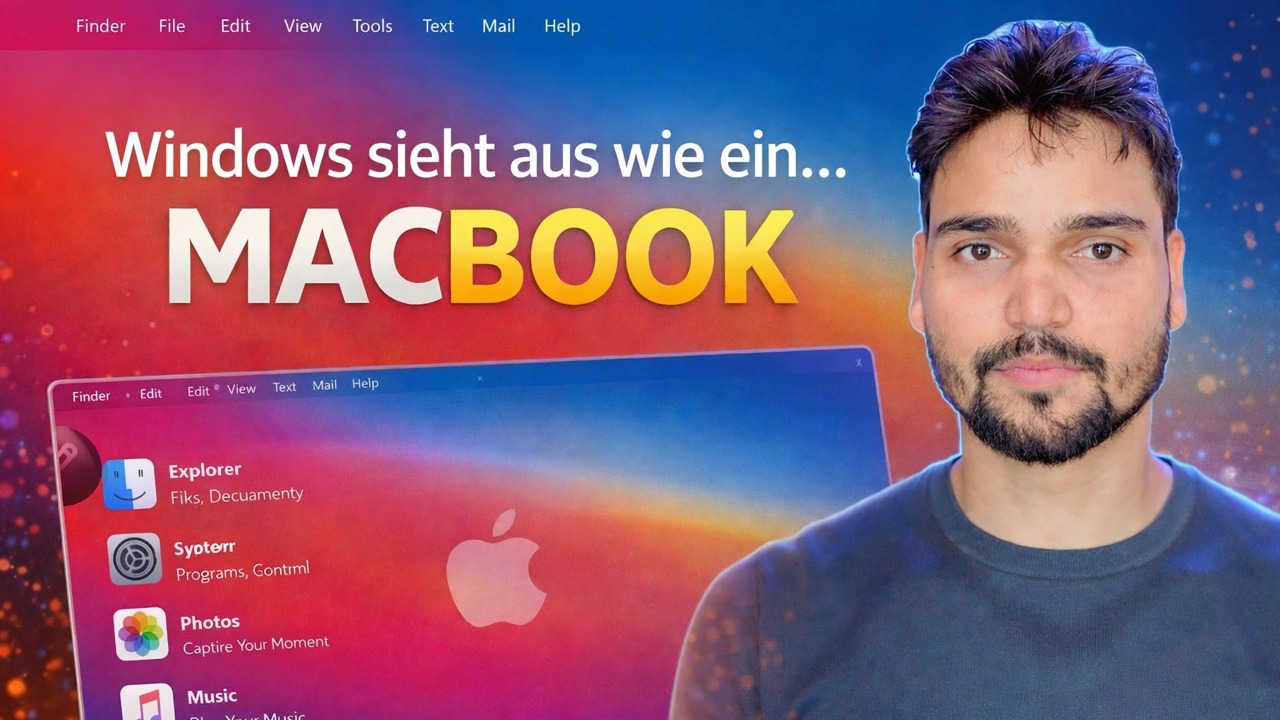
Ein Dock unten, eine Menüleiste oben, abgerundete Icons und ein macOS-Hintergrundbild – Windows 11 kann das volle macOS-Kostüm tragen, und das funktioniert sogar auf alten Laptops. Dies ist die völlig sichere Methode: Was ändert sich wirklich, die tatsächlichen Kosten und wie man alles rückgängig machen kann.
📑Kapitel
- Die ehrliche Wahrheit zuerst – ein macOS-Look, nicht macOS selbst
- Sicherheit geht vor – erstellen Sie vor allem einen Systemwiederherstellungspunkt
- Die kostenlose integrierte Ebene – macOS-Hintergrundbild, zentrierte Taskleiste und Transparenz
- Fügen Sie das Dock unten und die Menüleiste oben hinzu
- MacOS-Symbole und Cursor zur Vervollständigung der Oberfläche
- Die optionale Deep-Theme-Ebene – und warum sie fragil ist
- Die tatsächlichen Kosten für alte Laptops, Tests und wie man alles rückgängig macht
📋 Übersicht und Schritt-für-Schritt-Anleitung
Wissen Sie, was dieses Makeover wirklich ist – ein Look, nicht macOS
Beginnen Sie mit der ehrlichen Wahrheit, mit der das Video beginnt: Diese Transformation ändert nur das Erscheinungsbild von Windows 11. Jede App auf Ihrem PC ist immer noch eine Windows-App mit einem neuen Symbol – der Datei-Explorer sieht vielleicht wie der Finder aus, ist aber der Datei-Explorer. Es werden keine Apple-Apps ausgeführt und Dienste wie Final Cut, iMessage und AirDrop werden nicht angezeigt. Wenn Sie das Aussehen und Verhalten des Mac wünschen, ist diese Methode genau das Richtige für Sie. Wenn Sie Mac-Software ausführen möchten, kann das kein Theme – es braucht einen echten Mac.
Erstellen Sie vor allem anderen einen Wiederherstellungspunkt
Die tiefe Ebene des Designs ersetzt oder patcht Windows-Systemdateien. Neunundneunzig Mal geht es gut; Beim hundertsten Mal führt eine schlechte Mischung zu einem halb thematisch gestalteten Desktop oder einem Anmeldeproblem. Ein Systemwiederherstellungspunkt ist Ihr Weg zurück mit einem Klick. Öffnen Sie das Startmenü, suchen Sie nach Wiederherstellungspunkt erstellen, stellen Sie sicher, dass der Schutz für das Laufwerk C Ein ist, und klicken Sie auf Erstellen.
Wenden Sie die kostenlose integrierte Ebene an – kein Werkzeug erforderlich
Beginnen Sie mit dem, was Windows Ihnen bereits bietet; Allein diese Schicht trägt überraschend viel Illusion in sich. Legen Sie ein MacOS-Hintergrundbild fest. Stellen Sie unter Einstellungen ➔ Personalisierung ➔ Taskleiste die Ausrichtung der Taskleiste auf Mitte ein, falls dies noch nicht geschehen ist. Aktivieren Sie Transparenzeffekte unter Einstellungen ➔ Personalisierung ➔ Farben. Entfernen Sie dann die Taskleistenelemente, die Sie nicht verwenden – Widgets, Suche, Aufgabenansicht – für eine übersichtlichere Leiste. Hier kann nichts Ihr System beschädigen und alles ist über dieselben Bildschirme vollständig rückgängig zu machen.
Fügen Sie das Dock und die obere Menüleiste hinzu
Das Dock ist das einzige Teil, das den Look zum Ausdruck bringt: Es befindet sich unten in der Mitte des Bildschirms, zeigt Ihre angehefteten und ausgeführten Apps mit großen abgerundeten Symbolen an und vergrößert sie, wenn die Maus darüber fährt – das klassische Mac-Verhalten. Ein Menüleisten-Tool fügt die schlanke Leiste ganz oben auf dem Bildschirm mit dem App-Namen, der Uhr und den Statussymbolen hinzu. Dabei handelt es sich um gewöhnliche Programme: Sie werden wie jede andere App installiert, beim Start ausgeführt und können jederzeit geschlossen oder deinstalliert werden. Sie verändern Windows selbst nicht, weshalb diese Ebene ein geringes Risiko darstellt. Die genauen Werkzeuge sind die im Video gezeigten.
MacOS-Symbole und -Cursor anwenden
Symbolpakete ersetzen das Aussehen von Ordnern, Laufwerken und gängigen Apps, sodass der Desktop zum Dock passt. Cursorpakete tauschen den Windows-Zeiger gegen den Mac-Zeiger aus. Mit Hintergrundbild, Dock, Menüleiste, Symbolen und Cursorn ist die Oberflächentransformation abgeschlossen – und Sie befinden sich immer noch in der sicheren Zone, da keines dieser Teile eine Windows-Systemdatei berührt hat.
Entscheiden Sie sich sorgfältig für die Deep-Theme-Ebene
Die tiefe Schicht ist anders. Vollständige visuelle Stile, die Fensterränder, Schaltflächen und Titelleisten neu gestalten, benötigen einen Theme-Patcher – ein Dienstprogramm, das Windows-Systemdateien patcht, damit nicht signierte Designs von Drittanbietern geladen werden können. Es funktioniert wunderbar, bis ein Windows-Update diese gepatchten Dateien ersetzt und das Design dann unterbrochen oder nur teilweise angewendet wird und erneut angewendet werden muss. Diese Ebene ist optional: Viele Benutzer hören bei Schritt 5 auf und erhalten etwa 90 Prozent des Aussehens ohne die Zerbrechlichkeit.
Testen Sie alles – und kennen Sie die Route zum Rückgängigmachen
Verbringen Sie nach der Themenerstellung fünf Minuten damit, wie ein Techniker zu testen: Starten Sie den PC neu, melden Sie sich an und öffnen Sie die Einstellungen, den Microsoft Store, den Datei-Explorer und Ihren Browser. Überprüfen Sie auch, ob der Anmeldebildschirm und der Sperrbildschirm richtig aussehen. Wenn etwas nicht stimmt, können Sie es einfach rückgängig machen: Wechseln Sie zurück zum Standard-Windows-Design, schließen oder deinstallieren Sie die Dock- und Menüleisten-Tools und stellen Sie das System von dem Wiederherstellungspunkt aus wieder her, den Sie in Schritt 2 erstellt haben, wenn sich die tiefe Ebene nicht richtig verhält. Ein Design, das Sie nicht rückgängig machen können, sollten Sie nicht installieren.
🏷️Topic Search Variables & Keywords
🎙️ Vollständiges Transkript – zum Erweitern antippen
Schritt-für-Schritt-Anleitung und Lösungen zur Fehlerbehebung – Windows sieht aus wie... MACBOOK. Bildschirmdemonstration durch Technical Anshu.
Verwandeln Sie Windows 11 in macOS mit einem Dock, einer Menüleiste, Symbolen und einem Hintergrundbild. Die absolut sichere Methode, was sie wirklich ändert, die tatsächlichen Kosten und wie man sie rückgängig macht.
(Das Transkript endet hier auf der Quellseite)
❓ Häufig gestellte Fragen
Ist dieses Tutorial zu 100 % kostenlos?
Ja! Alle von Technical Anshu demonstrierten Leitfäden und Methoden nutzen kostenlose, legale und pädagogische Ressourcen.
Können Anfänger dieser Anleitung folgen?
Absolut! Jeder Schritt wird auf dem Bildschirm mit detaillierten Anweisungen demonstriert, sodass jeder problemlos mitmachen kann.
Wo kann ich Fragen stellen, wenn ich nicht weiterkomme?
Hinterlassen Sie einen Kommentar direkt zum YouTube-Video und unsere Community und Technical Anshu helfen Ihnen weiter.
🚀 Sehen Sie sich das vollständige Tutorial auf YouTube an
🚀 Sehen Sie sich das vollständige Schritt-für-Schritt-Video-Tutorial auf YouTube an: https://www.youtube.com/watch?v=jzc3kvZdGQs
Abonnieren Sie Technical Anshu für IT-Support, Windows-Fehlerbehebung und Serververwaltung.
▶️ Vollständiges Video ansehen