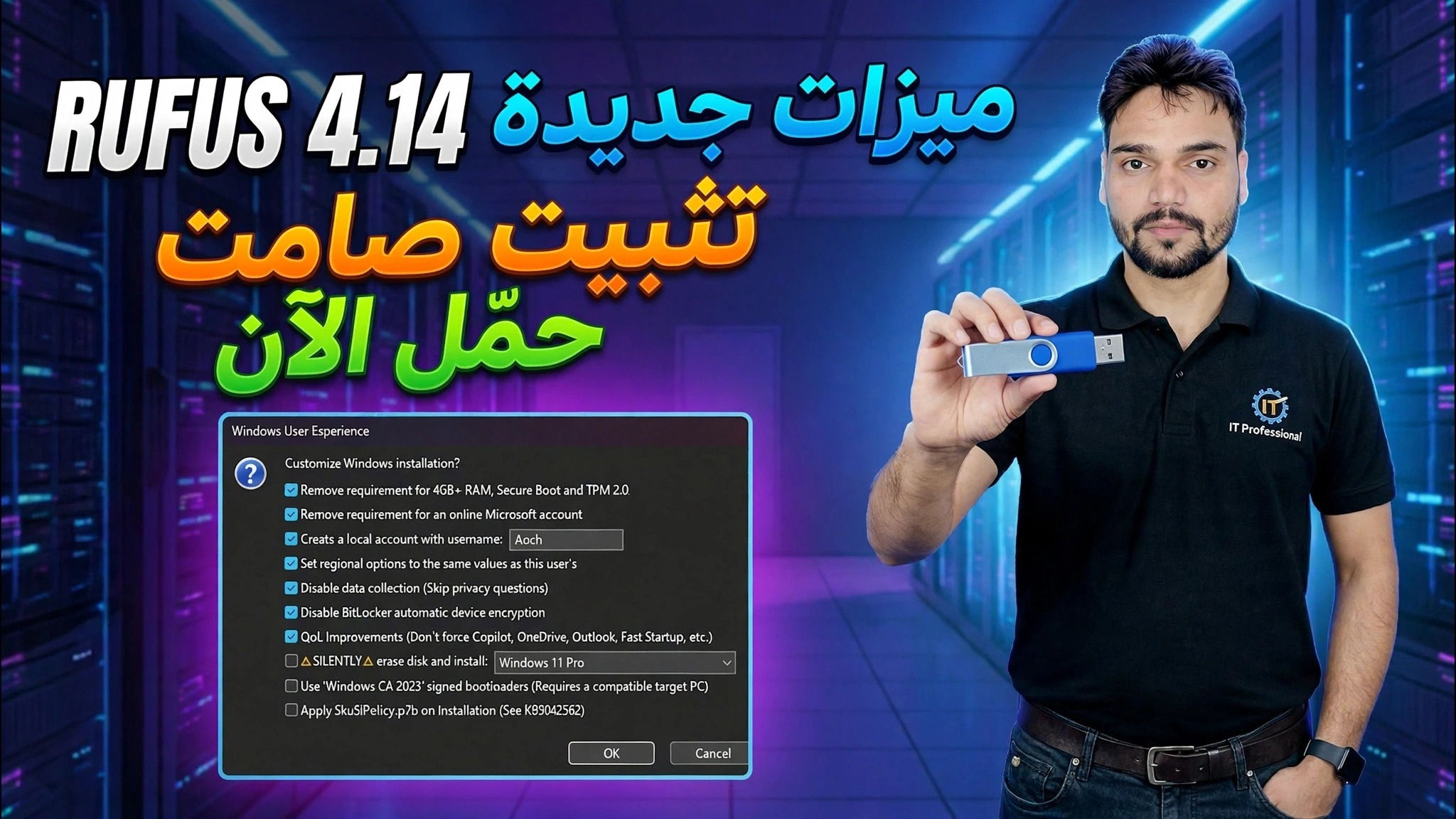
ميزات Rufus 4.14 الجديدة 😳 دليل Windows USB القابل للتشغيل!
شرح Rufus بشكل صحيح - قم بتنزيله بأمان، واختر GPT أو MBR، وافهم كل خيار بما في ذلك مربع حوار Windows User Experience، واطلع على الجديد في Rufus 4.14: خيار جودة الحياة الذي يعطل Teams وOutlook وCopilot، وخيار التثبيت الصامت.
📑الفصول
- ما الجديد في Rufus 4.14 — نظرة سريعة على أبرز الميزات
- تنزيل Rufus بأمان من الموقع الرسمي - لا حاجة للتثبيت
- تحديد محرك أقراص USB وصورة Windows ISO
- GPT أو MBR — اختيار نظام التقسيم المناسب لجهاز الكمبيوتر الخاص بك
- مربع حوار تجربة مستخدم Windows - تم شرح كل خيار، بما في ذلك خيارات جودة الحياة الجديدة والتثبيت الصامت
- بدء الكتابة وتمهيد الكمبيوتر من USB النهائي
📋 نظرة عامة ودليل خطوة بخطوة
تنزيل Rufus 4.14 بأمان وتشغيله
قم بتنزيل Rufus فقط من موقعه الرسمي على الويب، rufus.ie - وليس من بوابة تنزيل عشوائية أبدًا، لأن النسخ المعدلة من الأدوات الشائعة تعد مصدرًا شائعًا للبرامج الضارة. Rufus هو برنامج صغير محمول: لا يوجد شيء لتثبيته، ما عليك سوى تشغيل الملف .exe الذي تم تنزيله وسيتم فتحه مباشرة. عند التشغيل لأول مرة، قد يسألك ما إذا كان بإمكانه البحث عبر الإنترنت عن التحديثات — وهذا أمر طبيعي وآمن للسماح به.
حدد محرك أقراص USB وWindows ISO
قم بتوصيل محرك أقراص USB (يوصى بسعة 8 جيجابايت أو أكبر لمثبت Windows) وسيظهر تلقائيًا ضمن الجهاز أعلى نافذة Rufus. ثم انقر فوق SELECT بجوار تحديد التمهيد واختر ملف Windows ISO الخاص بك - قم بتنزيل Windows ISO فقط من صفحات التنزيل الرسمية لـ Microsoft. تحقق مرة أخرى من اسم الجهاز وسعته قبل المضي قدمًا، حتى لا تكتب أبدًا إلى محرك الأقراص الخطأ.
اختر GPT أو MBR
ضمن نظام التقسيم، اختر النظام الذي يتوافق مع جهاز الكمبيوتر الذي ستقوم بتثبيت Windows عليه. اختر GPT لأجهزة الكمبيوتر الحديثة التي تعمل في وضع UEFI — وهذا هو الاختيار الصحيح لكل جهاز حالي تقريبًا. اختر MBR فقط لأجهزة الكمبيوتر القديمة جدًا التي يتم تشغيلها في وضع BIOS القديم. يتم تحديث خط النظام المستهدف تلقائيًا حسب اختيارك. يمكن أن يظل نظام الملفات والخيارات المتبقية على إعداداتها الافتراضية لمثبت Windows القياسي.
مربع حوار تجربة مستخدم Windows — الجديد في الإصدار 4.14
عندما تضغط على "ابدأ" مع تحديد Windows ISO، يفتح Rufus مربع الحوار تجربة مستخدم Windows. هذا هو المكان الذي تقوم فيه بتخصيص التثبيت قبل كتابته. في Rufus 4.14، يكتسب مربع الحوار هذا خيارين رئيسيين. تعمل جودة الحياة على تعطيل Teams وOutlook وCopilot وتطبيقات Microsoft الأخرى التي يتم فرضها عادةً على تثبيت Windows 11 جديد، بحيث يبدأ النظام بشكل أكثر نظافة من أول تشغيل. التثبيت الصامت يجعل الوسائط التي تم إنشاؤها تقوم بتثبيت Windows تلقائيًا، دون أي مطالبة، على القرص الأول الذي يكتشفه - وهو مفيد لمسؤولي تكنولوجيا المعلومات الذين يقومون بإعداد العديد من الأجهزة المماثلة. يضيف الإصدار 4.14 أيضًا خيارًا لنسخ ملف SkuSiPolicy.p7b إلى ESP أثناء التثبيت (راجع Microsoft KB5042562) ويضيف تلميحات أدوات تشرح كل خيار في مربع الحوار. يحتفظ مربع الحوار أيضًا بخيارات التخصيص المألوفة: إنشاء حساب محلي بالاسم الذي اخترته، وتعيين الخيارات الإقليمية لتتناسب مع جهاز الكمبيوتر الخاص بك، وتعطيل أسئلة جمع البيانات أثناء الإعداد.
ابدأ عملية الكتابة والتمهيد من USB
قم بتأكيد اختيارات تجربة مستخدم Windows الخاصة بك، ثم اقبل التحذير النهائي بأنه سيتم إتلاف جميع البيانات الموجودة على محرك أقراص USB. يقوم Rufus بتنسيق محرك الأقراص ونسخ ملفات التثبيت - يمتلئ شريط التقدم وتظهر الحالة أخيرًا جاهز. أغلق Rufus، وقم بتوصيل USB بالكمبيوتر الذي تريد تثبيت Windows عليه، وافتح قائمة التمهيد الخاصة به عند التشغيل (عادةً مع F12، F8 أو Esc، اعتمادًا على العلامة التجارية) وحدد محرك أقراص USB. يبدأ إعداد Windows من هناك - أو، إذا قمت بتمكين التثبيت الصامت، فإنه يستمر من تلقاء نفسه، بدون استخدام اليدين.
🏷️Topic Search Variables & Keywords
🎙️ النص الكامل — انقر للتوسيع
دليل استكشاف الأخطاء وإصلاحها خطوة بخطوة والحلول - RUFUS 4.14 الميزات الجديدة، قم بالتثبيت الصامت الآن. عرض توضيحي على الشاشة بواسطة Technical Anshu.... (ينتهي النص هنا على الصفحة المصدر)
❓ الأسئلة الشائعة (باللغة الإنجليزية)
هل هذا البرنامج التعليمي مجاني للمتابعة بنسبة 100%؟
نعم! تستخدم جميع الأدلة والأساليب التي أوضحتها شركة Technical Anshu موارد مجانية وقانونية وتعليمية.
هل يمكن للمبتدئين اتباع هذا الدليل؟
بالتأكيد! يتم عرض كل خطوة على الشاشة مع تعليمات تفصيلية حتى يتمكن أي شخص من متابعتها بسهولة.
أين يمكنني طرح الأسئلة إذا واجهت مشكلة؟
اترك تعليقًا مباشرة على مقطع فيديو YouTube، وسيقوم مجتمعنا وفريق Anshu الفني بمساعدتك.
🚀 شاهد البرنامج التعليمي الكامل على اليوتيوب
🚀 شاهد الفيديو التعليمي الكامل خطوة بخطوة على YouTube: https://www.youtube.com/watch?v=s8z68jqVyI0
اشترك في Technical Anshu للحصول على دعم تكنولوجيا المعلومات واستكشاف أخطاء Windows وإصلاحها وإدارة الخادم.
▶️ شاهد الفيديو كاملاً