Новые возможности Rufus 4.14 😳 Руководство по загрузке с USB-накопителя Windows!
Руфус объяснил правильно — загрузите его безопасно, выберите GPT или MBR, изучите каждую опцию, включая диалоговое окно «Взаимодействие с пользователем Windows», и посмотрите, что нового в Rufus 4.14: опция «Качество жизни», которая отключает команды, Outlook и Copilot, а также опция автоматической установки.
📑Главы
<ол класс="главы">📋 Обзор и пошаговое руководство
Безопасно загрузите Rufus 4.14 и запустите его
Скачивайте Rufus только с официального сайта rufus.ie и никогда со случайного портала загрузки, поскольку модифицированные копии популярных инструментов являются распространенным источником вредоносного ПО. Rufus — небольшая портативная программа: не нужно ничего устанавливать, вы просто запускаете загруженный файл .exe, и он открывается напрямую. При первом запуске он может спросить, может ли он проверить наличие обновлений в Интернете — это нормально и безопасно.
Выберите USB-накопитель и ISO-образ Windows
Подключите USB-накопитель (для установщика Windows рекомендуется 8 ГБ или больше), и он автоматически появится в разделе Устройство в верхней части окна Rufus. Затем нажмите ВЫБРАТЬ рядом с пунктом «Выбор загрузки» и выберите ISO-файл Windows — загружайте ISO-образы Windows только с официальных страниц загрузки Microsoft. Прежде чем продолжить, дважды проверьте имя и емкость устройства, чтобы никогда не записывать данные на неправильный диск.
Выберите GPT или MBR
В разделе Схема разделов выберите схему, соответствующую компьютеру, на котором вы будете устанавливать Windows. Выбирайте GPT для современных компьютеров, загружающихся в режиме UEFI — это правильный выбор практически для каждой современной машины. Выбирайте MBR только для очень старых компьютеров, которые загружаются в устаревшем режиме BIOS. Строка целевой системы автоматически обновляется по вашему выбору. Файловая система и остальные параметры могут оставаться по умолчанию для стандартного установщика Windows.
Диалоговое окно взаимодействия с пользователем Windows — новое в версии 4.14
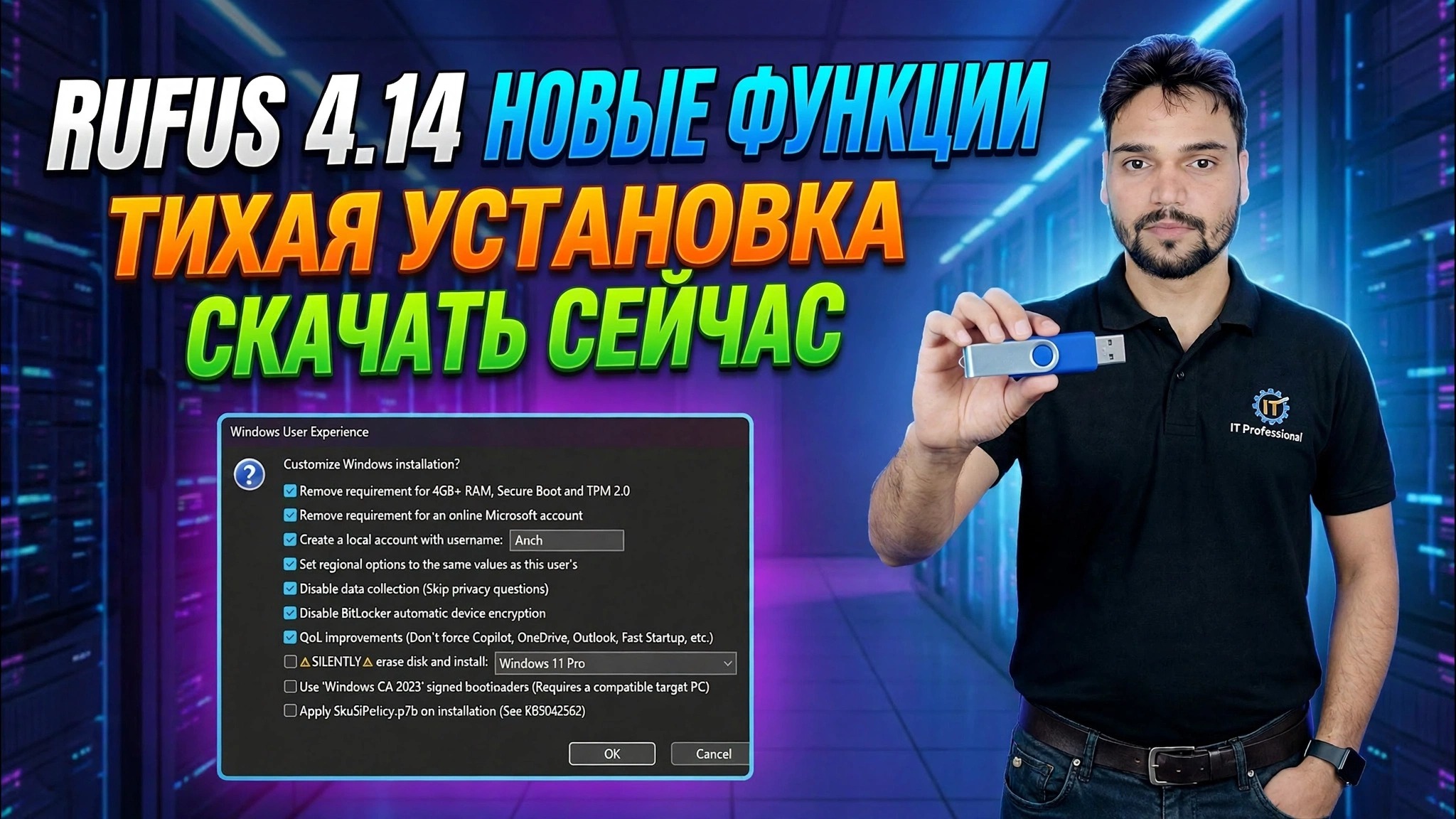
Когда вы нажимаете СТАРТ с выбранным ISO-образом Windows, Руфус открывает диалоговое окно Взаимодействие с пользователем Windows. Здесь вы настраиваете установку до ее написания. В Rufus 4.14 это диалоговое окно имеет два варианта заголовка. Quality of Life отключает Teams, Outlook, Copilot и другие приложения Microsoft, которые обычно принудительно загружаются при новой установке Windows 11, поэтому система запускается более чисто с первой загрузки. Тихая установка позволяет автоматически, без каких-либо запросов, установить Windows на первый обнаруженный диск — это полезно для ИТ-администраторов, которые настраивают множество одинаковых компьютеров. Версия 4.14 также добавляет возможность копирования файла SkuSiPolicy.p7b в ESP во время установки (см. Microsoft KB5042562) и добавляет всплывающие подсказки, объясняющие каждый параметр в диалоговом окне. В диалоговом окне также сохраняются знакомые параметры настройки: создание локальной учетной записи с выбранным вами именем, настройка региональных параметров в соответствии с вашим компьютером и отключение вопросов по сбору данных во время установки.
Запуск записи и загрузки с USB
Подтвердите выбор пользовательского интерфейса Windows, а затем примите последнее предупреждение о том, что все данные на USB-накопителе будут уничтожены. Rufus форматирует диск и копирует установочные файлы — индикатор выполнения заполняется, и наконец отображается статус ГОТОВ. Закройте Rufus, подключите USB-накопитель к компьютеру, на который вы хотите установить Windows, откройте меню загрузки при включении питания (обычно с помощью F12, F8 или Esc, в зависимости от марки) и выберите USB-накопитель. Отсюда запускается установка Windows — или, если вы включили автоматическую установку, она выполняется самостоятельно, без помощи рук.
🏷️Topic Search Variables & Keywords
🎙️ Полная расшифровка — нажмите, чтобы развернуть
Пошаговое руководство по устранению неполадок и решениям — RUFUS 4.14 НОВЫЕ ФУНКЦИИ ТИХАЯ УСТАНОВКА ЗАГРУЗИТЕ СЕЙЧАС. Экранная демонстрация от Технического Аншу.... (расшифровка заканчивается здесь, на исходной странице)
❓ Часто задаваемые вопросы (на английском языке)
Является ли это руководство абсолютно бесплатным?
Да! Во всех руководствах и методах, продемонстрированных Tech Anshu, используются бесплатные легальные и образовательные ресурсы.
Могут ли новички следовать этому руководству?
Абсолютно! Каждый шаг демонстрируется на экране с подробными инструкциями, поэтому каждый может легко следовать им.
Где я могу задать вопросы, если застряну?
Оставьте комментарий прямо под видео на YouTube, и наше сообщество и технический специалист Anshu помогут вам.
🚀 Посмотрите полное руководство на YouTube
🚀 Посмотрите полное пошаговое видеоруководство на YouTube: https://www.youtube.com/watch?v=s8z68jqVyI0
Подпишитесь на техническую поддержку Anshu для ИТ-поддержки, устранения неполадок Windows и управления сервером.
▶️ Посмотреть полное видео