Rufus 4.14 の新機能 😳 Windows USB ブート可能ガイド!
Rufus は適切に説明しました。安全にダウンロードし、GPT または MBR を選択し、Windows ユーザー エクスペリエンス ダイアログを含むすべてのオプションを理解して、Rufus 4.14 の新機能 (Teams、Outlook、Copilot を無効にする Quality of Life オプション、およびサイレント インストール オプション) を確認してください。
📑章
- Rufus 4.14 の新機能 — 概要のハイライト
- 公式 Web サイトから Rufus を安全にダウンロード - インストールは不要
- USB ドライブと Windows ISO イメージの選択
- GPT または MBR — PC に適したパーティション スキームを選択する
- Windows ユーザー エクスペリエンス ダイアログ — 新しいクオリティ オブ ライフやサイレント インストール オプションを含むすべてのオプションについて説明
- 書き込みを開始し、完了した USB から PC を起動する
📋 概要とステップバイステップガイド
Rufus 4.14 を安全にダウンロードして実行してください
Rufus は、公式 Web サイト rufus.ie からのみダウンロードしてください。一般的なツールの改変コピーはマルウェアの一般的な発生源であるため、ランダムなダウンロード ポータルからは絶対にダウンロードしないでください。 Rufus は小さなポータブル プログラムです。インストールするものは何もありません。ダウンロードした .exe ファイルを実行するだけで、直接開きます。最初の実行時に、アップデートをオンラインで確認できるかどうかを尋ねる場合があります。これは正常であり、許可しても安全です。
USB ドライブと Windows ISO を選択します
USB ドライブ (Windows インストーラーには 8 GB 以上を推奨) を接続すると、Rufus ウィンドウの上部にあるデバイス の下に自動的に表示されます。次に、[ブート選択] の横にある [選択] をクリックし、Windows ISO ファイルを選択します。Windows ISO は Microsoft の公式ダウンロード ページからのみダウンロードしてください。間違ったドライブに書き込まないように、先に進む前にデバイス名と容量を再確認してください。
GPT または MBR を選択します
[パーティション スキーム] で、Windows をインストールする PC に一致するスキームを選択します。 UEFI モードで起動する最新の PC には GPT を選択します。これは、現在のほぼすべてのマシンにとって正しい選択です。レガシー BIOS モードで起動する非常に古い PC の場合のみ、MBR を選択してください。ターゲット システムの行は、選択に応じて自動的に更新されます。ファイル システムと残りのオプションは、標準の Windows インストーラのデフォルトのままでかまいません。
Windows ユーザー エクスペリエンス ダイアログ — 4.14 の新機能
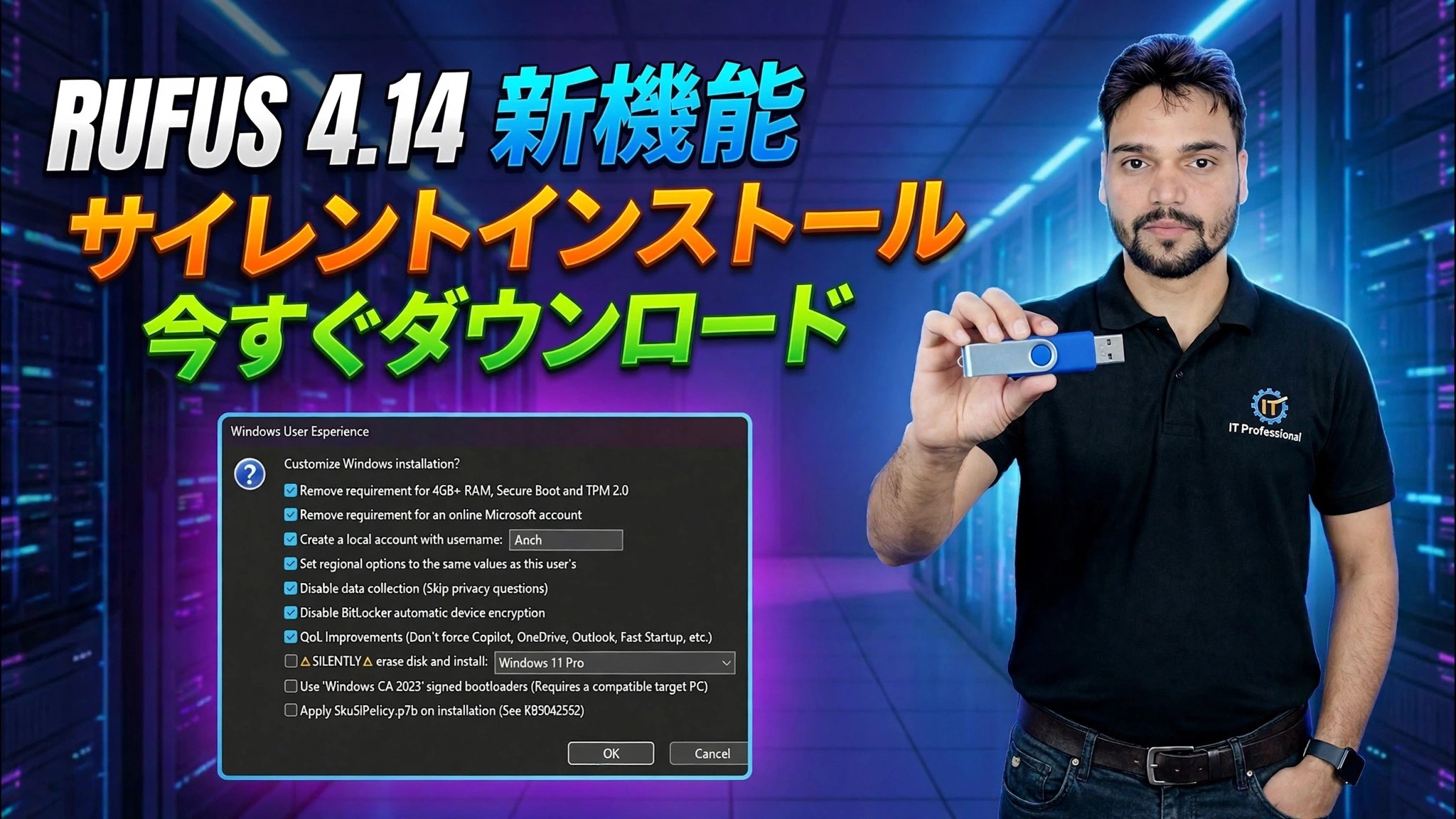
Windows ISO を選択した状態で [スタート] を押すと、Rufus は [Windows ユーザー エクスペリエンス] ダイアログを開きます。ここは、インストールを作成する前にカスタマイズする場所です。 Rufus 4.14 では、このダイアログに 2 つの見出しオプションが追加されました。 クオリティ オブ ライフ では、Windows 11 の新規インストール時に通常強制される Teams、Outlook、Copilot、その他の Microsoft アプリが無効になるため、システムは最初の起動からよりクリーンに起動します。 サイレント インストール では、作成されたメディアによって、プロンプトが表示されることなく、最初に検出されたディスクに Windows が自動的にインストールされます。これは、多数の同一マシンをセットアップする IT 管理者にとって便利です。バージョン 4.14 では、インストール中に SkuSiPolicy.p7b ファイルを ESP にコピーするオプションも追加され (Microsoft KB5042562 を参照)、ダイアログ内のすべてのオプションを説明するツールチップが追加されます。このダイアログには、選択した名前でローカル アカウントを作成する、PC に一致する地域オプションを設定する、セットアップ中のデータ収集の質問を無効にするなど、使い慣れたカスタマイズ オプションも保持されています。
書き込みを開始し、USB からブートします
Windows ユーザー エクスペリエンスの選択を確認し、USB ドライブ上のすべてのデータが破壊されるという最終警告を受け入れます。 Rufus はドライブをフォーマットし、インストール ファイルをコピーします。進行状況バーがいっぱいになり、ステータスは最終的に準備完了と表示されます。 Rufus を閉じ、Windows をインストールする PC に USB を接続し、電源投入時にブート メニュー (通常、ブランドに応じて F12、F8、または Esc) を開き、USB ドライブを選択します。そこから Windows セットアップが開始されます。または、サイレント インストールを有効にしている場合は、ハンズフリーで自動的に続行されます。
🏷️Topic Search Variables & Keywords
🎙️ 完全なトランスクリプト — タップして展開します
ステップバイステップのトラブルシューティング ガイドと解決策 - RUFUS 4.14 の新機能サイレント インストール今すぐダウンロードしてください。 Technical Anshu による画面上のデモンストレーション.... (ソース ページの転写はここで終わります)
❓ よくある質問
このチュートリアルは完全に無料で実行できますか?
はい! Technical Anshu によって実証されているすべてのガイドとメソッドは、無料の合法的な教育リソースを使用しています。
初心者でもこのガイドに従うことができますか?
もちろんです!すべてのステップは詳細な手順とともに画面上に表示されるので、誰でも簡単に進めることができます。
行き詰まった場合はどこに質問すればよいですか?
YouTube 動画に直接コメントを残してください。コミュニティとテクニカル アンシュがお手伝いします。
🚀 YouTube でチュートリアル全体をご覧ください
🚀 YouTube で完全なステップバイステップのビデオチュートリアルをご覧ください: https://www.youtube.com/watch?v=s8z68jqVyI0
IT サポート、Windows のトラブルシューティング、サーバー管理については、Technical Anshu を購読してください。
▶️ 動画全体を見る