Rufus 4.14 Neue Funktionen 😳 Windows USB Bootable Guide!
Rufus richtig erklärt: Laden Sie es sicher herunter, wählen Sie GPT oder MBR, verstehen Sie alle Optionen, einschließlich des Windows-Benutzererfahrungsdialogs, und sehen Sie, was in Rufus 4.14 neu ist: eine Quality of Life-Option, die Teams, Outlook und Copilot deaktiviert, und eine Option für die stille Installation.
📑Kapitel
- Was ist neu in Rufus 4.14 – die Highlights auf einen Blick
- Rufus sicher von der offiziellen Website herunterladen – keine Installation erforderlich
- Auswahl des USB-Laufwerks und des Windows-ISO-Images
- GPT oder MBR – Wählen Sie das richtige Partitionsschema für Ihren PC
- Das Dialogfeld „Windows-Benutzererfahrung“ – jede Option erklärt, einschließlich der neuen Optionen „Quality of Life“ und „Silent“-Installation
- Schreibvorgang starten und PC vom fertigen USB booten
📋 Übersicht und Schritt-für-Schritt-Anleitung
Laden Sie Rufus 4.14 sicher herunter und führen Sie es aus
Laden Sie Rufus nur von der offiziellen Website rufus.ie herunter – niemals von einem zufälligen Download-Portal, da modifizierte Kopien beliebter Tools eine häufige Quelle von Malware sind. Rufus ist ein kleines tragbares Programm: Es muss nichts installiert werden, Sie führen einfach die heruntergeladene Datei .exe aus und sie wird direkt geöffnet. Beim ersten Start wird möglicherweise gefragt, ob online nach Updates gesucht werden kann – das ist normal und sicher.
Wählen Sie das USB-Laufwerk und die Windows-ISO aus
Schließen Sie ein USB-Laufwerk an (8 GB oder mehr werden für ein Windows-Installationsprogramm empfohlen) und es erscheint automatisch unter Gerät oben im Rufus-Fenster. Klicken Sie dann neben „Boot-Auswahl“ auf AUSWÄHLEN und wählen Sie Ihre Windows-ISO-Datei aus – laden Sie Windows-ISOs nur von den offiziellen Download-Seiten von Microsoft herunter. Überprüfen Sie den Gerätenamen und die Kapazität noch einmal, bevor Sie fortfahren, damit Sie nie auf das falsche Laufwerk schreiben.
Wählen Sie GPT oder MBR
Wählen Sie unter Partitionsschema das Schema aus, das dem PC entspricht, auf dem Sie Windows installieren möchten. Wählen Sie GPT für moderne PCs, die im UEFI-Modus booten – das ist die richtige Wahl für fast jede aktuelle Maschine. Wählen Sie MBR nur für sehr alte PCs, die im Legacy-BIOS-Modus starten. Die Zielsystemlinie aktualisiert sich automatisch mit Ihrer Auswahl. Das Dateisystem und die übrigen Optionen können für ein Standard-Windows-Installationsprogramm auf ihren Standardwerten bleiben.
Der Windows-Benutzererfahrungsdialog – Neu in 4.14
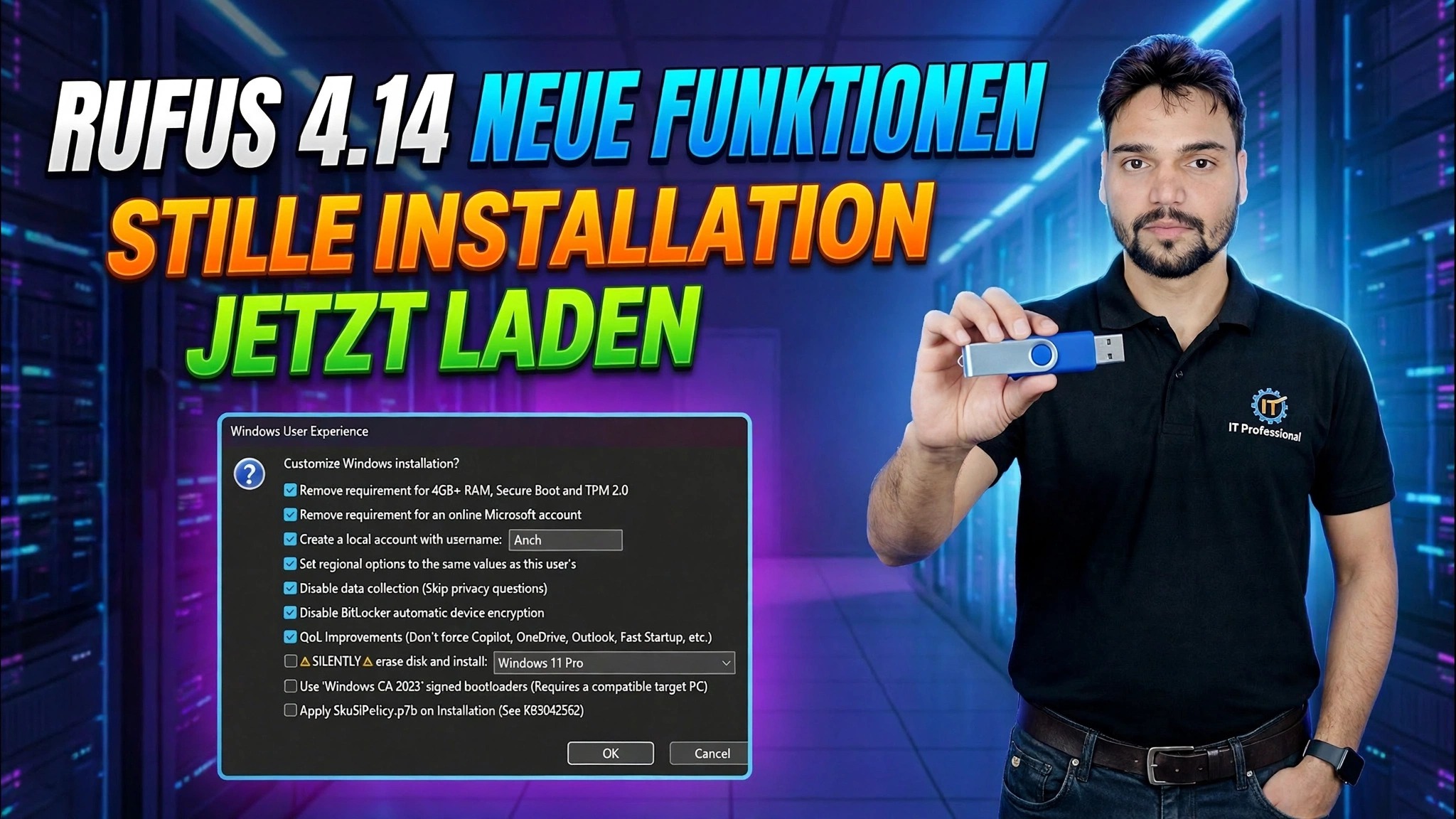
Wenn Sie bei ausgewählter Windows-ISO auf START drücken, öffnet Rufus das Dialogfeld Windows-Benutzererfahrung. Hier können Sie die Installation anpassen, bevor sie geschrieben wird. In Rufus 4.14 erhält dieser Dialog zwei Überschriftenoptionen. Quality of Life deaktiviert Teams, Outlook, Copilot und andere Microsoft-Apps, die normalerweise bei einer Neuinstallation von Windows 11 erzwungen werden, sodass das System vom ersten Start an sauberer startet. Bei der unbeaufsichtigten Installation installiert das erstellte Medium Windows automatisch und ohne Aufforderung auf der ersten erkannten Festplatte – nützlich für IT-Administratoren, die viele identische Computer einrichten. Version 4.14 fügt außerdem eine Option zum Kopieren der Datei SkuSiPolicy.p7b während der Installation in den ESP hinzu (siehe Microsoft KB5042562) und fügt Tooltips hinzu, die jede Option im Dialogfeld erläutern. Das Dialogfeld behält auch die bekannten Anpassungsoptionen bei: Erstellen eines lokalen Kontos mit dem von Ihnen gewählten Namen, Festlegen der regionalen Optionen passend zu Ihrem PC und Deaktivieren der Datenerfassungsfragen während der Einrichtung.
Starten Sie das Schreiben und Booten vom USB
Bestätigen Sie Ihre Windows-Benutzererfahrungsauswahl und akzeptieren Sie dann die letzte Warnung, dass alle Daten auf dem USB-Laufwerk zerstört werden. Rufus formatiert das Laufwerk und kopiert die Installationsdateien – der Fortschrittsbalken füllt sich und der Status zeigt schließlich BEREIT an. Schließen Sie Rufus, schließen Sie den USB-Stick an den PC an, auf dem Sie Windows installieren möchten, öffnen Sie beim Einschalten das Startmenü (üblicherweise mit F12, F8 oder Esc, je nach Marke) und wählen Sie das USB-Laufwerk aus. Windows Setup startet von dort aus – oder, wenn Sie die unbeaufsichtigte Installation aktiviert haben, wird es selbstständig und freihändig fortgesetzt.
🏷️Topic Search Variables & Keywords
🎙️ Vollständiges Transkript – zum Erweitern antippen
Schritt-für-Schritt-Anleitung und Lösungen zur Fehlerbehebung – RUFUS 4.14 NEUE FUNKTIONEN JETZT SILENT INSTALL HERUNTERLADEN. Demonstration auf dem Bildschirm von Technical Anshu.... (Das Transkript endet hier auf der Quellseite)
❓ Häufig gestellte Fragen
Ist dieses Tutorial zu 100 % kostenlos?
Ja! Alle von Technical Anshu demonstrierten Leitfäden und Methoden nutzen kostenlose, legale und pädagogische Ressourcen.
Können Anfänger dieser Anleitung folgen?
Absolut! Jeder Schritt wird auf dem Bildschirm mit detaillierten Anweisungen demonstriert, sodass jeder problemlos mitmachen kann.
Wo kann ich Fragen stellen, wenn ich nicht weiterkomme?
Hinterlassen Sie einen Kommentar direkt zum YouTube-Video und unsere Community und Technical Anshu helfen Ihnen weiter.
🚀 Sehen Sie sich das vollständige Tutorial auf YouTube an
🚀 Sehen Sie sich das vollständige Schritt-für-Schritt-Video-Tutorial auf YouTube an: https://www.youtube.com/watch?v=s8z68jqVyI0
Abonnieren Sie Technical Anshu für IT-Support, Windows-Fehlerbehebung und Serververwaltung.
▶️ Vollständiges Video ansehen