Rufus 4.14 Nouvelles fonctionnalités 😳 Guide de démarrage USB Windows !
Rufus a expliqué correctement : téléchargez-le en toute sécurité, choisissez GPT ou MBR, comprenez chaque option, y compris la boîte de dialogue Expérience utilisateur Windows, et découvrez les nouveautés de Rufus 4.14 : une option de qualité de vie qui désactive Teams, Outlook et Copilot, et une option d'installation silencieuse.
📑Chapitres
- Quoi de neuf dans Rufus 4.14 : aperçu des points forts
- Téléchargez Rufus en toute sécurité depuis le site officiel – aucune installation nécessaire
- Sélection de la clé USB et de l'image ISO Windows
- GPT ou MBR : choisir le schéma de partition adapté à votre PC
- La boîte de dialogue Expérience utilisateur Windows : chaque option expliquée, y compris les nouvelles options d'installation de qualité de vie et silencieuse
- Démarrage de l'écriture et démarrage du PC à partir de la clé USB terminée
📋 Présentation et guide étape par étape
Téléchargez Rufus 4.14 en toute sécurité et exécutez-le
Téléchargez Rufus uniquement depuis son site officiel, rufus.ie — jamais depuis un portail de téléchargement aléatoire, car les copies modifiées d'outils populaires sont une source courante de logiciels malveillants. Rufus est un petit programme portable : il n'y a rien à installer, il suffit d'exécuter le fichier .exe téléchargé et il s'ouvre directement. Lors de la première exécution, il peut vous demander s'il peut rechercher des mises à jour en ligne ; cela est normal et sûr à autoriser.
Sélectionnez la clé USB et l'ISO Windows
Branchez une clé USB (8 Go ou plus sont recommandés pour un installateur Windows) et elle apparaît automatiquement sous Périphérique en haut de la fenêtre Rufus. Cliquez ensuite sur SELECT à côté de Sélection de démarrage et choisissez votre fichier ISO Windows : téléchargez les ISO Windows uniquement à partir des pages de téléchargement officielles de Microsoft. Vérifiez à nouveau le nom et la capacité de l'appareil avant d'aller plus loin, afin de ne jamais écrire sur le mauvais disque.
Choisissez GPT ou MBR
Sous Schéma de partition, choisissez le schéma qui correspond au PC sur lequel vous allez installer Windows. Choisissez GPT pour les PC modernes qui démarrent en mode UEFI : c'est le bon choix pour presque toutes les machines actuelles. Choisissez MBR uniquement pour les très anciens PC qui démarrent en mode BIOS hérité. La ligne du système cible se met automatiquement à jour avec votre choix. Le système de fichiers et les options restantes peuvent conserver leurs valeurs par défaut pour un programme d'installation Windows standard.
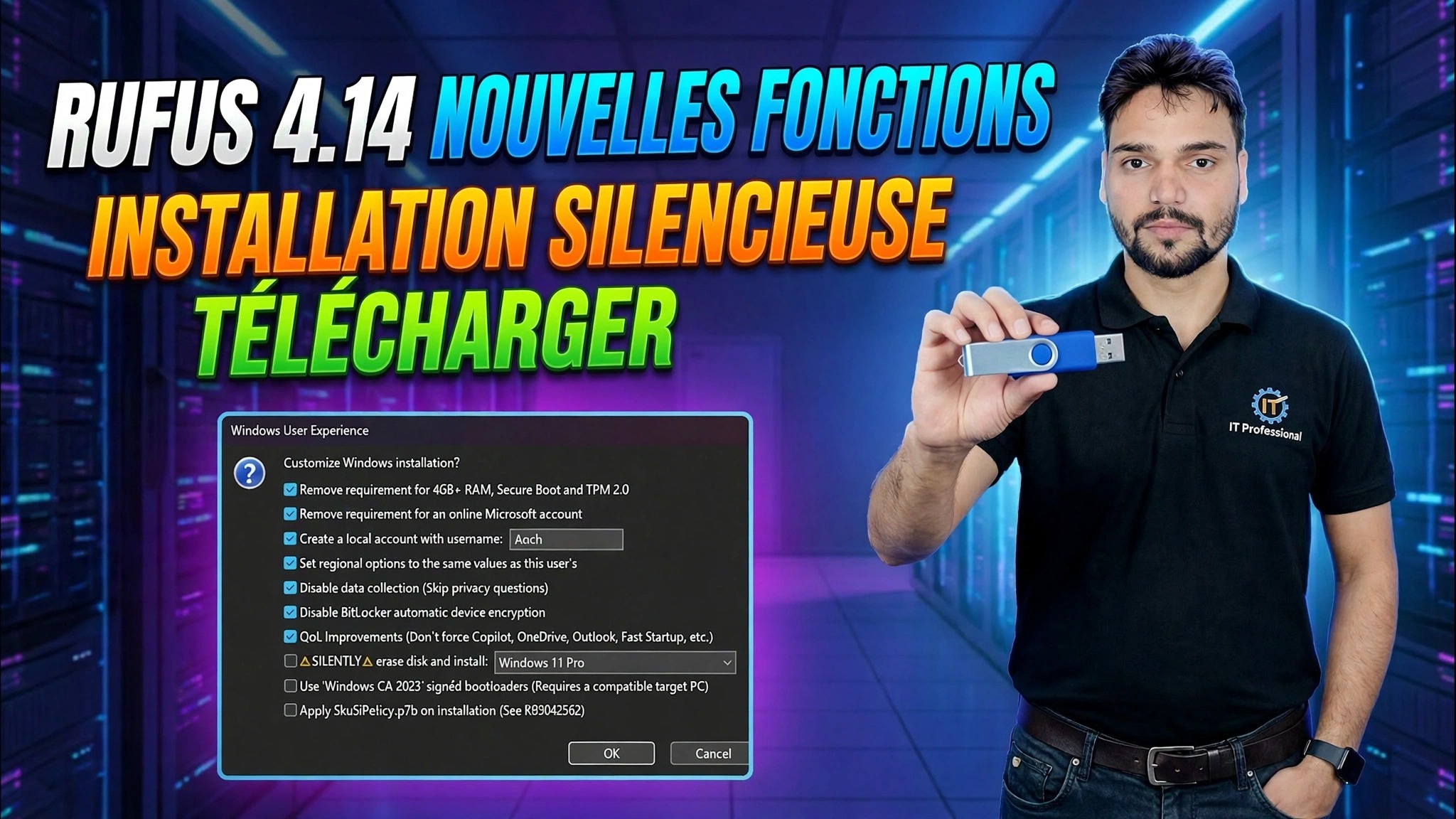
La boîte de dialogue d'expérience utilisateur Windows – Nouveau dans la version 4.14
Lorsque vous appuyez sur DÉMARRER avec un ISO Windows sélectionné, Rufus ouvre la boîte de dialogue Expérience utilisateur Windows. C'est ici que vous personnalisez l'installation avant son écriture. Dans Rufus 4.14, cette boîte de dialogue gagne deux options de titre. La Qualité de vie désactive Teams, Outlook, Copilot et d'autres applications Microsoft qui sont normalement forcées lors d'une nouvelle installation de Windows 11, de sorte que le système démarre plus proprement dès le premier démarrage. L'installation silencieuse permet au support créé d'installer Windows automatiquement, sans aucune invite, sur le premier disque détecté, ce qui est utile pour les administrateurs informatiques qui configurent de nombreuses machines identiques. La version 4.14 ajoute également une option pour copier le fichier SkuSiPolicy.p7b sur l'ESP lors de l'installation (voir Microsoft KB5042562) et ajoute des info-bulles expliquant chaque option de la boîte de dialogue. La boîte de dialogue conserve également les options de personnalisation familières : création d'un compte local avec le nom que vous avez choisi, définition des options régionales en fonction de votre PC et désactivation des questions de collecte de données lors de la configuration.
Démarrez l'écriture et démarrez à partir de la clé USB
Confirmez vos choix d'expérience utilisateur Windows, puis acceptez le dernier avertissement indiquant que toutes les données présentes sur la clé USB seront détruites. Rufus formate le lecteur et copie les fichiers d'installation — la barre de progression se remplit et l'état indique enfin PRÊT. Fermez Rufus, branchez la clé USB sur le PC sur lequel vous souhaitez installer Windows, ouvrez son menu de démarrage au démarrage (généralement avec F12, F8 ou Esc, selon la marque) et sélectionnez la clé USB. L'installation de Windows commence à partir de là ou, si vous avez activé l'installation silencieuse, elle se déroule toute seule, en mode mains libres.
🏷️Topic Search Variables & Keywords
🎙️ Transcription complète — appuyez pour développer
Guide de dépannage et solutions étape par étape - RUFUS 4.14 NOUVELLES FONCTIONNALITÉS INSTALLATION SILENCIEUSE TÉLÉCHARGEZ MAINTENANT. Démonstration à l'écran par Technical Anshu.... (la transcription se termine ici sur la page source)
❓ Foire aux questions
Ce tutoriel est-il 100 % gratuit ?
Oui ! Tous les guides et méthodes présentés par Technical Anshu utilisent des ressources gratuites, légales et éducatives.
Les débutants peuvent-ils suivre ce guide ?
Absolument ! Chaque étape est affichée à l'écran avec des instructions détaillées afin que tout le monde puisse suivre facilement.
Où puis-je poser des questions si je suis bloqué ?
Laissez un commentaire directement sur la vidéo YouTube, et notre communauté et Technical Anshu vous aideront.
🚀 Regardez le didacticiel complet sur YouTube
🚀 Regardez le didacticiel vidéo complet étape par étape sur YouTube : https://www.youtube.com/watch?v=s8z68jqVyI0
Abonnez-vous à Technical Anshu pour l'assistance informatique, le dépannage Windows et la gestion des serveurs.
▶️ Regarder la vidéo complète