Novos recursos do Rufus 4.14 😳 Guia de inicialização USB do Windows!
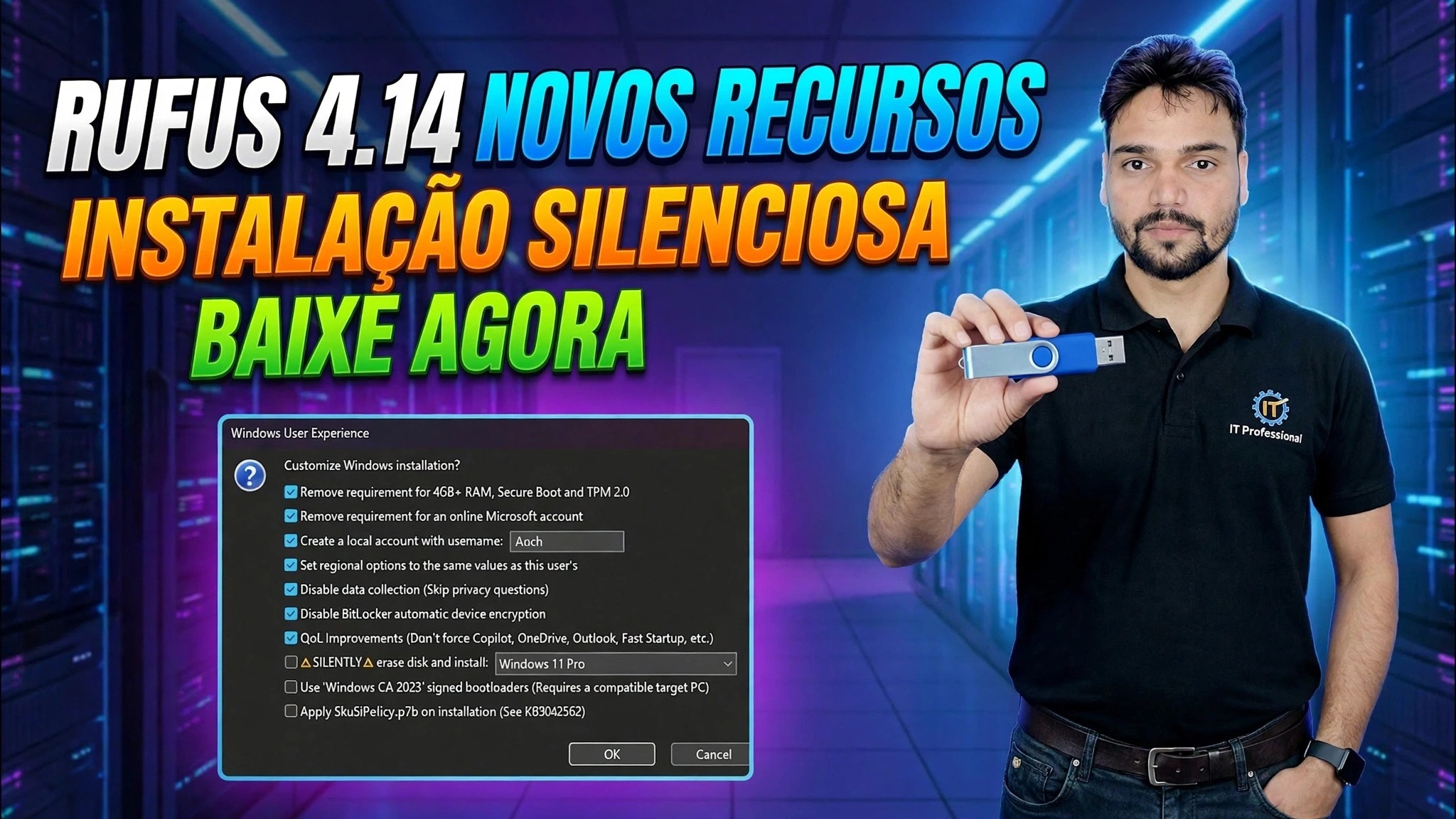
Rufus explicou corretamente – baixe-o com segurança, escolha GPT ou MBR, entenda todas as opções, incluindo a caixa de diálogo Experiência do usuário do Windows, e veja o que há de novo no Rufus 4.14: uma opção de qualidade de vida que desativa Teams, Outlook e Copilot, e uma opção de instalação silenciosa.
📑Capítulos
- O que há de novo no Rufus 4.14 — resumo dos destaques
- Baixar Rufus com segurança do site oficial — não é necessária instalação
- Selecionando a unidade USB e a imagem ISO do Windows
- GPT ou MBR — escolhendo o esquema de partição correto para o seu PC
- A caixa de diálogo Experiência do usuário do Windows — todas as opções explicadas, incluindo as novas opções de qualidade de vida e instalação silenciosa
- Iniciando a gravação e inicializando o PC a partir do USB finalizado
📋 Visão geral e guia passo a passo
Baixe Rufus 4.14 com segurança e execute-o
Baixe o Rufus apenas no site oficial, rufus.ie — nunca em um portal de download aleatório, porque cópias modificadas de ferramentas populares são uma fonte comum de malware. Rufus é um pequeno programa portátil: não há nada para instalar, basta executar o arquivo .exe baixado e ele abre diretamente. Na primeira execução, ele pode perguntar se pode verificar atualizações on-line — isso é normal e seguro permitir.
Selecione a unidade USB e o ISO do Windows
Conecte uma unidade USB (8 GB ou maior é recomendado para um instalador do Windows) e ela aparecerá automaticamente em Dispositivo na parte superior da janela do Rufus. Em seguida, clique em SELECIONAR ao lado de Seleção de inicialização e escolha seu arquivo ISO do Windows – baixe ISOs do Windows apenas nas páginas oficiais de download da Microsoft. Verifique novamente o nome e a capacidade do dispositivo antes de prosseguir, para nunca gravar na unidade errada.
Escolha GPT ou MBR
Em Esquema de partição, escolha o esquema que corresponde ao PC no qual você instalará o Windows. Escolha GPT para PCs modernos que inicializam no modo UEFI — esta é a escolha certa para quase todas as máquinas atuais. Escolha MBR apenas para PCs muito antigos que inicializam no modo BIOS legado. A linha do sistema Target é atualizada automaticamente com sua escolha. O sistema de arquivos e as opções restantes podem permanecer nos padrões de um instalador padrão do Windows.
A caixa de diálogo Experiência do usuário do Windows — Novidade na versão 4.14
Quando você pressiona START com um ISO do Windows selecionado, Rufus abre a caixa de diálogo Experiência do usuário do Windows. É aqui que você personaliza a instalação antes de gravá-la. No Rufus 4.14 esta caixa de diálogo ganha duas opções de título. Qualidade de vida desativa Teams, Outlook, Copilot e outros aplicativos da Microsoft que normalmente são forçados em uma nova instalação do Windows 11, para que o sistema comece mais limpo desde a primeira inicialização. A instalação silenciosa faz com que a mídia criada instale o Windows automaticamente, sem qualquer aviso, no primeiro disco detectado – útil para administradores de TI que configuram muitas máquinas idênticas. A versão 4.14 também adiciona uma opção para copiar o arquivo SkuSiPolicy.p7b para o ESP durante a instalação (consulte Microsoft KB5042562) e adiciona dicas de ferramentas explicando cada opção na caixa de diálogo. A caixa de diálogo também mantém as opções de personalização familiares: criar uma conta local com o nome escolhido, definir as opções regionais para corresponder ao seu PC e desativar as questões de coleta de dados durante a configuração.
Iniciar gravação e inicialização a partir do USB
Confirme suas opções de experiência do usuário do Windows e aceite o aviso final de que todos os dados na unidade USB serão destruídos. Rufus formata a unidade e copia os arquivos de instalação — a barra de progresso é preenchida e o status finalmente mostra PRONTO. Feche o Rufus, conecte o USB ao PC onde deseja instalar o Windows, abra o menu de inicialização ao ligar (geralmente com F12, F8 ou Esc, dependendo da marca) e selecione a unidade USB. A Instalação do Windows começa a partir daí ou, se você ativou a instalação silenciosa, ela prossegue por conta própria, com viva-voz.
🏷️Topic Search Variables & Keywords
🎙️ Transcrição completa — toque para expandir
Guia de solução de problemas passo a passo e soluções - RUFUS 4.14 NOVOS RECURSOS INSTALAÇÃO SILENCIOSA BAIXE AGORA. Demonstração na tela por Technical Anshu.... (a transcrição termina aqui na página de origem)
❓ Perguntas frequentes
Este tutorial é 100% gratuito para seguir?
Sim! Todos os guias e métodos demonstrados pela Technical Anshu usam recursos gratuitos, legais e educacionais.
Os iniciantes podem seguir este guia?
Com certeza! Cada etapa é demonstrada na tela com instruções detalhadas para que qualquer pessoa possa acompanhar facilmente.
Onde posso fazer perguntas se tiver dúvidas?
Deixe um comentário diretamente no vídeo do YouTube e nossa comunidade e o Técnico Anshu irão ajudá-lo.
🚀 Assista ao tutorial completo no YouTube
🚀 Assista ao tutorial em vídeo passo a passo completo no YouTube: https://www.youtube.com/watch?v=s8z68jqVyI0
Assine o Technical Anshu para obter suporte de TI, solução de problemas do Windows e gerenciamento de servidores.
▶️ Assistir ao vídeo completo