Nuevas funciones de Rufus 4.14 😳 ¡Guía de arranque USB de Windows!
Rufus lo explicó correctamente: descárguelo de forma segura, elija GPT o MBR, comprenda todas las opciones, incluido el cuadro de diálogo Experiencia de usuario de Windows, y vea las novedades de Rufus 4.14: una opción de Calidad de vida que deshabilita Teams, Outlook y Copilot, y una opción de instalación silenciosa.
📑Capítulos
- Novedades de Rufus 4.14: lo más destacado de un vistazo
- Descargar Rufus de forma segura desde el sitio web oficial: no necesita instalación
- Seleccionar la unidad USB y la imagen ISO de Windows
- GPT o MBR: elegir el esquema de partición adecuado para su PC
- El cuadro de diálogo Experiencia de usuario de Windows: se explican todas las opciones, incluidas las nuevas opciones de Calidad de vida e instalación silenciosa
- Iniciando la escritura y arrancando la PC desde el USB terminado
📋 Descripción general y guía paso a paso
Descarga Rufus 4.14 de forma segura y ejecútalo
Descargue Rufus sólo desde su sitio web oficial, rufus.ie; nunca desde un portal de descarga aleatoria, porque las copias modificadas de herramientas populares son una fuente común de malware. Rufus es un pequeño programa portátil: no hay nada que instalar, simplemente ejecuta el archivo .exe descargado y se abre directamente. En la primera ejecución, es posible que le pregunte si puede buscar actualizaciones en línea; esto es normal y seguro permitirlo.
Seleccione la unidad USB y la ISO de Windows
Conecte una unidad USB (se recomiendan 8 GB o más para un instalador de Windows) y aparecerá automáticamente en Dispositivo en la parte superior de la ventana de Rufus. Luego haga clic en SELECCIONAR junto a Selección de inicio y elija su archivo ISO de Windows; descargue los ISO de Windows solo desde las páginas de descarga oficiales de Microsoft. Vuelva a verificar el nombre del dispositivo y la capacidad antes de continuar, para nunca escribir en la unidad equivocada.
Elija GPT o MBR
En Esquema de partición, elija el esquema que coincida con la PC en la que instalará Windows. Elija GPT para las PC modernas que arrancan en modo UEFI; esta es la opción correcta para casi todas las máquinas actuales. Elija MBR solo para PC muy antiguas que arrancan en modo BIOS heredado. La línea del sistema Target se actualiza automáticamente con su elección. El sistema de archivos y las opciones restantes pueden permanecer en sus valores predeterminados para un instalador estándar de Windows.
El cuadro de diálogo Experiencia del usuario de Windows: nuevo en 4.14
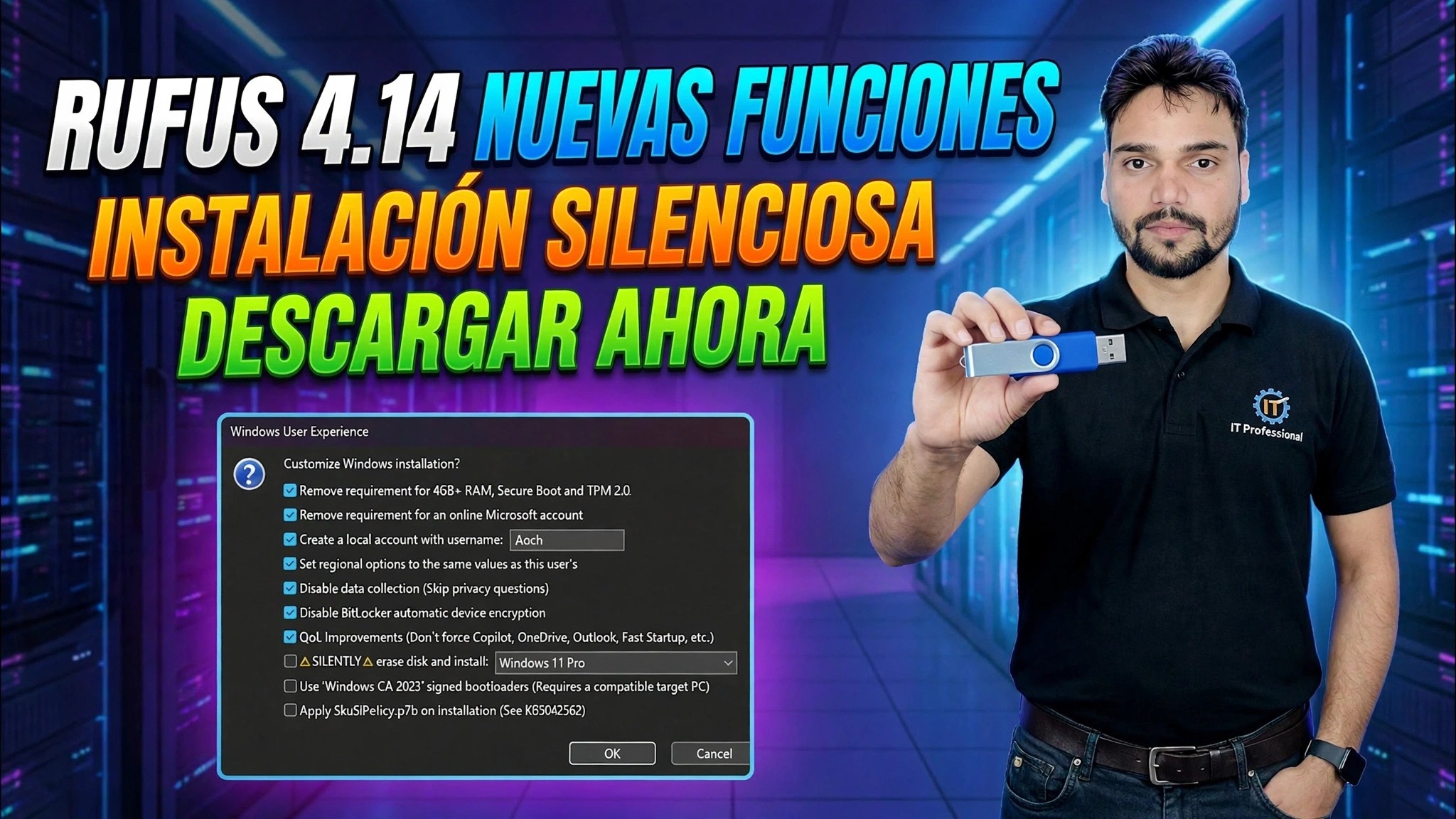
Cuando presionas INICIO con una ISO de Windows seleccionada, Rufus abre el cuadro de diálogo Experiencia de usuario de Windows. Aquí es donde personaliza la instalación antes de escribirla. En Rufus 4.14, este cuadro de diálogo tiene dos opciones de título. Calidad de vida desactiva Teams, Outlook, Copilot y otras aplicaciones de Microsoft que normalmente se fuerzan en una instalación nueva de Windows 11, por lo que el sistema comienza de forma más limpia desde el primer arranque. La instalación silenciosa hace que el medio creado instale Windows automáticamente, sin ningún aviso, en el primer disco que detecta, lo que resulta útil para administradores de TI que configuran muchas máquinas idénticas. La versión 4.14 también agrega una opción para copiar el archivo SkuSiPolicy.p7b al ESP durante la instalación (consulte Microsoft KB5042562) y agrega información sobre herramientas que explica cada opción en el cuadro de diálogo. El cuadro de diálogo también mantiene las opciones de personalización familiares: crear una cuenta local con el nombre elegido, configurar las opciones regionales para que coincidan con su PC y desactivar las preguntas de recopilación de datos durante la configuración.
Inicie la escritura y arranque desde el USB
Confirme sus opciones de Experiencia de usuario de Windows y luego acepte la advertencia final de que se destruirán todos los datos de la unidad USB. Rufus formatea la unidad y copia los archivos de instalación: la barra de progreso se llena y el estado finalmente muestra LISTO. Cierre Rufus, conecte el USB a la PC en la que desea instalar Windows, abra su menú de inicio al encender (comúnmente con F12, F8 o Esc, según la marca) y seleccione la unidad USB. La instalación de Windows comienza desde allí o, si habilitó la instalación silenciosa, continúa por sí sola, con manos libres.
🏷️Topic Search Variables & Keywords
🎙️ Transcripción completa: toca para ampliar
Guía y soluciones de solución de problemas paso a paso - RUFUS 4.14 NUEVAS FUNCIONES INSTALACIÓN SILENCIOSA DESCARGAR AHORA. Demostración en pantalla realizada por el técnico Anshu... (la transcripción termina aquí en la página fuente)
❓ Preguntas frecuentes
¿Este tutorial es 100 % gratuito?
¡Sí! Todas las guías y métodos demostrados por Technical Anshu utilizan recursos educativos, legales y gratuitos.
¿Pueden los principiantes seguir esta guía?
¡Absolutamente! Cada paso se demuestra en pantalla con instrucciones detalladas para que cualquiera pueda seguirlos fácilmente.
¿Dónde puedo hacer preguntas si me quedo atascado?
Deja un comentario directamente en el vídeo de YouTube y nuestra comunidad y Technical Anshu te ayudarán.
🚀 Mira el tutorial completo en YouTube
🚀 Mira el vídeo tutorial completo paso a paso en YouTube: https://www.youtube.com/watch?v=s8z68jqVyI0
Suscríbase a Technical Anshu para obtener soporte de TI, solución de problemas de Windows y administración de servidores.
▶️ Ver vídeo completo