रूफस 4.14 नई सुविधाएँ 😳 विंडोज़ यूएसबी बूटेबल गाइड!
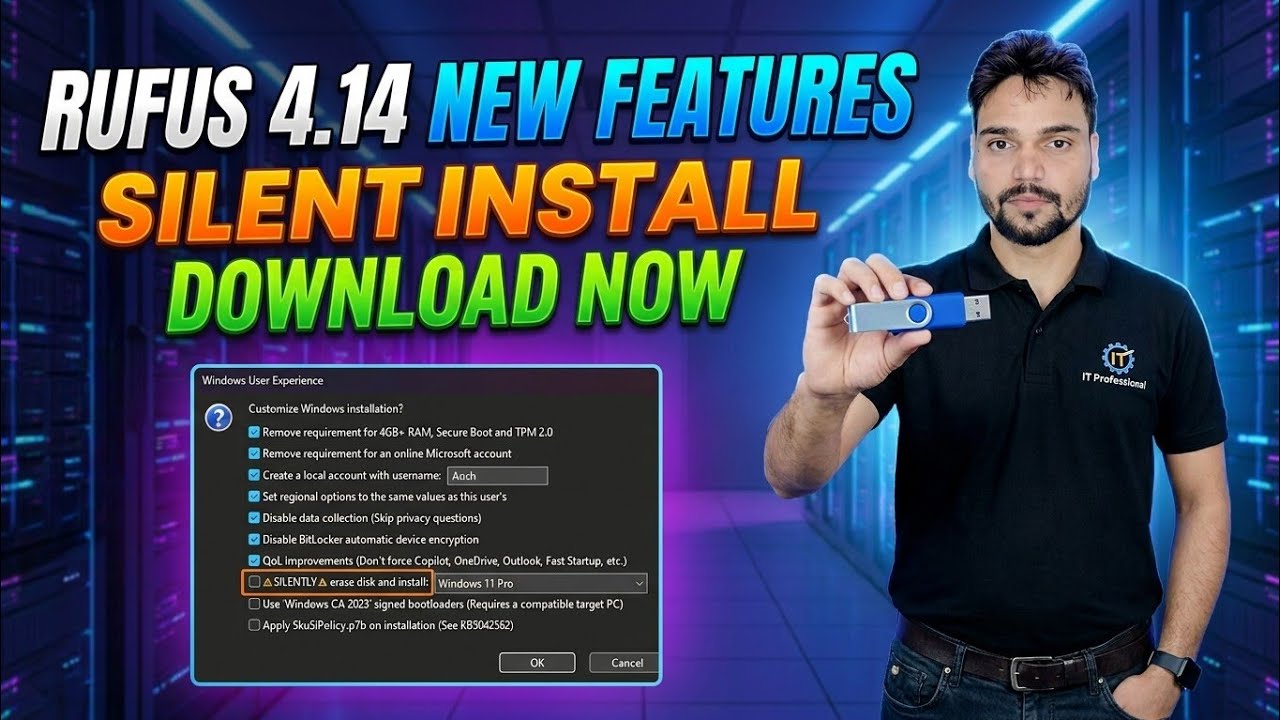
रूफस ने ठीक से समझाया - इसे सुरक्षित रूप से डाउनलोड करें, जीपीटी या एमबीआर चुनें, विंडोज यूजर एक्सपीरियंस डायलॉग सहित हर विकल्प को समझें, और देखें कि रूफस 4.14 में नया क्या है: एक क्वालिटी ऑफ लाइफ विकल्प जो टीम्स, आउटलुक और कोपायलट को अक्षम करता है, और एक साइलेंट इंस्टॉलेशन विकल्प।
📑अध्याय
- रूफस 4.14 में नया क्या है - एक नज़र में मुख्य बातें
- आधिकारिक वेबसाइट से रूफस को सुरक्षित रूप से डाउनलोड करना - किसी इंस्टॉलेशन की आवश्यकता नहीं
- यूएसबी ड्राइव और विंडोज आईएसओ छवि का चयन
- जीपीटी या एमबीआर - अपने पीसी के लिए सही विभाजन योजना चुनना
- विंडोज उपयोगकर्ता अनुभव संवाद - हर विकल्प समझाया गया है, जिसमें नए जीवन की गुणवत्ता और साइलेंट इंस्टॉलेशन विकल्प शामिल हैं
- लिखना शुरू करना और तैयार यूएसबी से पीसी को बूट करना
📋 अवलोकन और चरण-दर-चरण मार्गदर्शिका
रूफस 4.14 को सुरक्षित रूप से डाउनलोड करें और इसे चलाएं
रूफस को केवल इसकी आधिकारिक वेबसाइट, rufus.ie से डाउनलोड करें - कभी भी यादृच्छिक डाउनलोड पोर्टल से नहीं, क्योंकि लोकप्रिय टूल की संशोधित प्रतियां मैलवेयर का एक सामान्य स्रोत हैं। रूफस एक छोटा पोर्टेबल प्रोग्राम है: इंस्टॉल करने के लिए कुछ भी नहीं है, आप बस डाउनलोड की गई .exe फ़ाइल चलाएं और यह सीधे खुल जाती है। पहली बार चलाने पर यह पूछ सकता है कि क्या यह अपडेट के लिए ऑनलाइन जांच कर सकता है - यह अनुमति देना सामान्य और सुरक्षित है।
यूएसबी ड्राइव और विंडोज आईएसओ का चयन करें
यूएसबी ड्राइव प्लग इन करें (विंडोज इंस्टॉलर के लिए 8 जीबी या इससे बड़ी की सिफारिश की जाती है) और यह रूफस विंडो के शीर्ष पर डिवाइस के अंतर्गत स्वचालित रूप से दिखाई देता है। फिर बूट चयन के आगे चयन करें पर क्लिक करें और अपनी विंडोज़ आईएसओ फ़ाइल चुनें - विंडोज़ आईएसओ केवल माइक्रोसॉफ्ट के आधिकारिक डाउनलोड पृष्ठों से ही डाउनलोड करें। आगे बढ़ने से पहले डिवाइस का नाम और क्षमता दोबारा जांच लें, ताकि आप कभी भी गलत ड्राइव पर न लिखें।
GPT या MBR चुनें
विभाजन योजना के अंतर्गत, वह योजना चुनें जो उस पीसी से मेल खाती हो जिस पर आप विंडोज़ स्थापित करेंगे। यूईएफआई मोड में बूट होने वाले आधुनिक पीसी के लिए जीपीटी चुनें - यह लगभग हर मौजूदा मशीन के लिए सही विकल्प है। केवल बहुत पुराने पीसी के लिए MBR चुनें जो लीगेसी BIOS मोड में बूट होते हैं। लक्ष्य सिस्टम लाइन आपकी पसंद के साथ स्वचालित रूप से अपडेट हो जाती है। फ़ाइल सिस्टम और शेष विकल्प एक मानक विंडोज इंस्टॉलर के लिए अपने डिफ़ॉल्ट पर बने रह सकते हैं।
Windows उपयोगकर्ता अनुभव संवाद - 4.14 में नया
जब आप चयनित Windows ISO के साथ START दबाते हैं, तो Rufus Windows उपयोगकर्ता अनुभव संवाद खोलता है। यह वह जगह है जहां आप इंस्टॉलेशन को लिखे जाने से पहले कस्टमाइज़ करते हैं। रूफस 4.14 में यह संवाद दो शीर्षक विकल्प प्राप्त करता है। जीवन की गुणवत्ता टीम्स, आउटलुक, कोपायलट और अन्य Microsoft ऐप्स को अक्षम कर देती है जो सामान्य रूप से नए विंडोज 11 इंस्टॉल पर मजबूर होते हैं, इसलिए सिस्टम पहले बूट से साफ-सुथरा शुरू होता है। साइलेंट इंस्टालेशन बनाए गए मीडिया को बिना किसी संकेत के स्वचालित रूप से विंडोज़ स्थापित करता है, पहली डिस्क पर इसका पता लगाता है - आईटी व्यवस्थापकों के लिए उपयोगी जो कई समान मशीनें सेट करते हैं। संस्करण 4.14 इंस्टॉलेशन के दौरान SkuSiPolicy.p7b फ़ाइल को ESP पर कॉपी करने का विकल्प भी जोड़ता है (Microsoft KB5042562 देखें) और डायलॉग में हर विकल्प को समझाते हुए टूलटिप्स जोड़ता है। संवाद परिचित अनुकूलन विकल्प भी रखता है: अपने चुने हुए नाम के साथ एक स्थानीय खाता बनाना, अपने पीसी से मिलान करने के लिए क्षेत्रीय विकल्प सेट करना, और सेटअप के दौरान डेटा-संग्रह प्रश्नों को अक्षम करना।
USB से लिखना और बूट करना प्रारंभ करें
अपने विंडोज उपयोगकर्ता अनुभव विकल्पों की पुष्टि करें, फिर अंतिम चेतावनी स्वीकार करें कि यूएसबी ड्राइव पर सभी डेटा नष्ट हो जाएगा। रूफस ड्राइव को प्रारूपित करता है और इंस्टॉलेशन फ़ाइलों की प्रतिलिपि बनाता है - प्रगति बार भर जाता है और स्थिति अंततः READY दिखाती है। रूफस को बंद करें, यूएसबी को उस पीसी में प्लग करें जिस पर आप विंडोज इंस्टॉल करना चाहते हैं, पावर-ऑन पर इसका बूट मेनू खोलें (आमतौर पर ब्रांड के आधार पर F12, F8 या Esc के साथ) और यूएसबी ड्राइव का चयन करें। विंडोज़ सेटअप वहां से शुरू होता है - या, यदि आपने साइलेंट इंस्टॉलेशन सक्षम किया है, तो यह अपने आप, हैंड्स-फ़्री, आगे बढ़ता है।
🏷️Topic Search Variables & Keywords
चरण-दर-चरण समस्या निवारण मार्गदर्शिका और समाधान - रूफस 4.14 नई सुविधाएं साइलेंट इंस्टॉल अभी डाउनलोड करें। टेक्निकल अंशू द्वारा ऑन-स्क्रीन प्रदर्शन.... (प्रतिलेख यहां स्रोत पृष्ठ पर समाप्त होता है)
❓ अक्सर पूछे जाने वाले प्रश्न
हाँ! टेक्निकल अंशु द्वारा प्रदर्शित सभी गाइड और विधियाँ मुफ़्त, कानूनी और शैक्षिक संसाधनों का उपयोग करती हैं।
बिल्कुल! प्रत्येक चरण को विस्तृत निर्देशों के साथ स्क्रीन पर प्रदर्शित किया जाता है ताकि कोई भी आसानी से अनुसरण कर सके।
सीधे YouTube वीडियो पर एक टिप्पणी छोड़ें, और हमारा समुदाय और तकनीकी अंशू आपकी सहायता करेंगे।
🚀 YouTube पर पूरा ट्यूटोरियल देखें
🚀 YouTube पर पूरा चरण-दर-चरण वीडियो ट्यूटोरियल देखें: https://www.youtube.com/watch?v=s8z68jqVyI0
आईटी समर्थन, विंडोज समस्या निवारण और सर्वर प्रबंधन के लिए तकनीकी अंशू की सदस्यता लें।
▶️ पूरा वीडियो देखें