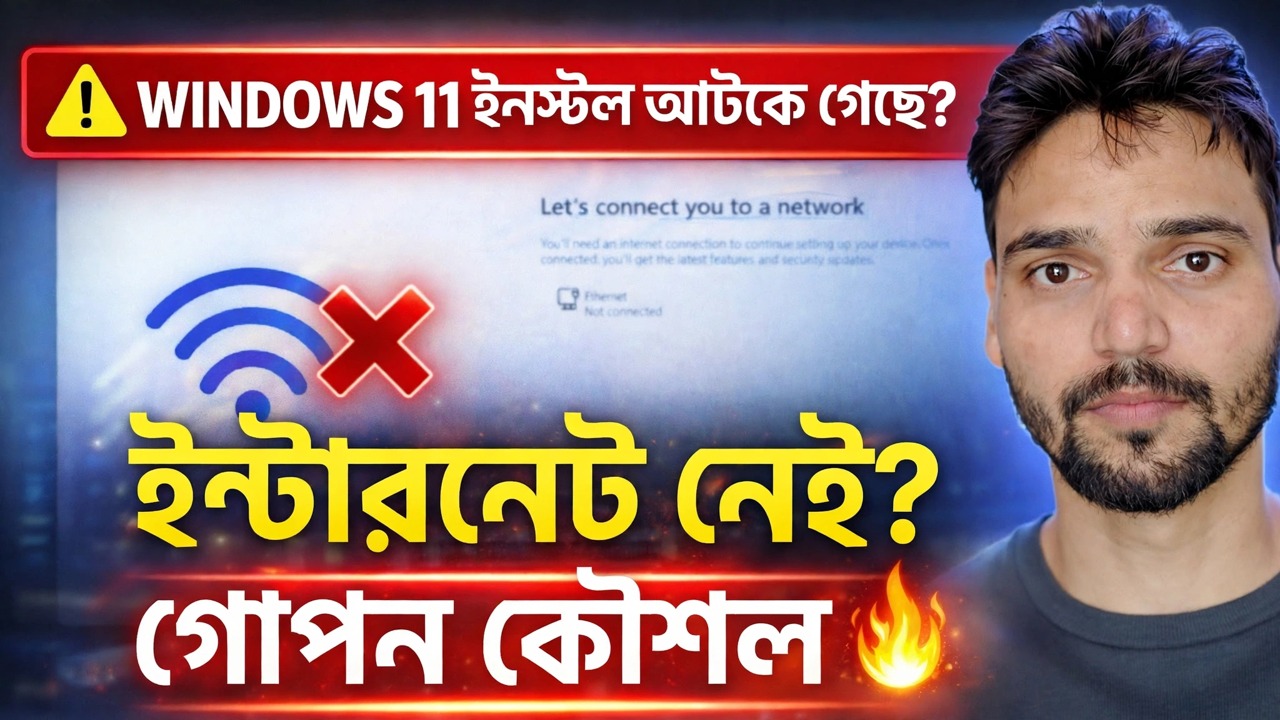
উইন্ডোজ 11 ইনস্টলেশন সলিউশন 🔥 "চলুন আপনাকে একটি নেটওয়ার্কের সাথে সংযুক্ত করি" ত্রুটিটি ঠিক করুন
উইন্ডোজ 11 সেটআপের সময় "আসুন আপনাকে একটি নেটওয়ার্কের সাথে সংযুক্ত করি" স্ক্রিনে আটকে আছে কোন উপায় ছাড়াই? টেকনিক্যাল আংশু বিল্ডের মাধ্যমে প্রতিটি সৎ পথে হাঁটেন — কানেক্ট এবং সুইচ, পুরানো বাইপাস কমান্ড, রুফাস মিডিয়া এবং প্রো ডোমেইন যোগদান।
📑অধ্যায়
- "চলুন আপনাকে একটি নেটওয়ার্কের সাথে কানেক্ট করি" স্ক্রীন — কেন সেটআপ এখানে থামবে এবং অফলাইনে এগিয়ে যাবে না
- একটি রুট — শুধু সংযোগ করুন, সেটআপ শেষ করুন, তারপর একটি স্থানীয় অ্যাকাউন্টে স্যুইচ করুন
- যেকোন বাইপাস কমান্ডকে বিশ্বাস করার আগে উইনভারের সাথে আপনার বিল্ড চেক করুন
- পুরনো বিল্ডস — oobe\bypassnro কমান্ড এবং "আমার কাছে ইন্টারনেট নেই" বিকল্প
- কেবল-স্থানীয় কমান্ড — ms-cxh:localonly শুরু করুন — এবং কেন এটি নতুন বিল্ডগুলিতে বন্ধ হচ্ছে
- আগামী পরিকল্পনা করুন — রুফাস অনলাইন অ্যাকাউন্টের প্রয়োজনীয়তা ছাড়াই মিডিয়া ইনস্টল করুন
- Windows 11 Pro — একটি স্থানীয় অ্যাকাউন্টে ডোমেইন যোগদানের রুট
📋 ওভারভিউ এবং ধাপে ধাপে গাইড
এই স্ক্রীনটি কী - এখানে ডিজাইনের মাধ্যমে সেটআপ বন্ধ হয়ে যায়
Windows 11 সেটআপের সময়, অ্যাকাউন্ট তৈরির আগে "চলুন আপনাকে একটি নেটওয়ার্কের সাথে সংযুক্ত করি" স্ক্রীনটি উপস্থিত হয়। পিসি অফলাইনে থাকাকালীন বেশিরভাগ বিল্ডে কোনও স্কিপ বা নেক্সট বোতাম নেই, কারণ সেটআপ একটি ইন্টারনেট সংযোগ চায় এবং এর পরে, একটি মাইক্রোসফ্ট অ্যাকাউন্ট সাইন-ইন করে। কিছুই ভাঙ্গা হয়নি - আপনার পিসি, আপনার ISO এবং আপনার নেটওয়ার্ক ঠিক আছে। স্ক্রীন হল একটি গেট যা মাইক্রোসফ্ট সেটআপ ফ্লোতে রেখেছে, এবং এই নির্দেশিকাটি এর মধ্য দিয়ে প্রতিটি সৎ উপায়কে কভার করে, ভিডিওতে সেগুলি দেখানো হয়৷
রুট ওয়ান — শুধু সংযোগ করুন এবং সেটআপ শেষ করুন
সরলতম রুট, এবং যেটি প্রতিটি বিল্ডে কাজ করে: PC সংযোগ করুন। এই স্ক্রিনের তালিকা থেকে আপনার Wi-Fi নেটওয়ার্ক বাছুন, অথবা একটি LAN তারের প্লাগ ইন করুন৷ কাছাকাছি কোন রাউটার? আপনার ফোনের মোবাইল হটস্পট যথেষ্ট — সেটআপের জন্য শুধুমাত্র কয়েক মিনিটের জন্য ইন্টারনেট প্রয়োজন৷ একবার সংযুক্ত হয়ে গেলে, সেটআপ সাধারণত অ্যাকাউন্ট স্ক্রিনে চলতে থাকে।
সাইন ইন করুন, তারপর স্যুইচ করুন — অ্যাকাউন্ট স্যুইচ যা সবসময় কাজ করে
আপনি যদি ধাপ 2 এ সংযুক্ত হন কিন্তু পিসিতে একটি Microsoft অ্যাকাউন্ট রাখতে না চান, তাহলে সাইন ইন করে সেটআপ শেষ করুন, ডেস্কটপে পৌঁছান এবং তারপরে অ্যাকাউন্টটিকে একটি স্থানীয় অ্যাকাউন্টে স্যুইচ করুন: সেটিংস → অ্যাকাউন্ট → আপনার তথ্য খুলুন এবং "পরিবর্তে একটি স্থানীয় অ্যাকাউন্ট দিয়ে সাইন ইন করুন" বেছে নিন, তারপর প্রম্পটগুলি অনুসরণ করুন৷ আপনার ফাইল, অ্যাপ্লিকেশান এবং সেটিংস ঠিক সেরকমই থাকে — শুধুমাত্র সাইন-ইন পরিবর্তন হয়৷ এই রুটটির কোনো কমান্ডের প্রয়োজন নেই এবং প্রতিটি বিল্ডে কাজ করে, তাই ভিডিওটি এটিকে অ্যাকাউন্ট সুইচ বলে যা সবসময় কাজ করে।
প্রথমে winver এর সাথে আপনার বিল্ড চেক করুন
বাকী রুটগুলি সেটআপে টাইপ করা কমান্ড - এবং সেগুলি কাজ করে কিনা তা সম্পূর্ণরূপে আপনার উইন্ডোজ বিল্ডের উপর নির্ভর করে, কারণ মাইক্রোসফ্ট একে একে সরিয়ে দিচ্ছে। তাই কোন কমান্ড বিশ্বাস করার আগে, বিল্ড চেক করুন. নেটওয়ার্ক স্ক্রিনে, একটি কমান্ড প্রম্পট উইন্ডো খুলতে Shift + F10 টিপুন এবং চালান:
winverA small window shows the Windows 11 version and OS build. Note that build number down — it decides which of the next two routes can still work on your PC, exactly as the video demonstrates.
পুরাতন বিল্ডস — oobe\bypassnro কমান্ড
পুরোনো বিল্ডগুলিতে, একই কমান্ড প্রম্পটে (নেটওয়ার্ক স্ক্রিনে Shift + F10 দিয়ে খোলা), রান করুন:
oobe\bypassnroThe PC restarts. If it does not restart on its own, run this command in the same window and it will:
shutdown /r /t 0Setup comes back to the same network screen — but this time it offers an “I don’t have internet” option. Choose it, then “Continue with limited setup”, and setup lets you create a local account and reach the desktop without any connection.
The Local-Only Command — শুরু করুন ms-cxh:localonly
বিল্ডে যেখানে বাইপাসনরো চলে গেছে, ভিডিওটি নতুন কমান্ড দেখায়। সেটআপ স্ক্রিনে কমান্ড প্রম্পটে (Shift + F10), চালান:
start ms-cxh:localonlyInstead of the Microsoft account screen, a local account creation window opens — set a user name and password, and setup finishes with that local account.
আগের পরিকল্পনা — Rufus Install Media
আপনি যদি এখনও ইনস্টল না করে থাকেন, তাহলে সেটআপ শুরু হওয়ার আগেই সবচেয়ে পরিষ্কার অফলাইন রুট নির্ধারণ করা হয়। আপনি যখন Rufus এর সাথে Windows 11 বুটেবল ইউএসবি তৈরি করেন (একটি অফিসিয়াল Microsoft ISO ব্যবহার করে), Rufus ইনস্টলেশনের জন্য কাস্টমাইজেশন বিকল্পগুলি অফার করে — সহ একটি অনলাইন Microsoft অ্যাকাউন্টের প্রয়োজনীয়তা অপসারণ করা। ইউএসবি লেখার সময় সেই বিকল্পে টিক দিন, তারপর সেই মিডিয়া থেকে ইনস্টল করুন: সেটআপ সরাসরি একটি স্থানীয় অ্যাকাউন্ট তৈরি করতে যায়, পাস করার জন্য কোনও নেটওয়ার্ক গেট নেই। এটি শুধুমাত্র একটি প্ল্যান-আগামী রুট — এটি এমন একটি সেটআপ পরিবর্তন করতে পারে না যা ইতিমধ্যেই চলছে৷
Windows 11 Pro — ডোমেন যোগদানের রুট
Windows 11 Pro-তে আরও একটি সমর্থিত রুট রয়েছে। অ্যাকাউন্ট স্ক্রিনে "কাজ বা স্কুলের জন্য সেট আপ করুন" চয়ন করুন, তারপরে সাইন-ইন বিকল্পগুলি খুলুন এবং "পরিবর্তে ডোমেন যোগদান" নির্বাচন করুন৷ সেটআপ তারপর একটি স্থানীয় অ্যাকাউন্ট তৈরি করে — ডোমেন নিজেই পরে যোগদান করা যেতে পারে, বা কখনই নয়; আপনার করা অ্যাকাউন্ট স্থানীয় থাকে। এই রুটটি শুধুমাত্র প্রো (এবং উচ্চতর সংস্করণে) বিদ্যমান; Windows 11 হোম ডোমেইন যোগদানের প্রস্তাব দেয় না, তাই হোমে উপরের রুটগুলি ব্যবহার করুন।
🏷️Topic Search Variables & Keywords
ধাপে ধাপে সমস্যা সমাধানের নির্দেশিকা এবং সমাধান — উইন্ডোজ 11 আটকে আছে? কোন ইন্টারনেট? সিক্রেট বাইপাস। টেকনিক্যাল আংশুর অন-স্ক্রিন প্রদর্শন।
Windows 11 সেটআপের সময় "চলুন আপনাকে একটি নেটওয়ার্কে সংযুক্ত করি" স্ক্রিনে আটকে গেছেন? বিল্ড দ্বারা প্রতিটি সৎ রুট: সংযোগ, পুরানো বাইপাস কমান্ড, রুফাস মিডিয়া, প্রো ডোমেন যোগদান, এবং অ্যাকাউন্ট সুইচ যা সর্বদা কাজ করে৷
(উৎস পৃষ্ঠায় ট্রান্সক্রিপ্ট এখানে শেষ হয়)
❓ প্রায়শই জিজ্ঞাসিত প্রশ্ন
এই টিউটোরিয়ালটি কি 100% বিনামূল্যে অনুসরণ করা যায়?
হ্যাঁ! কারিগরি অংশু দ্বারা প্রদর্শিত সমস্ত নির্দেশিকা এবং পদ্ধতি বিনামূল্যে, আইনি এবং শিক্ষাগত সংস্থান ব্যবহার করে৷
অবশ্যই! প্রতিটি পদক্ষেপ অন-স্ক্রীনে বিস্তারিত নির্দেশাবলী সহ প্রদর্শিত হয় যাতে যে কেউ সহজেই অনুসরণ করতে পারে।
সরাসরি YouTube ভিডিওতে একটি মন্তব্য করুন, এবং আমাদের সম্প্রদায় এবং প্রযুক্তিগত আংশু আপনাকে সাহায্য করবে।
🚀 YouTube-এ সম্পূর্ণ টিউটোরিয়াল দেখুন
🚀 YouTube-এ সম্পূর্ণ ধাপে ধাপে ভিডিও টিউটোরিয়াল দেখুন: https://www.youtube.com/watch?v=IeDaNodmewY
আইটি সমর্থন, উইন্ডোজ সমস্যা সমাধান এবং সার্ভার পরিচালনার জন্য প্রযুক্তিগত আংশুতে সদস্যতা নিন।
▶️ সম্পূর্ণ ভিডিও দেখুন