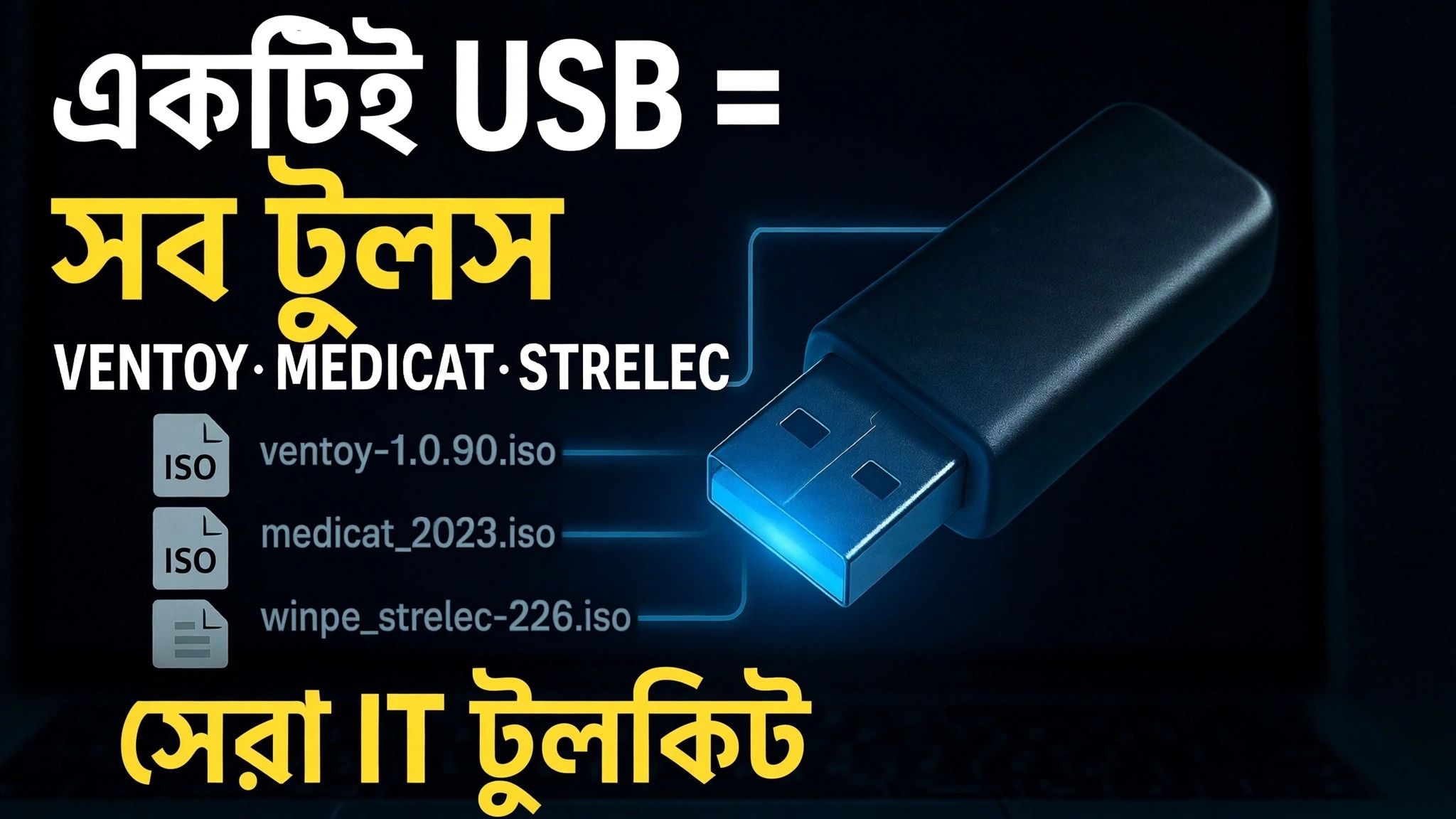
একটি ইউএসবি = সমস্ত সরঞ্জাম ⚠️ ভেনটয় + মেডিক্যাট + স্ট্রেলেক + গ্যান্ডালফ
একটি পেনড্রাইভ যা প্রতিটি টুল বহন করে: বুট লোডার হিসাবে ভেনটয়, মেডিক্যাট ইউএসবি, সের্গেই স্ট্রেলেক উইনপিই এবং গ্যান্ডালফের উইন্ডোজ পিই ইমেজগুলি একটি একক ড্রাইভে — যে কোনও পিসিকে উইন্ডোজ শুরু না করেই সম্পূর্ণ মেরামতের পরিবেশে বুট করুন৷
📑অধ্যায়
- ধারণা — পেনড্রাইভ ভর্তি পকেটের পরিবর্তে প্রতিটি টুল সহ একটি USB
- USB ড্রাইভে Ventoy ইনস্টল করা হচ্ছে
- তিনটি টুলকিট ছবি ডাউনলোড করা হচ্ছে — মেডিক্যাট, স্ট্রেলেক এবং গ্যান্ডালফ
- Ventoy ড্রাইভে ISO ফাইল কপি করা
- USB থেকে একটি PC বুট করা এবং Ventoy মেনু থেকে একটি টুলকিট বেছে নেওয়া
- প্রতিটি পরিবেশের জন্য কী ব্যবহার করা হয় — মেরামত, পুনরুদ্ধার এবং ডায়াগনস্টিকস
📋 ওভারভিউ এবং ধাপে ধাপে গাইড
USB ড্রাইভে Ventoy ইনস্টল করুন
ভেন্টয় পুরো সেটআপের ভিত্তি। Ventoy এর অফিসিয়াল সাইট (ventoy.net) থেকে ডাউনলোড করুন, জিপ বের করুন, একটি বড় USB ড্রাইভে প্লাগ ইন করুন এবং Ventoy2Disk.exe চালান। ডিভাইস তালিকায় আপনার USB ড্রাইভ নির্বাচন করুন এবং ইনস্টল করুন ক্লিক করুন৷ Ventoy ড্রাইভটিকে একবার ফরম্যাট করে, একটি ছোট লুকানো পার্টিশনে এর বুট লোডার রাখে এবং বাকি ড্রাইভটিকে সাধারণ স্টোরেজ হিসাবে রেখে দেয়। এই বিন্দু থেকে ড্রাইভে আর কখনো ফরম্যাট করার দরকার নেই — টুল যোগ করা বা অপসারণ করা শুধু ফাইল কপি করা। Ventoy লিগ্যাসি BIOS এবং UEFI উভয়ের সাথেই কাজ করে, যার মধ্যে রয়েছে সিকিউর বুট৷
তিনটি টুলকিট ছবি ডাউনলোড করুন
এরপর, ভিডিওটি ড্রাইভে রাখা তিনটি রেডিমেড পরিবেশ ডাউনলোড করুন। MediCat USB তিনটির মধ্যে সবচেয়ে বড় — একটি Windows PE ভিত্তিক রেসকিউ টুলকিট (এর ডেস্কটপ পরিবেশকে Mini Windows 10 বলা হয়) পোর্টেবল টুলগুলির একটি খুব বড় সংগ্রহে প্যাক করা, এবং এটি নিজেই Ventoy-এর চারপাশে তৈরি। Sergei Strelec WinPE হল একটি বুটযোগ্য Windows 10/11 PE চিত্র যা ডিস্ক, ব্যাকআপ, পুনরুদ্ধার এবং ডায়াগনস্টিক ইউটিলিটিগুলির সংগঠিত সেটের জন্য পরিচিত৷ Gandalf's Windows PE হল আরেকটি রেডিমেড WinPE এনভায়রনমেন্ট যা সিস্টেম রক্ষণাবেক্ষণ ইউটিলিটি সহ লোড করে। প্রতিটিকে শুধুমাত্র নিজস্ব অফিসিয়াল প্রোজেক্ট পৃষ্ঠা থেকে ডাউনলোড করুন এবং একটি বড়, দ্রুত USB ড্রাইভ পছন্দ করুন — মেডিক্যাট একাই একটি খুব বড় ডাউনলোড৷
Ventoy ড্রাইভে ISO ফাইল কপি করুন
ফাইল এক্সপ্লোরারে ভেনটয় ইউএসবি ড্রাইভটি খুলুন এবং এটিতে মেডিক্যাট, স্ট্রেলেক এবং গ্যান্ডালফ আইএসও ফাইলগুলি অনুলিপি করুন, যেমন কোনও সাধারণ ফাইল অনুলিপি করা। ISO গুলি বের করবেন না এবং একটি বার্নিং টুল দিয়ে লিখবেন না — Ventoy ইমেজ ফাইলগুলি সরাসরি পড়ে। ড্রাইভটি এখনও সাধারণ স্টোরেজ হিসাবে কাজ করে, তাই নথি এবং সেটআপ ফাইলগুলি আইএসওগুলির পাশাপাশি বসতে পারে। পরবর্তীতে, টুলকিট আপডেট করা সমান সহজ: একটি পুরানো ISO মুছুন এবং তার জায়গায় নতুনটিকে কপি করুন৷
ইউএসবি থেকে পিসি বুট করুন
আপনি যে পিসি মেরামত করতে চান তাতে সমাপ্ত USB প্লাগ করুন, এটি চালু করুন এবং এক-কালীন বুট মেনু খুলুন — সাধারণত F12, F8 বা Esc এর সাথে, ব্র্যান্ডের উপর নির্ভর করে। তালিকা থেকে USB ড্রাইভ নির্বাচন করুন। উইন্ডোজ শুরু করার পরিবর্তে, পিসি ড্রাইভের প্রতিটি ISO সহ ভেন্টয় মেনু দেখায়। তীর কীগুলির সাহায্যে আপনি যে টুলকিটটি চান তা চয়ন করুন এবং Enter টিপুন — সেই পরিবেশটি এখন ইনস্টল করা উইন্ডোজ স্পর্শ না করেই USB থেকে সম্পূর্ণরূপে লোড হয়৷
চাকরির জন্য সঠিক টুলকিট বেছে নিন
প্রতিটি পরিবেশ একই পরিবারকে অফলাইন কাজের আলাদা আলাদা বিশেষত্ব সহ কভার করে। মেডিক্যাট হল সর্বাধিক সংগ্রহ — ম্যালওয়্যার স্ক্যানার, পার্টিশন ম্যানেজার, রিকভারি অ্যাপস এবং প্রায় যেকোনো পরিস্থিতির জন্য সাধারণ ইউটিলিটি। Sergei Strelec এর WinPE হল ডিস্ক এবং পার্টিশনের কাজ, ব্যাকআপ এবং পুনরুদ্ধার, ডেটা পুনরুদ্ধার এবং হার্ডওয়্যার ডায়াগনস্টিকসের জন্য পরিপাটি অলরাউন্ডার। Gandalf's PE আপনাকে রক্ষণাবেক্ষণ এবং ফাইলের কাজের জন্য আরেকটি সম্পূর্ণ Windows PE ডেস্কটপ দেয়। যেহেতু সবকিছুই ইউএসবি থেকে চলে, তাই আপনি একটি পিসি থেকে ডেটা কপি করতে পারেন যা বুট হবে না, এর ডিস্ক এবং পার্টিশনগুলি মেরামত করবে না, অফলাইনে স্ক্যান করবে বা ব্যাকআপ পুনরুদ্ধার করবে — এই ভিডিওতে নির্মিত একটি পেনড্রাইভ থেকে।
🏷️Topic Search Variables & Keywords
ধাপে ধাপে সমস্যা সমাধানের নির্দেশিকা এবং সমাধান - একটি ইউএসবি = সমস্ত টুল চূড়ান্ত IT টুলকিট। টেকনিক্যাল আংশুর অন-স্ক্রিন প্রদর্শন...
(উৎস পৃষ্ঠায় ট্রান্সক্রিপ্ট এখানে শেষ হয়)
❓ প্রায়শই জিজ্ঞাসিত প্রশ্ন
এই টিউটোরিয়ালটি কি 100% বিনামূল্যে অনুসরণ করা যায়?
হ্যাঁ! কারিগরি অংশু দ্বারা প্রদর্শিত সমস্ত নির্দেশিকা এবং পদ্ধতি বিনামূল্যে, আইনি এবং শিক্ষাগত সংস্থান ব্যবহার করে৷
অবশ্যই! প্রতিটি পদক্ষেপ অন-স্ক্রীনে বিস্তারিত নির্দেশাবলী সহ প্রদর্শিত হয় যাতে যে কেউ সহজেই অনুসরণ করতে পারে।
সরাসরি YouTube ভিডিওতে একটি মন্তব্য করুন, এবং আমাদের সম্প্রদায় এবং প্রযুক্তিগত আংশু আপনাকে সাহায্য করবে।
🚀 YouTube-এ সম্পূর্ণ টিউটোরিয়াল দেখুন
🚀 YouTube-এ সম্পূর্ণ ধাপে ধাপে ভিডিও টিউটোরিয়াল দেখুন: https://www.youtube.com/watch?v=_5IIiw0tG8g
আইটি সমর্থন, উইন্ডোজ সমস্যা সমাধান এবং সার্ভার পরিচালনার জন্য প্রযুক্তিগত আংশুতে সদস্যতা নিন।
▶️ সম্পূর্ণ ভিডিও দেখুন