উবুন্টুর সেরা বিকল্প: লিনাক্স লাইটের সম্পূর্ণ সেটআপ!
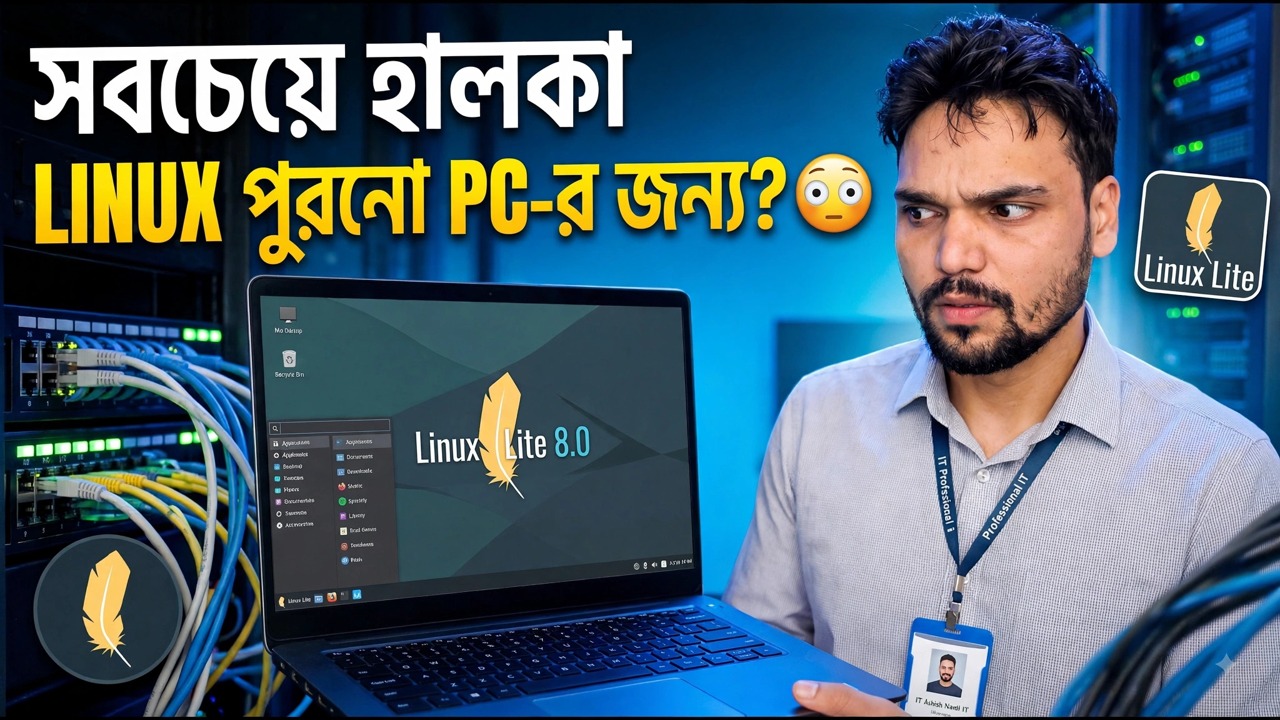
লিনাক্স লাইট হল একটি হালকা ওজনের লিনাক্স যা উবুন্টুতে Xfce ডেস্কটপ সহ তৈরি করা হয়েছে — যা আধুনিক উইন্ডোজ এবং উবুন্টু পিছনে ফেলে আসা পুরানো পিসিগুলিতে মসৃণভাবে চালানোর জন্য তৈরি করা হয়েছে। এটি সম্পূর্ণ সেটআপ: আসল আইএসও ডাউনলোড করুন, এটি যাচাই করুন, বুটেবল ইউএসবি তৈরি করুন, উইন্ডোজের পাশে বা পরিবর্তে এটি ইনস্টল করুন, তারপরে আপডেট এবং ড্রাইভার চালান এবং লাইট সফ্টওয়্যার অ্যাপস দিয়ে শেষ করুন।
📑অধ্যায়
- লিনাক্স লাইট কেন - পুরানো পিসির জন্য তৈরি একটি হালকা ওজনের উবুন্টু বিকল্প
- জেনুইন লিনাক্স লাইট ISO ডাউনলোড করুন
- এর SHA-256 চেকসাম দিয়ে ISO যাচাই করুন
- বুটেবল ইউএসবি তৈরি করুন
- USB থেকে বুট করুন এবং প্রথমে লাইভ ডেস্কটপ চেষ্টা করুন
- লিনাক্স লাইট ইনস্টল করুন — উইন্ডোজের পাশে বা এর পরিবর্তে
- প্রথম বুট — আপডেট চালান এবং ড্রাইভার ইনস্টল করুন
- লাইট সফ্টওয়্যার অ্যাপের সাথে সেটআপ শেষ করুন
📋 ওভারভিউ এবং ধাপে ধাপে গাইড
লিনাক্স লাইট কেন একটি পুরানো পিসির জন্য উপযুক্ত
লিনাক্স লাইট উবুন্টুতে নির্মিত, তাই এটি একই স্থিতিশীল বেস এবং সফ্টওয়্যার লাইব্রেরি পায় — তবে এটি ভারী জিনোম ডেস্কটপের পরিবর্তে হালকা Xfce ডেস্কটপ ব্যবহার করে যা উবুন্টু দিয়ে পাঠানো হয়। লেআউটটি উইন্ডোজ ব্যবহারকারীদের কাছে পরিচিত: কোণে একটি মেনু, নীচে একটি টাস্কবার এবং একটি সাধারণ ফাইল ম্যানেজার। অফিসিয়াল ন্যূনতম পরিমিত - প্রায় 1 গিগাবাইট র্যাম এবং 20 গিগাবাইট ডিস্ক স্পেস - তাই একটি পিসি যা Windows 10 বা উবুন্টুতে খারাপভাবে সংগ্রাম করে তা আবার ব্যবহারযোগ্য মনে করতে পারে৷
জেনুইন লিনাক্স লাইট আইএসও ডাউনলোড করুন
শুধুমাত্র অফিসিয়াল Linux Lite ওয়েবসাইট, linuxliteos.com থেকে ISO ডাউনলোড করুন। 64-বিট পিসির জন্য বর্তমান সিরিজ আইএসও বেছে নিন এবং আপনি সহজেই খুঁজে পেতে পারেন এমন ফোল্ডারে সংরক্ষণ করুন। অফিসিয়াল পৃষ্ঠা থেকে ডাউনলোড করা আপনাকে ফাইলের জন্য প্রকাশিত চেকসামও দেয়, যা পরবর্তী ধাপে ব্যবহার করা হয়।
এর চেকসাম দিয়ে ISO যাচাই করুন
যেকোন জায়গায় ISO লেখার আগে, ডাউনলোড সম্পূর্ণ এবং আসল কিনা তা যাচাই করুন। যে ফোল্ডারে ISO সংরক্ষিত আছে সেখানে একটি টার্মিনাল খুলুন এবং চালান:
sha256sum linux-lite.isoআপনার ডাউনলোড করা ফাইলের সঠিক নামটি ব্যবহার করুন যদি এটি ভিন্ন হয়। অফিসিয়াল ডাউনলোড পৃষ্ঠায় প্রকাশিত SHA-256 চেকসামের সাথে এটি প্রিন্ট করা দীর্ঘ কোডের তুলনা করুন — সেগুলি অবশ্যই অক্ষরের জন্য অক্ষরের সাথে মেলে। যদি সেগুলি মেলে না, ফাইলটি মুছে ফেলুন এবং আবার ডাউনলোড করুন৷
বুটেবল ইউএসবি তৈরি করুন
Windows বা balenaEtcher-এ Rufus-এর মতো USB লেখার টুল দিয়ে একটি USB পেনড্রাইভে (4 GB বা বড়) যাচাইকৃত ISO লিখুন। লিনাক্স লাইট আইএসও নির্বাচন করুন, সাবধানে পেনড্রাইভটি নির্বাচন করুন এবং লেখা শুরু করুন। এটি শেষ হলে, পেনড্রাইভটি আপনার লিনাক্স লাইট ইনস্টলার।
USB থেকে বুট করুন এবং প্রথমে লাইভ ডেস্কটপ চেষ্টা করুন
লক্ষ্যিত পিসিতে পেনড্রাইভটি প্লাগ করুন, এটি পুনরায় চালু করুন এবং বুট মেনু খুলুন (সাধারণত F12, F9, Esc বা F2, ব্র্যান্ডের উপর নির্ভর করে), তারপর USB ড্রাইভটি বেছে নিন। লিনাক্স লাইট পেনড্রাইভ থেকে সরাসরি একটি লাইভ সেশনে শুরু হয় — হার্ড ডিস্কের কিছুই পরিবর্তন করা হয় না। প্রথমে মেশিনটি পরীক্ষা করতে এই সেশনটি ব্যবহার করুন: আপনি ইনস্টল করার প্রতিশ্রুতি দেওয়ার আগে ডিসপ্লে, ওয়াই-ফাই, সাউন্ড এবং কীবোর্ড সব কাজ করে কিনা তা পরীক্ষা করুন৷
লিনাক্স লাইট ইনস্টল করুন — উইন্ডোজের পাশে বা এর পরিবর্তে
লাইভ ডেস্কটপে Install Linux Lite আইকন থেকে ইনস্টলারটি শুরু করুন। আপনার ভাষা এবং কীবোর্ড লেআউট চয়ন করুন, তারপরে ইনস্টলেশনের ধরনটি স্থির করুন: Windows-এর পাশাপাশি ইনস্টল করুন আপনার বিদ্যমান সিস্টেমকে রাখে এবং প্রতিটি স্টার্ট-আপে আপনাকে একটি পছন্দ দেয়, যখন ডিস্ক মুছে ফেলুন এবং Linux Lite ইনস্টল করুন একটি অতিরিক্ত পিসিতে সহজতম, পরিষ্কার ফলাফলের জন্য সম্পূর্ণ ডিস্কটি Linux Lite-কে দেয়৷ আপনার নাম, কম্পিউটারের নাম এবং পাসওয়ার্ড সেট করুন, তারপরে ইনস্টলেশনটি সম্পূর্ণ হতে দিন এবং জিজ্ঞাসা করা হলে পুনরায় চালু করুন — অনুরোধ করা হলে পেনড্রাইভটি সরানো।
প্রথম বুট — আপডেট চালান এবং ড্রাইভার ইনস্টল করুন
ইন্সটল সিস্টেমে প্রথম বুট হলে, ইন্টারনেটের সাথে সংযোগ করুন এবং সবকিছু আপ টু ডেট করুন। একটি টার্মিনাল খুলুন এবং চালান:
sudo apt update
sudo apt upgrade
জিজ্ঞাসা করা হলে আপনার পাসওয়ার্ড লিখুন এবং আপগ্রেড নিশ্চিত করুন। আপডেটের পরে, মেনুর সেটিংস এলাকা থেকে ড্রাইভার ইনস্টল করুন খুলুন এবং এটি আপনার হার্ডওয়্যারের জন্য অফার করে এমন যেকোনো মালিকানাধীন ড্রাইভার ইনস্টল করুন - সাধারণত গ্রাফিক্স (NVIDIA) ড্রাইভার। আর একবার রিস্টার্ট করুন যাতে আপডেট করা কার্নেল এবং ড্রাইভার পরিষ্কারভাবে লোড হয়।
লাইট সফ্টওয়্যার দিয়ে সেটআপ শেষ করুন
শেষ ধাপ হল Linux Lite-এর নিজস্ব Lite Software টুল (মেনুর সেটিংস এলাকায়)। এটি আপনাকে জনপ্রিয় অ্যাপ্লিকেশনগুলির একটি সাধারণ পিক-এন্ড-ইনস্টল তালিকা দেয় — ওয়েব ব্রাউজার, অফিস এবং মিডিয়া টুল, চ্যাট অ্যাপ এবং আরও অনেক কিছু — তাই একটি নতুন সিস্টেম প্যাকেজ বা কমান্ডের সন্ধান না করেই সম্পূর্ণরূপে কার্যকর হয়ে ওঠে। আপনার যা প্রয়োজন তা টিক দিন, ইনস্টল করুন এবং মেশিনটি ব্যবহারের জন্য প্রস্তুত৷
🏷️Topic Search Variables & Keywords
ধাপে ধাপে সমস্যা সমাধানের নির্দেশিকা এবং সমাধান - পুরানো পিসির জন্য সেরা হালকা লিনাক্স?। টেকনিক্যাল আংশুর অন-স্ক্রিন প্রদর্শন।
Linux Lite সম্পূর্ণ সেটআপ গাইড — আসল ISO ডাউনলোড করুন, বুটযোগ্য USB তৈরি করুন, উইন্ডোজের পাশে বা পরিবর্তে ইনস্টল করুন, আপডেট এবং ড্রাইভার চালান এবং লাইট সফ্টওয়্যার অ্যাপগুলির সাথে শেষ করুন৷
(উৎস পৃষ্ঠায় ট্রান্সক্রিপ্ট এখানে শেষ হয়)
❓ প্রায়শই জিজ্ঞাসিত প্রশ্ন
এই টিউটোরিয়ালটি কি 100% বিনামূল্যে অনুসরণ করা যায়?
হ্যাঁ! কারিগরি অংশু দ্বারা প্রদর্শিত সমস্ত নির্দেশিকা এবং পদ্ধতি বিনামূল্যে, আইনি এবং শিক্ষাগত সংস্থান ব্যবহার করে৷
অবশ্যই! প্রতিটি পদক্ষেপ অন-স্ক্রীনে বিস্তারিত নির্দেশাবলী সহ প্রদর্শিত হয় যাতে যে কেউ সহজেই অনুসরণ করতে পারে।
সরাসরি YouTube ভিডিওতে একটি মন্তব্য করুন, এবং আমাদের সম্প্রদায় এবং প্রযুক্তিগত আংশু আপনাকে সাহায্য করবে।
🚀 YouTube-এ সম্পূর্ণ টিউটোরিয়াল দেখুন
🚀 YouTube-এ সম্পূর্ণ ধাপে ধাপে ভিডিও টিউটোরিয়াল দেখুন: https://www.youtube.com/watch?v=cnQPNTxNzu4
আইটি সমর্থন, উইন্ডোজ সমস্যা সমাধান এবং সার্ভার পরিচালনার জন্য প্রযুক্তিগত আংশুতে সদস্যতা নিন।
▶️ সম্পূর্ণ ভিডিও দেখুন