কিভাবে Synology NAS-তে শেয়ার করা ফোল্ডার সেট আপ করবেন - ধাপে ধাপে নির্দেশিকা
সিনোলজি শেয়ার করা ফোল্ডারগুলি সঠিক উপায়ে তৈরি করুন — ব্যবহারকারীরা প্রথমে, দল অনুসারে, অনুমতি শেষ, SMB চালু, রিসাইকেল বিন চালু৷ এড়ানোর জন্য ভুল সহ একটি সম্পূর্ণ DSM গাইড।
📑অধ্যায়
- সঠিক ক্রম — ব্যবহারকারীরা প্রথমে, দল অনুসারে, অনুমতি শেষ হয়
- প্রত্যেক ব্যক্তির জন্য একটি DSM ব্যবহারকারী অ্যাকাউন্ট তৈরি করা
- টিম গ্রুপ তৈরি করা — অ্যাকাউন্ট-টিম, সেলস-টিম এবং ম্যানেজার
- রিসাইকেল বিন চালু করে শেয়ার করা ফোল্ডার তৈরি করা হচ্ছে
- গ্রুপগুলিতে অনুমতি বরাদ্দ করা — পঠন/লেখা, শুধুমাত্র পঠন, কোনো অ্যাক্সেস নেই
- SMB ফাইল পরিষেবা চালু করা এবং একটি Windows PC থেকে সংযোগ করা
- একজন সাধারণ ব্যবহারকারী হিসাবে পুরো সেটআপটি পরীক্ষা করা হচ্ছে
📋 ওভারভিউ এবং ধাপে ধাপে গাইড
প্রথমে প্রত্যেক ব্যক্তির জন্য একটি ব্যবহারকারী অ্যাকাউন্ট তৈরি করুন
অর্ডারটি যেকোন একক সেটিংসের চেয়ে বেশি গুরুত্বপূর্ণ: ব্যবহারকারী প্রথম, গ্রুপ দ্বিতীয়, ফোল্ডার তৃতীয়, অনুমতি শেষ। DSM-এ শুরু করুন কন্ট্রোল প্যানেল → ব্যবহারকারী এবং গোষ্ঠী → ব্যবহারকারী ট্যাব → তৈরি করুন, এবং তাদের নাম এবং একটি শক্তিশালী পাসওয়ার্ড দিয়ে প্রতি ব্যক্তি একটি অ্যাকাউন্ট তৈরি করুন৷ প্রতিটি দলের সদস্যের জন্য পুনরাবৃত্তি করুন - জনপ্রতি পাঁচ মিনিট, একবার। বিল্ট-ইন admin অ্যাকাউন্টটি শুধুমাত্র প্রশাসনের জন্য রাখুন, দৈনন্দিন ফাইলের কাজের জন্য কখনই নয়।
আপনার দলের সাথে মিলে যায় এমন গ্রুপ তৈরি করুন
গ্রুপগুলি হল একটি পরিষ্কার সেটআপের সম্পূর্ণ কৌশল, কারণ অনুমতিগুলি গোষ্ঠীকে দেওয়া হবে - লোকেদের নয়। ব্যবহারকারী এবং গোষ্ঠী → গোষ্ঠী ট্যাবে যান → তৈরি করুন এবং আপনার দলগুলির পরে গোষ্ঠীগুলির নাম দিন, ঠিক যেমন ভিডিওতে রয়েছে: accounts-team, sales-team এবং managers৷ তারপরে প্রতিটি ব্যবহারকারীকে তারা যে গোষ্ঠীর অন্তর্ভুক্ত তাদের যোগ করুন। একজন ব্যক্তি একাধিক দলে বসতে পারে - এটি স্বাভাবিক এবং সূক্ষ্ম। যখন কেউ পরে যোগদান করে, দল ত্যাগ করে বা পরিবর্তন করে, তখন আপনি প্রতিটি ফোল্ডারে খোঁজ না করে একবার গ্রুপ পরিবর্তন করেন।
শেয়ার করা ফোল্ডার তৈরি করুন
এখন ফোল্ডারটি নিজেই — একটি শেয়ার করা ফোল্ডার হল শীর্ষ-স্তরের ইউনিট DSM পরিচালনা করে, এবং বাকি সবকিছু (সাবফোল্ডার, ফাইল) এর ভিতরে থাকে। কন্ট্রোল প্যানেল → শেয়ার করা ফোল্ডার → তৈরি করুন → শেয়ার করা ফোল্ডার তৈরি করুন খুলুন এবং উইজার্ডটি অনুসরণ করুন: এটিকে একটি সংক্ষিপ্ত, পরিষ্কার নাম দিন যেমন accounts বা office, এটি যে ভলিউমটিতে থাকবে সেটি বেছে নিন এবং একটি সংক্ষিপ্ত বিবরণ যোগ করুন৷ উইজার্ডে রিসাইকেল বিন সক্ষম করুন এ টিক দিন, যাতে ফাইলগুলি লোকে ফোল্ডারের #recycle সাবফোল্ডারে ভূমি মুছে ফেলতে না করে অদৃশ্য হয়ে যায় — ভবিষ্যতে আপনি ধন্যবাদ বলছেন৷ এনক্রিপশন এড়িয়ে যান যদি না আপনার সত্যিই এটির প্রয়োজন হয়; যে কেউ এটি ব্যবহার করার আগে একটি এনক্রিপ্ট করা ফোল্ডার অবশ্যই মাউন্ট করতে হবে। শুধুমাত্র অ্যাডমিনিস্ট্রেটর গ্রুপের ব্যবহারকারীরা শেয়ার করা ফোল্ডার তৈরি করতে পারে।
গোষ্ঠীকে অনুমতি দিন, মানুষকে নয়
নতুন ফোল্ডার নির্বাচন করুন → সম্পাদনা → অনুমতি ট্যাব। প্রতিটি গোষ্ঠীর জন্য আপনার কাছে তিনটি সৎ পছন্দ রয়েছে: পড়ুন/লিখুন (খোলা, পরিবর্তন এবং মুছে দিন), শুধু পঠন করুন (খোলা এবং অনুলিপি করুন, কিন্তু পরিবর্তন নয়) বা কোন অ্যাক্সেস নেই (ফোল্ডারটি সম্পূর্ণ বন্ধ)। প্রতিটি গ্রুপের স্তর সেট করুন — উদাহরণস্বরূপ, accounts-team accounts ফোল্ডারে পঠন/লেখা পায় যখন অন্য সবাই কোনো অ্যাক্সেস পায় না, এবং পুরো অফিস সাধারণ office ফোল্ডারে Read/Write পায়। একটি বাস্তব ব্যতিক্রম না হলে পৃথক ব্যবহারকারী এন্ট্রি একা ছেড়ে দিন; ব্যতিক্রমগুলি যেখানে পরিষ্কার সেটআপগুলি মারা যায়৷
এসএমবি চালু করুন এবং একটি পিসি থেকে সংযোগ করুন
যে ফোল্ডারগুলি কেউ খুলতে পারে না তা হল ব্যয়বহুল স্টোরেজ। SMB পরিষেবা হল যা Windows এবং আধুনিক Macs সংযোগ করতে ব্যবহার করে, তাই কন্ট্রোল প্যানেল → ফাইল পরিষেবা → SMB ট্যাব খুলুন, SMB পরিষেবা সক্ষম করুন এ টিক দিন এবং প্রয়োগ করুন ক্লিক করুন৷ DSM 7-এ, সেখানেও Advanced ট্যাব খুলুন এবং WS-Discovery সক্ষম করুন, যাতে NAS নিজে থেকেই Windows নেটওয়ার্কের অধীনে দেখা যায়। তারপরে, একটি উইন্ডোজ পিসি থেকে, Win + R টিপুন এবং NAS নাম এবং ফোল্ডারের নামটি এভাবে টাইপ করুন (আপনার নিজস্ব NAS নাম - বা এর IP ঠিকানা - এবং আপনার ফোল্ডার ব্যবহার করুন):
\\OFFICE-NAS\accountsব্যক্তির নিজস্ব NAS ব্যবহারকারীর নাম এবং পাসওয়ার্ড দিয়ে লগ ইন করুন — অ্যাডমিন অ্যাকাউন্ট নয়। ফোল্ডারটি খুলে গেলে, আপনি ফাইল এক্সপ্লোরারে এটিকে ডান-ক্লিক করতে পারেন এবং সেই পিসিতে একটি স্থায়ী ড্রাইভ লেটার দিতে মানচিত্র নেটওয়ার্ক ড্রাইভ বেছে নিতে পারেন।
এটি ঘোষণা করার আগে একটি সাধারণ ব্যবহারকারী হিসাবে পরীক্ষা করুন
একজন সাধারণ ব্যবহারকারী হিসাবে লগ ইন করে এবং প্রতিটি ফোল্ডার খোলার চেষ্টা করে শেষ করুন। সেই ব্যক্তিকে কী দেখতে বোঝানো হয়েছে তা আপনার দেখতে হবে - আর না, কম নয়। যে ফোল্ডারটি তারা খুলতে পারে না সেটি এখন ঠিক করার অনুমতি সমস্যা, যখন সেটআপটি ছোট; ফোল্ডারের সম্পাদনা স্ক্রিনে অনুমতি ছাড়াই ব্যবহারকারীদের থেকে ফোল্ডার এবং ফাইল লুকান দিয়ে লুকানো যেতে পারে একটি ফোল্ডার যা তাদের একেবারেই দেখা উচিত নয়৷ এই দুই মিনিটের পরীক্ষা হল একটি সেটআপ এবং একটি আশার মধ্যে পার্থক্য৷
🏷️Topic Search Variables & Keywords
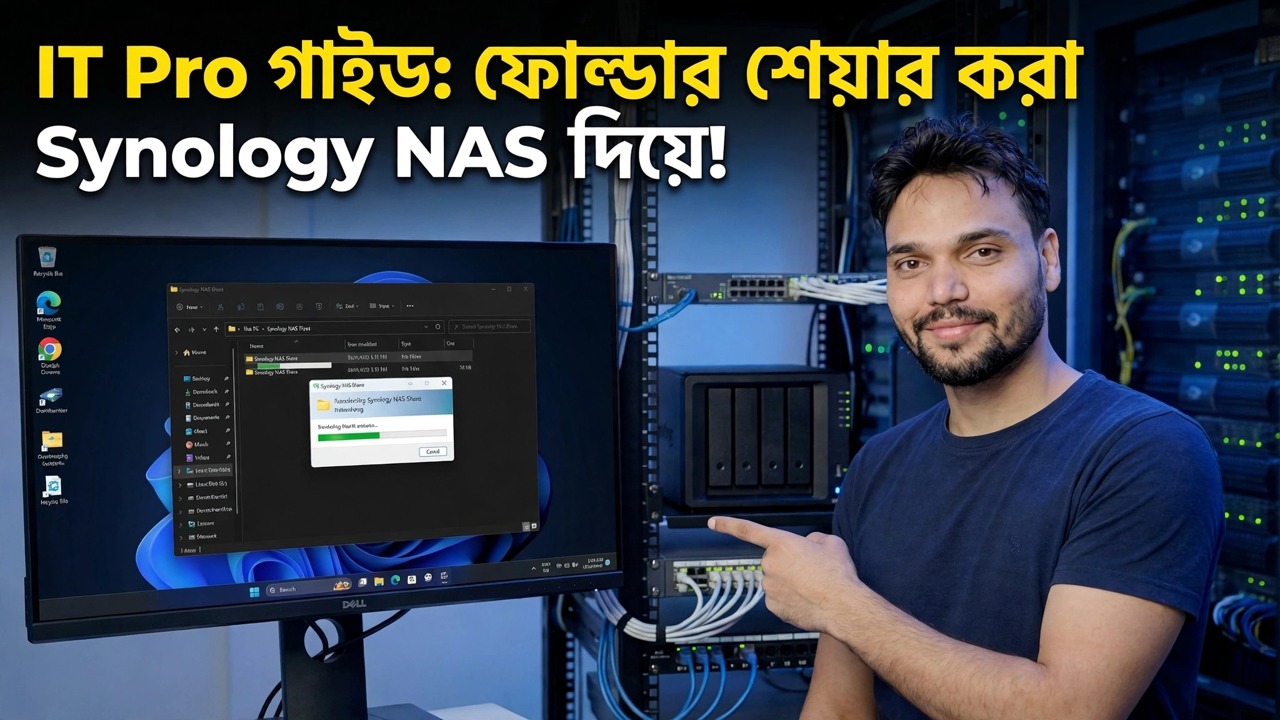
ধাপে ধাপে ট্রাবলশুটিং গাইড এবং সমাধান — IT Pro এর গাইড: Synology NAS এর সাথে ফোল্ডার শেয়ার করা! টেকনিক্যাল আংশুর অন-স্ক্রিন প্রদর্শন।
সঠিক উপায়ে Synology শেয়ার করা ফোল্ডারগুলি তৈরি করুন — ব্যবহারকারীরা প্রথমে, দল অনুসারে, অনুমতি শেষ, SMB চালু, রিসাইকেল বিন চালু৷ এড়ানোর জন্য ভুল সহ একটি সম্পূর্ণ DSM গাইড।
(উৎস পৃষ্ঠায় ট্রান্সক্রিপ্ট এখানে শেষ হয়)
❓ প্রায়শই জিজ্ঞাসিত প্রশ্ন
এই টিউটোরিয়ালটি কি 100% বিনামূল্যে অনুসরণ করা যায়?
হ্যাঁ! কারিগরি অংশু দ্বারা প্রদর্শিত সমস্ত নির্দেশিকা এবং পদ্ধতি বিনামূল্যে, আইনি এবং শিক্ষাগত সংস্থান ব্যবহার করে৷
অবশ্যই! প্রতিটি পদক্ষেপ অন-স্ক্রীনে বিস্তারিত নির্দেশাবলী সহ প্রদর্শিত হয় যাতে যে কেউ সহজেই অনুসরণ করতে পারে।
সরাসরি YouTube ভিডিওতে একটি মন্তব্য করুন, এবং আমাদের সম্প্রদায় এবং প্রযুক্তিগত আংশু আপনাকে সাহায্য করবে।
🚀 YouTube-এ সম্পূর্ণ টিউটোরিয়াল দেখুন
🚀 YouTube-এ সম্পূর্ণ ধাপে ধাপে ভিডিও টিউটোরিয়াল দেখুন: https://www.youtube.com/watch?v=h0J1Vk9_0s8
আইটি সমর্থন, উইন্ডোজ সমস্যা সমাধান এবং সার্ভার পরিচালনার জন্য প্রযুক্তিগত আংশুতে সদস্যতা নিন।
▶️ সম্পূর্ণ ভিডিও দেখুন