মুন ওএস: লাইটওয়েট উইন্ডোজ বিকল্প
মুন ওএস হল একটি অনানুষ্ঠানিক লাইটওয়েট Windows 11 LTSC ভিত্তিক কাস্টম বিল্ড যা পুরানো পিসিগুলির জন্য তৈরি করা হয়েছে৷ এই নির্দেশিকাটি কভার করে যে এটি কী, এটি কী অপসারণ করে, একটি পরিবর্তিত উইন্ডোজ চালানোর সৎ ঝুঁকি এবং এটি পরীক্ষা এবং ইনস্টল করার নিরাপদ উপায়।
📑অধ্যায়
- Moon OS আসলে কী - Windows 11 LTSC-এর উপর ভিত্তি করে একটি আনঅফিসিয়াল লাইটওয়েট বিল্ড
- এটি কী দূর করে — এবং কেন এটি একটি পুরানো পিসিকে দ্রুত অনুভব করে
- পরিবর্তিত উইন্ডোজ বিল্ড চালানোর সৎ ঝুঁকি
- শুরু করার আগে — নিরাপত্তা চেকলিস্ট
- আইএসও নিরাপদে ডাউনলোড করুন এবং বুটেবল ইউএসবি তৈরি করুন
- USB থেকে বুট করুন এবং Moon OS ইনস্টল করুন
- ইন্সটল করার পর প্রথম পরীক্ষা — ড্রাইভার, অ্যান্টিভাইরাস এবং আপডেটগুলি
📋 ওভারভিউ এবং ধাপে ধাপে গাইড
চাঁদ OS কি তা জানুন
Moon OS হল Windows 11-এর একটি কাস্টমাইজড, লাইটওয়েট বিল্ড যা স্বাধীন modders দ্বারা তৈরি করা হয়েছে — এই নামের বিল্ডগুলি Windows 11 LTSC লাইনের উপর ভিত্তি করে তৈরি করা হয়েছে, যার একটি বড় তালিকা সরানো হয়েছে এবং সিস্টেমটি ছোট করা হয়েছে, তাই এটি স্টক ইনস্টলের তুলনায় কম RAM এবং ডিস্ক স্পেস ব্যবহার করে। ঠিক এই কারণেই এটি পুরানো পিসিগুলির জন্য আকর্ষণীয় যেগুলি সাধারণ Windows 11 এ ক্রল করে৷
৷এটি কী অপসারণ করে — এবং আপনি কী হারান
একটি লাইট বিল্ড বিয়োগ থেকে তার গতি পায়। এই বিল্ডটি স্ক্রিনে যা তুলে ধরেছে তার মধ্য দিয়ে ভিডিওটি চলে: বান্ডেল করা অ্যাপ, অতিরিক্ত এবং ব্যাকগ্রাউন্ড পরিষেবা যা স্টক উইন্ডোজ বহন করে তা সরিয়ে দেওয়া হয় বা অক্ষম করা হয়, তাই বুট করার সময় অতিরিক্ত কিছুই চলে না এবং সামান্য RAM সহ একটি পুরানো পিসি আবার প্রতিক্রিয়াশীল বোধ করে।
উল্টানো দিকটি বাস্তব: সরানো যেকোনো কিছু চলে গেছে। আপনার পরবর্তীতে প্রয়োজনীয় বৈশিষ্ট্য, মিডিয়া উপাদান বা পরিষেবাগুলি কেবল সেখানে নাও থাকতে পারে, এবং পরিবর্তিত বিল্ডগুলিতে এমনকি নিরাপত্তা-সম্পর্কিত উপাদানগুলি ছাঁটাই করা আইটেমগুলির মধ্যে থাকতে পারে — এই বিল্ডটির জন্য ভিডিওটি ঠিক কী দেখায় তা নোট করুন এবং সমস্ত কিছুর স্টক এখনও উপস্থিত আছে বলে ধরে না নিয়ে আপনার নিজস্ব সুরক্ষার পরিকল্পনা করুন (ধাপ 7)৷
একটি পরিবর্তিত উইন্ডোজের সৎ ঝুঁকি
শুরু করার আগে — নিরাপত্তা চেকলিস্ট
এই ধরনের বিল্ডগুলি সর্বদা একইভাবে পরিচালনা করা উচিত: প্রথমে পরীক্ষা করা হয়েছে, আপনার একমাত্র কর্মরত পিসিতে কখনও অন্ধভাবে ইনস্টল করবেন না। এইগুলি প্রথমে প্রস্তুত করুন - একটি অতিরিক্ত পিসি বা প্রথম পরীক্ষার জন্য একটি ভার্চুয়াল মেশিন; লক্ষ্য পিসিতে যেকোন কিছুর সম্পূর্ণ ব্যাকআপ যা আপনি হারাতে পারবেন না; আপনার আসল উইন্ডোজ লাইসেন্স কী; ইনস্টলারের জন্য 8 জিবি বা তার বেশি একটি ইউএসবি পেনড্রাইভ; এবং পিসির ড্রাইভার ল্যাপটপ বা মাদারবোর্ড নির্মাতার অফিসিয়াল সাইট থেকে ডাউনলোড করে, কারণ ছাঁটা বিল্ডে কিছু বান্ডিল ড্রাইভারের অভাব থাকতে পারে। যদি কোনো আইটেম অনুপস্থিত থাকে, তাহলে প্রথমে সেটি ঠিক করুন — বেশিরভাগ সমস্যা লোকেরা লাইট বিল্ডের জন্য দায়ী করে এই তালিকাটি এড়িয়ে যাওয়া থেকে শুরু হয়।
নিরাপদভাবে ডাউনলোড করুন এবং বুটেবল ইউএসবি তৈরি করুন
ভিডিওর বিবরণে দেখানো উৎস থেকে শুধুমাত্র Moon OS ISO ডাউনলোড করুন — একই বিল্ড নামটি অনেক র্যান্ডম সাইটে পুনরায় আপলোড করা হয়েছে এবং সেই কপিগুলিকে বিশ্বাস করা যায় না। যদি একটি চেকসাম (SHA-256) ডাউনলোডের সাথে প্রকাশিত হয়, তাহলে আপনার ফাইলটি এর সাথে মেলে তা যাচাই করুন এবং এটি ব্যবহার করার আগে আপনার অ্যান্টিভাইরাস দিয়ে ISO স্ক্যান করুন৷
তারপর রুফাসের মতো একটি আদর্শ টুল দিয়ে পেনড্রাইভে ISO লিখুন: USB ড্রাইভ নির্বাচন করুন, Moon OS ISO নির্বাচন করুন এবং শুরু করুন। ড্রাইভটি মুছে ফেলা হবে, তাই একটি খালি ব্যবহার করুন। বেশিরভাগ পিসিতে ডিফল্ট পার্টিশন স্কিম (UEFI মেশিনের জন্য GPT) সঠিক।
USB থেকে বুট করুন এবং ইনস্টল করুন
পুরনো পিসিতে USB প্লাগ করুন এবং এটি পুনরায় চালু করুন। বুট মেনু খুলুন (সাধারণত F12, F9 বা Esc, ব্র্যান্ডের উপর নির্ভর করে) এবং USB ড্রাইভ নির্বাচন করুন। সেটআপে, জিজ্ঞাসা করা হলে আপনার ভাষা এবং সংস্করণ চয়ন করুন। ডিস্ক স্ক্রিনে, উইন্ডোজ যেখানে যাবে সেই পার্টিশনটি নির্বাচন করুন — ইনস্টল করার ফলে সেই পার্টিশনটি মুছে যায়, তাই ধাপ 4-এ ব্যাকআপ গুরুত্বপূর্ণ। সেটআপ শেষ হতে দিন এবং ডেস্কটপে রিবুট করুন, তারপর USB সরিয়ে ফেলুন যাতে PC তার নিজস্ব ডিস্ক থেকে বুট হয়।
ইন্সটল করার পর প্রথম চেক
নতুন ডেস্কটপে, এই ক্রমে চেকের মাধ্যমে কাজ করুন: নির্মাতার অফিসিয়াল সাইট থেকে যে কোনো অনুপস্থিত ড্রাইভার ইনস্টল করুন (প্রথমে প্রদর্শন, অডিও এবং নেটওয়ার্ক); একটি বিশ্বস্ত অ্যান্টিভাইরাস ইনস্টল করুন এবং বিল্ডের সুরক্ষা সম্পূর্ণ হয়েছে বলে ধরে না নিয়ে একটি সম্পূর্ণ স্ক্যান চালান; উইন্ডোজ আপডেট খুলুন এবং সততার সাথে দেখুন এই বিল্ডে কি কি স্টেট আপডেট আছে; এবং আপনার পুরানো সিস্টেম বা ব্যাকআপ নাগালের মধ্যে থাকা অবস্থায় - ব্রাউজার, অফিস, প্রিন্টিং - আপনি আসলে প্রতিদিন যে অ্যাপগুলি ব্যবহার করেন তা পরীক্ষা করুন৷
🏷️Topic Search Variables & Keywords
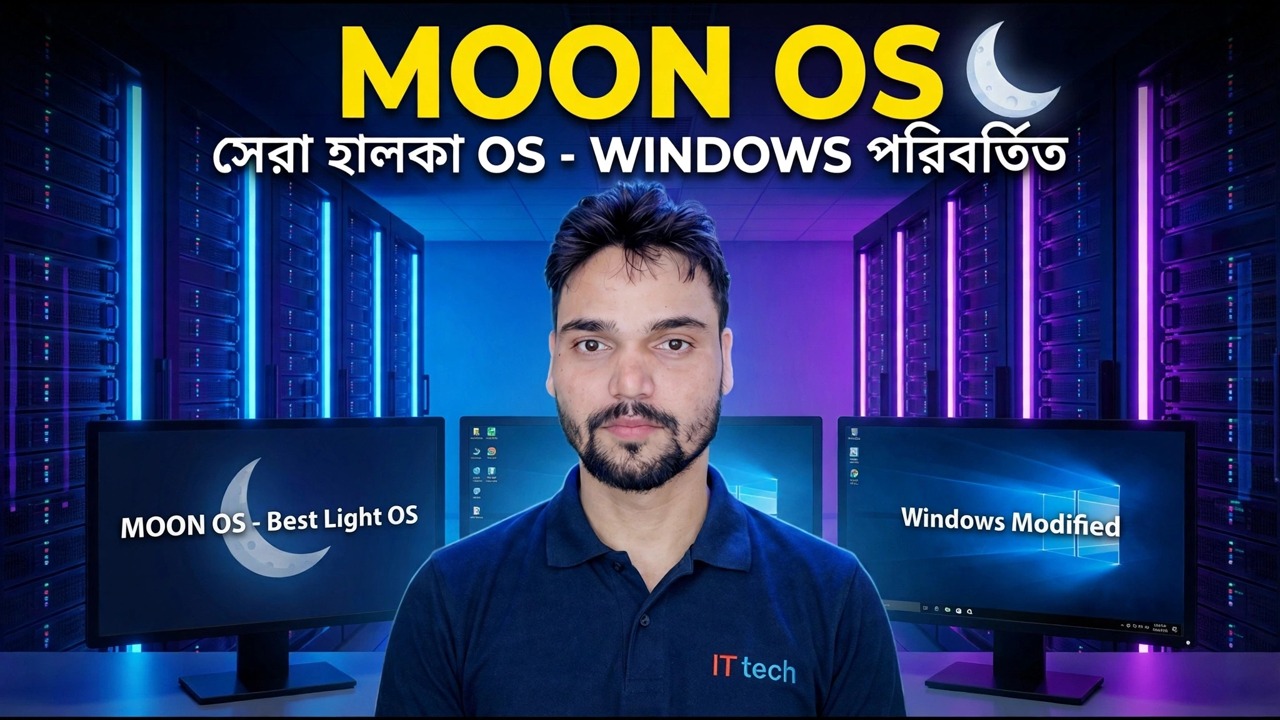
ধাপে ধাপে সমস্যা সমাধানের নির্দেশিকা এবং সমাধান - MOON OS BEST Light OS - WINDOWS modified. টেকনিক্যাল আংশুর অন-স্ক্রিন প্রদর্শন।
Moon OS হল একটি অনানুষ্ঠানিক লাইটওয়েট Windows 11 LTSC ভিত্তিক পুরানো পিসিগুলির জন্য কাস্টম বিল্ড৷ এটি কী, এটি কী অপসারণ করে, এর ঝুঁকিগুলি এবং এটি পরীক্ষা ও ইনস্টল করার সৎ উপায়৷
(উৎস পৃষ্ঠায় ট্রান্সক্রিপ্ট এখানে শেষ হয়)
❓ প্রায়শই জিজ্ঞাসিত প্রশ্ন
এই টিউটোরিয়ালটি কি 100% বিনামূল্যে অনুসরণ করা যায়?
হ্যাঁ! কারিগরি অংশু দ্বারা প্রদর্শিত সমস্ত নির্দেশিকা এবং পদ্ধতি বিনামূল্যে, আইনি এবং শিক্ষাগত সংস্থান ব্যবহার করে৷
অবশ্যই! প্রতিটি পদক্ষেপ অন-স্ক্রীনে বিস্তারিত নির্দেশাবলী সহ প্রদর্শিত হয় যাতে যে কেউ সহজেই অনুসরণ করতে পারে।
সরাসরি YouTube ভিডিওতে একটি মন্তব্য করুন, এবং আমাদের সম্প্রদায় এবং প্রযুক্তিগত আংশু আপনাকে সাহায্য করবে।
🚀 YouTube-এ সম্পূর্ণ টিউটোরিয়াল দেখুন
🚀 YouTube-এ সম্পূর্ণ ধাপে ধাপে ভিডিও টিউটোরিয়াল দেখুন: https://www.youtube.com/watch?v=momjqCHpico
আইটি সমর্থন, উইন্ডোজ সমস্যা সমাধান এবং সার্ভার পরিচালনার জন্য প্রযুক্তিগত আংশুতে সদস্যতা নিন।
▶️ সম্পূর্ণ ভিডিও দেখুন