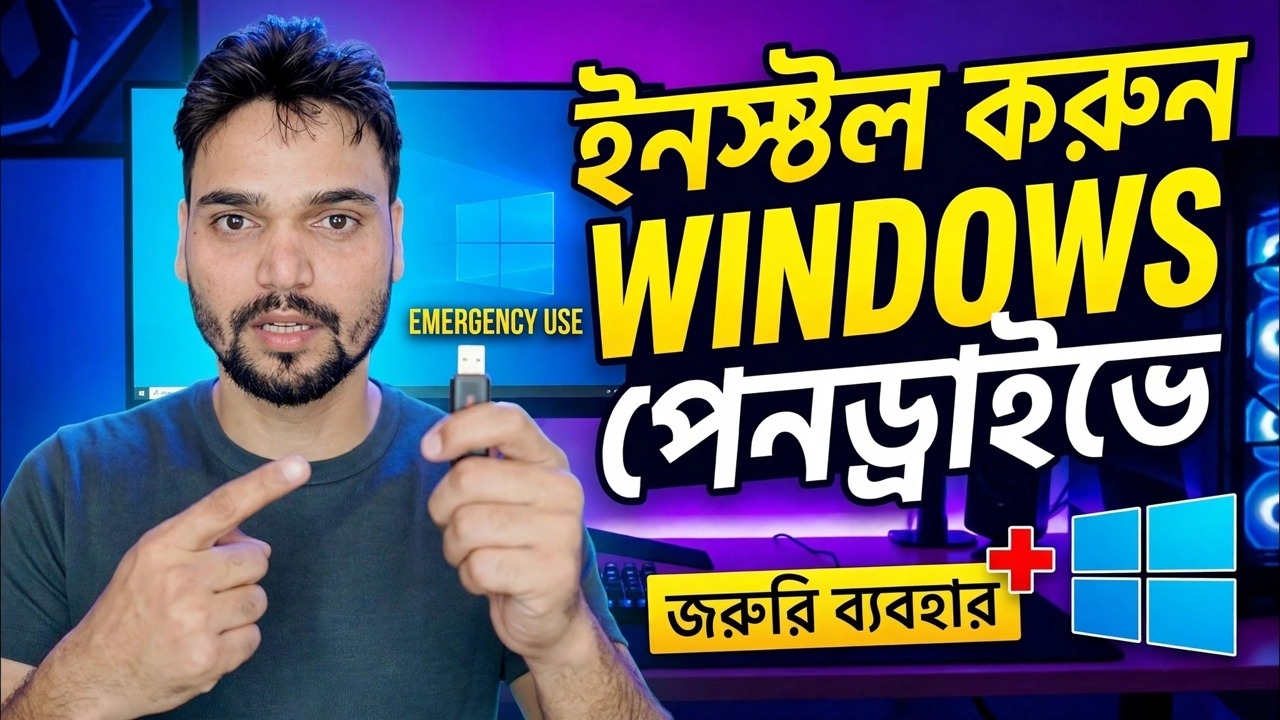
পেনড্রাইভে উইন্ডোজ ওএস ইনস্টল করুন
একটি পেনড্রাইভ বা ইউএসবি এসএসডি-তে একটি সম্পূর্ণ উইন্ডোজ ইনস্টল করা যা প্রায় যেকোনো পিসি বুট করে: আপনার নিজস্ব ডেস্কটপ, অ্যাপস এবং ফাইলগুলি ড্রাইভ থেকে চলছে যখন পিসির নিজস্ব ডিস্কটি অস্পর্শ্য থাকে। বেছে নেওয়ার জন্য সঠিক ড্রাইভ, বিল্ড অর্ডার, একটি নতুন মেশিনে প্রথম বুট এবং গতি, ড্রাইভার এবং অ্যাক্টিভেশনের সৎ সীমা।
📑অধ্যায়
- আপনি যা তৈরি করছেন — একটি পোর্টেবল উইন্ডোজ যা USB ড্রাইভ থেকে চলে, কোনো ইনস্টলার নয়
- সঠিক ড্রাইভ চয়ন করুন — এটি সিদ্ধান্ত নেয় পুরো সিস্টেমটি কতটা দ্রুত অনুভব করবে
- শুরু করার আগে আপনার যা দরকার — PC, অফিসিয়াল ISO এবং একটি Windows To Go ক্রিয়েটর টুল
- ড্রাইভ তৈরি করুন — গুরুত্বপূর্ণ পদক্ষেপের ক্রম
- একটি নতুন পিসিতে প্রথম বুট — কেন এটি ধীর, এবং কেন এটি স্বাভাবিক
- সৎ সীমা — গতি, ড্রাইভার এবং সক্রিয়করণ
📋 ওভারভিউ এবং ধাপে ধাপে গাইড
আপনি কি নির্মাণ করছেন তা বুঝুন
একটি সাধারণ সেটআপ পেনড্রাইভ শুধুমাত্র একটি কম্পিউটারে উইন্ডোজ ইনস্টল করে। এই বিল্ডটি বিপরীত: ড্রাইভটি সিস্টেম ডিস্ক হলো। আপনি এটিকে প্রায় যেকোনো পিসিতে প্লাগ করেন, এটি থেকে বুট করেন এবং একটি সম্পূর্ণ কাজ করে উইন্ডোজ শুরু হয় — আপনার ডেস্কটপ, আপনার অ্যাপস এবং আপনার ফাইলগুলি সম্পূর্ণরূপে USB ড্রাইভ থেকে চালানো হয় যখন পিসির নিজস্ব অভ্যন্তরীণ ডিস্ক অস্পর্শ থাকে।
মাইক্রোসফ্ট একবার এটিকে আনুষ্ঠানিকভাবে Windows To Go হিসাবে পাঠিয়েছিল, কিন্তু Windows 10 সংস্করণ 2004 থেকে বিল্ট-ইন বৈশিষ্ট্যটি সরিয়ে দিয়েছে, তাই আজ কাজটি তৃতীয়-পক্ষের নির্মাতা সরঞ্জামগুলির দ্বারা করা হয়৷ এই কারণেই এটি ড্রাইভ প্রযুক্তিবিদরা মৃত পিসিতে জরুরি ব্যবহারের জন্য বহন করেন এবং ড্রাইভ সতর্ক ব্যবহারকারীরা একটি অতিরিক্ত সিস্টেম হিসাবে রাখে যা একটি পিসির অভ্যন্তরীণ ডিস্ক ব্যর্থ হলেও কাজ করে।
প্রথমে ড্রাইভটি বেছে নিন — এটি সবকিছু নির্ধারণ করে
পোর্টেবল উইন্ডোজ প্রতিনিয়ত হাজার হাজার ছোট ফাইল পড়ে এবং লেখে, এবং ঠিক সেখানেই সস্তা পেনড্রাইভ সবচেয়ে দুর্বল। একটি দর কষাকষি স্টিক ইনস্টল হতে এক ঘন্টা সময় নিতে পারে এবং তারপরে দৈনন্দিন ব্যবহারে ভাঙা অনুভব করতে পারে — ধীরগতির বুট, ফ্রিজিং মেনু, আপডেট যা কখনই শেষ হয় না। সৎ র্যাঙ্কিং:
সর্বোত্তম: একটি USB 3 ঘেরের ভিতরে একটি সঠিক SSD, অথবা একটি পোর্টেবল SSD - এটি একটি সাধারণ পিসির কাছাকাছি মনে হয়৷ গ্রহণযোগ্য: একটি পরিচিত ব্র্যান্ডের একটি দ্রুত USB 3.x পেনড্রাইভ, 64 GB বা তার বেশি। এড়িয়ে চলুন: আনব্র্যান্ডেড বা খুব সস্তা স্টিকস, এবং USB 2.0 - ইনস্টল সম্পূর্ণ হতে পারে, কিন্তু অভিজ্ঞতা আপনাকে শাস্তি দেবে।
আপনার যা প্রয়োজন তা সংগ্রহ করুন
আপনার প্রশাসক অধিকার সহ একটি কার্যকরী পিসি প্রয়োজন, যেখানে আপনি ড্রাইভ প্রস্তুত করবেন। এছাড়াও আপনার অফিসিয়াল Windows 10 বা Windows 11 ISO প্রয়োজন, যা Microsoft-এর নিজস্ব ডাউনলোড পৃষ্ঠা থেকে ডাউনলোড করা হয়েছে — কোনো এলোমেলো সাইট থেকে সংশোধিত ISO নয়, কারণ একটি প্রকৃত ISO বিল্ড ব্যর্থতার সম্পূর্ণ শ্রেণীকে সরিয়ে দেয়।
অবশেষে, একটি Windows To Go ক্রিয়েটর টুল — যা ভিডিওতে দেখানো হয়েছে, অথবা একই ক্লাসের একটি টুল যেমন Rufus (যা এখনও একটি Windows To Go ইমেজ বিকল্প অফার করে) অথবা Hasleo দ্বারা WinToUSB (এর বিনামূল্যের সংস্করণ মৌলিক বিষয়গুলি কভার করে; কিছু বিকল্প অর্থপ্রদান করা হয়)। প্রথমে ইউএসবি ড্রাইভে সংরক্ষিত যেকোনো কিছুর ব্যাক আপ নিন এবং সময় আলাদা করুন: দ্রুত এসএসডিতে এটি 20 থেকে 30 মিনিটের কাজ, যখন একটি ধীর পেনড্রাইভে এটি অনেক বেশি সময় চলতে পারে।
ড্রাইভ তৈরি করুন — ক্রম যা গুরুত্বপূর্ণ
প্রস্তুতি পিসিতে USB ড্রাইভটি প্লাগ করুন এবং নিশ্চিত করুন যে এটি আপনি টুলটিতে যে ড্রাইভটি দেখছেন — আকার এবং ড্রাইভ অক্ষরটি দুবার চেক করুন, কারণ বিল্ড এটি মুছে দেয়। আপনার ক্রিয়েটর টুল খুলুন এবং উৎস হিসাবে আপনি ডাউনলোড করা Windows ISO বেছে নিন। লক্ষ্য হিসাবে USB ড্রাইভ নির্বাচন করুন এবং ISO থেকে আপনি যে উইন্ডোজ সংস্করণটি চান (হোম বা প্রো) চয়ন করুন৷
আপনি বুট করা পিসিগুলির সাথে মেলে পার্টিশন স্টাইল চয়ন করুন: আধুনিক মেশিনগুলির জন্য UEFI সহ GPT, অথবা যদি আপনার খুব পুরানো মেশিনগুলির প্রয়োজন হয় তবে BIOS বা UEFI এর সাথে MBR৷ বিল্ডটি শুরু করুন এবং ড্রাইভ স্পর্শ না করেই এটি শেষ হতে দিন — টুলটি ড্রাইভকে ফর্ম্যাট করে, উইন্ডোজ ইমেজ প্রয়োগ করে এবং বুট ফাইলগুলি লেখে। এটি সম্পূর্ণ হলে, প্রস্তুতির পিসিটি পরিষ্কারভাবে বন্ধ করুন বা ড্রাইভটি সঠিকভাবে বের করে দিন; লেখার মাঝখানে কখনই এটি বের করবেন না।
একটি নতুন পিসিতে প্রথম বুট — ধীর স্বাভাবিক
টার্গেট পিসিতে ড্রাইভটি প্লাগ করুন এবং স্টার্টআপের সময় ওয়ান-টাইম বুট মেনু খুলুন — সাধারণত F12, F8, Esc বা F9 ব্র্যান্ডের উপর নির্ভর করে। তালিকা থেকে আপনার USB ড্রাইভের জন্য UEFI এন্ট্রি চয়ন করুন৷
৷এখন ধৈর্য ধরুন: যেকোনো নতুন মেশিনে প্রথম বুট করার সময়, উইন্ডোজ সেই PC-এর হার্ডওয়্যার সনাক্ত করে এবং এর জন্য ড্রাইভার ইনস্টল করে। দীর্ঘ বিরতি সহ দশ থেকে বিশ মিনিট স্বাভাবিক, এবং একটি বা দুটি পুনরায় চালু হতে পারে। সেটআপ স্ক্রিনগুলি সম্পূর্ণ করুন, সাইন ইন করুন, তারপরে ডিভাইস ম্যানেজার খুলুন এবং উইন্ডোজকে ড্রাইভার ইনস্টল করা শেষ করতে দিন — ইন্টারনেটের সাথে সংযোগ করুন যাতে অনুপস্থিত ড্রাইভারগুলি উইন্ডোজ আপডেট থেকে আসতে পারে। একই পিসিতে পরবর্তী বুট করার সময়, স্টার্টআপ অনেক দ্রুত হয়, কারণ সেই মেশিনের ড্রাইভারগুলি এখন আপনার ড্রাইভে সংরক্ষিত আছে৷
সৎ সীমা জানুন — গতি, ড্রাইভার এবং সক্রিয়করণ
পোর্টেবল উইন্ডোজ প্রকৃতপক্ষে দরকারী, কিন্তু এটি যাদু নয়। গতি ড্রাইভকে অনুসরণ করে: একটি সস্তা পেনড্রাইভে উইন্ডোজ আপডেট সহ সবকিছুই ধীর হয় — ধীর মিডিয়াতে বৈশিষ্ট্য আপডেট হতে কয়েক ঘন্টা সময় লাগতে পারে, যখন একটি ঘেরের একটি SSD এই ব্যথার বেশিরভাগই দূর করে। হার্ডওয়্যার পরিবর্তনগুলি কাজ: প্রতিটি নতুন হোস্ট মানে আবার ড্রাইভার সনাক্তকরণ, এবং খুব ভিন্ন হার্ডওয়্যার মাঝে মাঝে বুট করতে অস্বীকার করতে পারে যতক্ষণ না ড্রাইভার স্থির হয়, তাই প্রাচীন বা অস্বাভাবিক মেশিনগুলির জন্য প্রত্যাশাগুলি বাস্তবসম্মত রাখুন৷
অ্যাক্টিভেশন ভ্রমণ করে না। কম্পিউটার প্রতি উইন্ডোজ সক্রিয় হয়: যে পিসিতে ইতিমধ্যেই একই Windows সংস্করণের জন্য একটি ডিজিটাল লাইসেন্স রয়েছে, আপনার পোর্টেবল উইন্ডোজ সাধারণত সেই লাইসেন্সের বিপরীতে সক্রিয় হবে; লাইসেন্স ছাড়া একটি পিসিতে, বা একটি ভিন্ন সংস্করণ, এটি স্বাভাবিক ব্যক্তিগতকরণ সীমার সাথে নিষ্ক্রিয় থাকতে পারে। ড্রাইভটি একটি পিসির লাইসেন্স অন্য পিসিতে বহন করতে পারে না। এবং এটি ব্যাকআপ নয় এবং নিরাপত্তা সীমানা নয় — ড্রাইভ ধারণ করা যে কেউ আপনার ফাইলগুলি ধরে রাখে যদি না আপনি এটি এনক্রিপ্ট করেন এবং অফিসের নিরাপত্তা নীতিগুলি বাইরের সিস্টেমগুলি বুট করা নিষিদ্ধ করতে পারে, তাই তাদের সম্মান করুন৷
🏷️Topic Search Variables & Keywords
ধাপে ধাপে সমস্যা সমাধানের নির্দেশিকা এবং সমাধান - পেনড্রাইভ জরুরি ব্যবহারে উইন্ডো ইনস্টল করুন। টেকনিক্যাল আংশুর অন-স্ক্রিন প্রদর্শন...
পেনড্রাইভ বা ইউএসবি এসএসডিতে সম্পূর্ণ উইন্ডোজ ইনস্টল করুন এবং এটি থেকে প্রায় যেকোনো পিসি বুট করুন। সম্পূর্ণ পোর্টেবল উইন্ডোজ গাইড: বেছে নেওয়ার জন্য সঠিক ড্রাইভ, বিল্ড অর্ডার, একটি নতুন মেশিনে প্রথম বুট, এবং গতি, ড্রাইভার এবং অ্যাক্টিভেশনের সৎ সীমা।
(উৎস পৃষ্ঠায় প্রতিলিপি এখানে শেষ হয়)
❓ প্রায়শই জিজ্ঞাসিত প্রশ্ন
এই টিউটোরিয়ালটি কি 100% বিনামূল্যে অনুসরণ করা যায়?
হ্যাঁ! কারিগরি অংশু দ্বারা প্রদর্শিত সমস্ত নির্দেশিকা এবং পদ্ধতি বিনামূল্যে, আইনি এবং শিক্ষাগত সংস্থান ব্যবহার করে৷
অবশ্যই! প্রতিটি পদক্ষেপ অন-স্ক্রীনে বিস্তারিত নির্দেশাবলী সহ প্রদর্শিত হয় যাতে যে কেউ সহজেই অনুসরণ করতে পারে।
সরাসরি YouTube ভিডিওতে একটি মন্তব্য করুন, এবং আমাদের সম্প্রদায় এবং প্রযুক্তিগত আংশু আপনাকে সাহায্য করবে।
🚀 YouTube-এ সম্পূর্ণ টিউটোরিয়াল দেখুন
🚀 YouTube-এ সম্পূর্ণ ধাপে ধাপে ভিডিও টিউটোরিয়াল দেখুন: https://www.youtube.com/watch?v=rE63YvUZq6k
আইটি সমর্থন, উইন্ডোজ সমস্যা সমাধান এবং সার্ভার পরিচালনার জন্য প্রযুক্তিগত আংশুতে সদস্যতা নিন।
▶️ সম্পূর্ণ ভিডিও দেখুন