DaVinci সমাধানে GPU কনফিগারেশন সতর্কতা? 😳 এখনই ঠিক করুন!
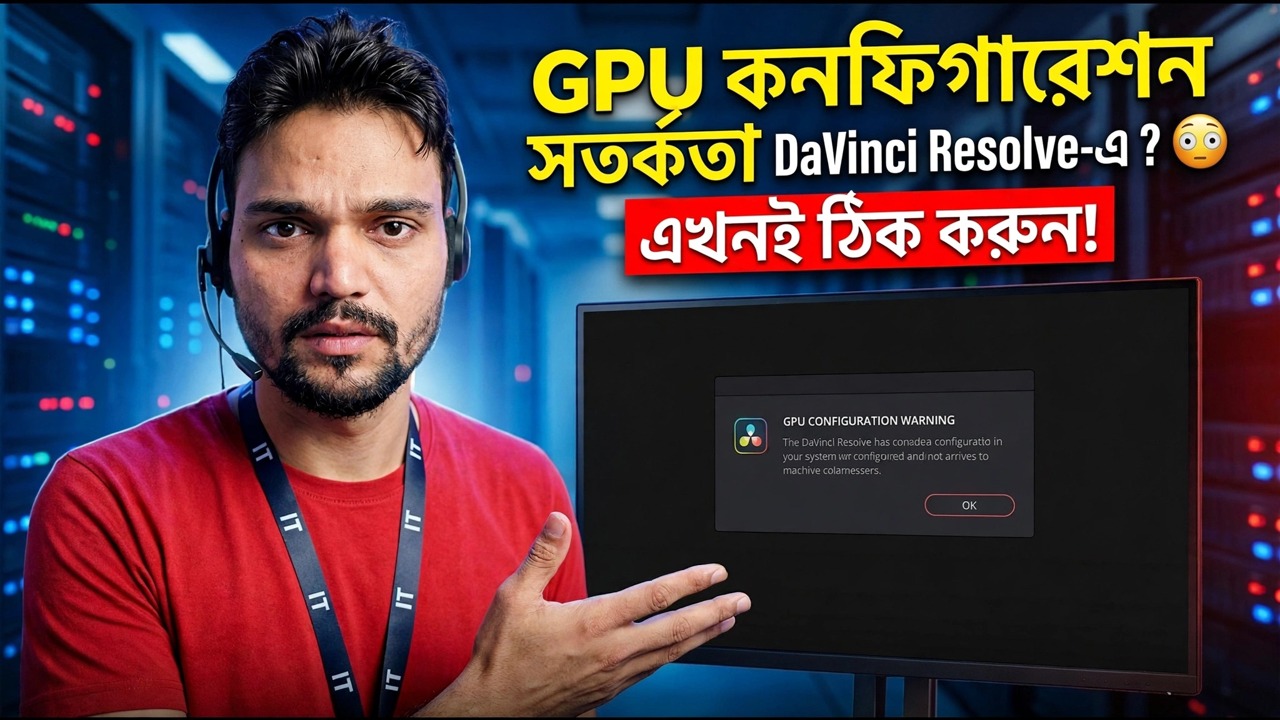
সমাধান খোলে, কিন্তু আপনার প্রজেক্ট লোড হওয়ার আগেই, একটি GPU কনফিগারেশন সতর্কতা আপনাকে থামিয়ে দেয়। বেশিরভাগ ক্ষেত্রেই গ্রাফিক্স কার্ড ঠিক আছে — সমাধানটি কেবল ভুল GPU বা ভুল প্রক্রিয়াকরণ মোডে নির্দেশিত। এখানে সম্পূর্ণ ফিক্স, সঠিক ক্রমে.
📑অধ্যায়
- স্টার্টআপে জিপিইউ কনফিগারেশন সতর্কতা — কেন আপনার প্রোজেক্ট লোড হওয়ার আগে সমাধান এটি দেখায়
- সতর্কতা থেকেই শুরু করুন — আপডেট কনফিগারেশন বোতামটি GPU সেটিংস খুলবে
- সঠিক প্রক্রিয়াকরণ মোড সেট করুন — NVIDIA-এর জন্য CUDA, AMD-এর জন্য OpenCL, Mac-এ মেটাল
- আপনার আসল গ্রাফিক্স কার্ড ম্যানুয়ালি নির্বাচন করুন — দুর্বল ইন্টিগ্রেটেড GPU নয়
- এখনও সতর্কতা আছে? স্টুডিও ড্রাইভার আপডেট করুন
- সৎ প্রাচীর — যখন GPU নিজেই সমাধানের জন্য অনেক পুরানো হয়
📋 ওভারভিউ এবং ধাপে ধাপে গাইড
সতর্কতা থেকে শুরু করুন — আপডেট কনফিগারেশন
DaVinci Resolve তার প্রায় সমস্ত ইমেজ প্রসেসিং গ্রাফিক্স কার্ডে করে, CPU-তে নয়। সুতরাং যখন এটি শুরু হয় এবং GPU কে এটির প্রত্যাশা অনুযায়ী কনফিগার করতে পারে না, তখন এটি আপনাকে বিকল সেটআপে সম্পাদনা করতে দেওয়ার পরিবর্তে অবিলম্বে সতর্ক করে। সতর্কতাটি ভীতিকর মনে হচ্ছে, তবে এটি শান্তভাবে পড়ুন: এটি সাধারণত সেটিংস সমস্যা, মৃত হার্ডওয়্যার নয়।
ডায়ালগটি শুধু একটি ত্রুটি নয়, এটি একটি শর্টকাট। আপডেট কনফিগারেশন ক্লিক করুন এবং সমাধান সরাসরি GPU পৃষ্ঠায় পছন্দগুলি খোলে৷ যদি আপনি ইতিমধ্যেই ডায়ালগটি বন্ধ করে থাকেন, তাহলে এটি নিজেই খুলুন: DaVinci Resolve মেনু খুলুন এবং Preferences বেছে নিন, System ট্যাব নির্বাচন করুন, তারপর মেমরি এবং GPU। আপনি দুটি ব্লক দেখতে পাবেন — GPU প্রসেসিং মোড এবং GPU নির্বাচন। উভয়ই সম্ভবত এখনই অটোতে সেট করা আছে৷
আপনার কার্ডের জন্য প্রসেসিং মোড সেট করুন — CUDA, OpenCL বা Metal
GPU প্রসেসিং মোডের পাশের অটো চেকবক্সটি আনটিক করুন এবং আপনার গ্রাফিক্স কার্ডের সাথে মেলে এমন মোড বেছে নিন:
• NVIDIA কার্ড — বেছে নিন CUDA
• Windows বা Linux এ AMD কার্ড — বেছে নিন OpenCL
• Mac — বেছে নিন ধাতু
ক্লাসিক সতর্কবার্তাটি প্রদর্শিত হয় যখন রেজোলভ CUDA বা মেটাল চায় কিন্তু নীরবে OpenCL-এ ফিরে আসে কারণ পছন্দের পথ ব্যর্থ হয়। সঠিক মোড ফোর্সিং ঠিক কোন দরজাটি ব্যবহার করতে হবে তা সমাধান করে দেয় — এবং যদি সেই দরজাটি সত্যিকারের ভাঙ্গা হয়, তাহলে আপনি এখন একটি অস্পষ্টের পরিবর্তে একটি পরিষ্কার, সৎ ত্রুটি পাবেন৷
ম্যানুয়ালি আপনার আসল গ্রাফিক্স কার্ড নির্বাচন করুন
এখন GPU নির্বাচনের অধীনে স্বয়ংক্রিয় টিক চিহ্ন মুক্ত করুন এবং পাওয়া GPU এর সমাধানের তালিকাটি দেখুন। ল্যাপটপ এবং অনেক ডেস্কটপে দুটি এন্ট্রি রয়েছে — একটি দুর্বল ইন্টিগ্রেটেড GPU (Intel UHD, Intel Iris, বা AMD গ্রাফিক্স প্রসেসরে তৈরি) এবং আপনার আসল ডেডিকেটেড কার্ড (NVIDIA GeForce RTX, AMD Radeon RX এবং অনুরূপ)।
শুধুমাত্র ডেডিকেটেড গ্রাফিক্স কার্ডে টিক দিন, এবং ইন্টিগ্রেটেড GPU টিকে আনটিক করুন যাতে Resolve এটিতে ফিরে যেতে না পারে। সংরক্ষণ করুন ক্লিক করুন এবং DaVinci সমাধান পুনরায় চালু করুন — GPU পরিবর্তনগুলি পুনরায় চালু না করে প্রযোজ্য হবে না।
এখনও সতর্কতা আছে? স্টুডিও ড্রাইভার আপডেট করুন
যদি মোড এবং নির্বাচন সঠিক হয় কিন্তু সতর্কতা ফিরে আসে, তাহলে পরবর্তী সন্দেহভাজন হল ড্রাইভার। রিজলভ কার্ডটিকে বিশ্বাস করার আগে ড্রাইভারকে চেক করে, এবং আপনার রেজলভ সংস্করণের জন্য অনেক পুরানো ড্রাইভার "ইন্সটল করা NVIDIA ড্রাইভারটি বেমানান হওয়ায় CUDA মোডে রান করতে অক্ষম" এর মতো বার্তা তৈরি করে৷
NVIDIA-এর জন্য, NVIDIA থেকে সর্বশেষ Studio Driver ইনস্টল করুন — এটি সমাধানের মতো সৃজনশীল অ্যাপগুলির জন্য পরীক্ষা করা শাখা। AMD এর জন্য, আপনার সঠিক কার্ডের জন্য AMD এর সমর্থন পৃষ্ঠা থেকে সর্বশেষ ড্রাইভারটি ইনস্টল করুন। একটি ম্যাকে, GPU ড্রাইভারগুলি macOS আপডেট নিয়ে আসে — ইনস্টল করার জন্য আলাদা কোনো ড্রাইভার নেই। ড্রাইভার ইন্সটল করার পরে কম্পিউটার রিস্টার্ট করুন, শুধু সমাধান নয়।
সৎ প্রাচীর — যখন GPU নিজেই সমস্যা হয়
কখনও কখনও সতর্কতা হার্ডওয়্যার সম্পর্কে সত্য বলছে। আপনার ফুটেজের জন্য পর্যাপ্ত ভিডিও মেমরি সহ মেটাল (ম্যাক), CUDA (NVIDIA) বা OpenCL 1.2 বা তার পরে সমর্থন করে এমন একটি GPU প্রয়োজন। খুব পুরানো কার্ড - বিশেষ করে 2010-এর দশকের প্রথম দিকের মডেলগুলি - সেই তালিকার বাইরে পড়ে, এবং কোনও সেটিং এটি পরিবর্তন করতে পারে না৷
টাকা খরচ করার আগে, এটি সঠিকভাবে নিশ্চিত করুন: ন্যূনতম স্পেসিফিকেশন ব্ল্যাকম্যাজিক তার সমর্থন পৃষ্ঠায় আপনার সমাধান সংস্করণের জন্য প্রকাশ করে তার সাথে আপনার সঠিক কার্ডের মডেল পরীক্ষা করুন। যদি কার্ডটি প্রকৃতপক্ষে অসমর্থিত হয়, বাস্তবসম্মত বিকল্পগুলি হল একটি নতুন গ্রাফিক্স কার্ড, অথবা একটি পুরানো সমাধান সংস্করণ যা এখনও আপনার কার্ডটি গ্রহণ করেছে — আপনি নতুন বৈশিষ্ট্যগুলি ছেড়ে দিচ্ছেন তা বোঝার সাথে৷ Resolve পুনরায় ইনস্টল করা রাখবেন না; সফ্টওয়্যারটি ভাঙা অংশ নয়৷
🏷️Topic Search Variables & Keywords
ধাপে ধাপে সমস্যা সমাধানের নির্দেশিকা এবং সমাধান - DaVinci সমাধানে GPU কনফিগারেশন সতর্কতা? এখনই ঠিক করুন! টেকনিক্যাল আংশুর অন-স্ক্রিন প্রদর্শন...
DaVinci সমাধানে GPU কনফিগারেশন সতর্কতা দেখছেন? ধাপে ধাপে এটি ঠিক করুন: সঠিক প্রসেসিং মোড সেট করুন, আপনার আসল গ্রাফিক্স কার্ড নির্বাচন করুন, স্টুডিও ড্রাইভার আপডেট করুন এবং জিপিইউ নিজেই সমস্যা হলে জানুন।
(উৎস পৃষ্ঠায় ট্রান্সক্রিপ্ট এখানে শেষ হয়)
❓ প্রায়শই জিজ্ঞাসিত প্রশ্ন
এই টিউটোরিয়ালটি কি 100% বিনামূল্যে অনুসরণ করা যায়?
হ্যাঁ! কারিগরি অংশু দ্বারা প্রদর্শিত সমস্ত নির্দেশিকা এবং পদ্ধতি বিনামূল্যে, আইনি এবং শিক্ষাগত সংস্থান ব্যবহার করে৷
অবশ্যই! প্রতিটি পদক্ষেপ অন-স্ক্রীনে বিস্তারিত নির্দেশাবলী সহ প্রদর্শিত হয় যাতে যে কেউ সহজেই অনুসরণ করতে পারে।
সরাসরি YouTube ভিডিওতে একটি মন্তব্য করুন, এবং আমাদের সম্প্রদায় এবং প্রযুক্তিগত আংশু আপনাকে সাহায্য করবে।
🚀 YouTube-এ সম্পূর্ণ টিউটোরিয়াল দেখুন
🚀 YouTube-এ সম্পূর্ণ ধাপে ধাপে ভিডিও টিউটোরিয়াল দেখুন: https://www.youtube.com/watch?v=wn9RYafdp18
আইটি সমর্থন, উইন্ডোজ সমস্যা সমাধান এবং সার্ভার পরিচালনার জন্য প্রযুক্তিগত আংশুতে সদস্যতা নিন।
▶️ সম্পূর্ণ ভিডিও দেখুন