আপনার ফোন থেকে 500+ পিসি নিয়ন্ত্রণ করুন 😳 ম্যানেজ ইঞ্জিন ট্রিক!
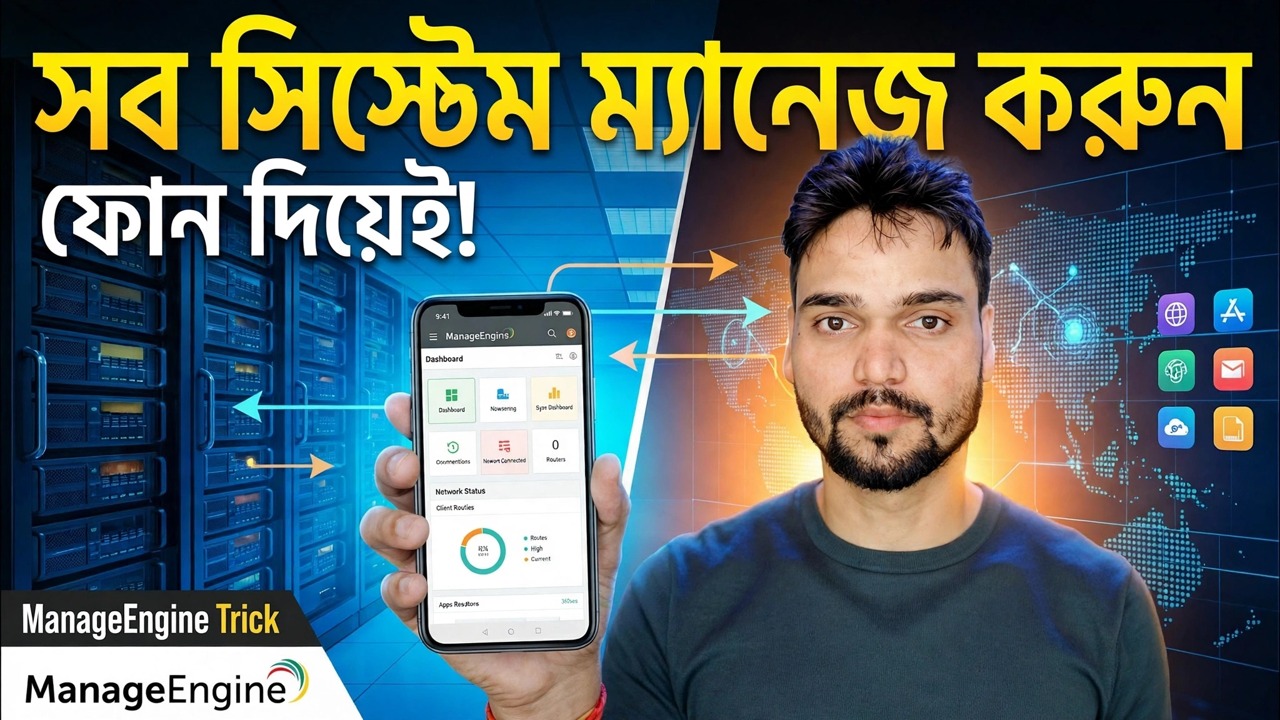
আপনার অফিসে শত শত পিসি আছে, কিন্তু সেগুলি পরিচালনা করার জন্য আপনাকে আপনার ডেস্কে বসতে হবে না। ManageEngine Endpoint Central মোবাইল অ্যাপের মাধ্যমে, আপনার ফোন একই সার্ভারের সাথে সংযোগ করে যা আপনার বহর পরিচালনা করে — যাতে আপনি প্রতিটি কম্পিউটার দেখতে পারেন, একটি পিসি রিমোট কন্ট্রোল করতে পারেন, প্যাচ অনুমোদন করতে পারেন এবং যেকোনো জায়গা থেকে ইনভেন্টরি চেক করতে পারেন৷
📑অধ্যায়
- ধারণা — আপনার পুরো অফিস ফ্লিট, আপনার ফোন থেকে পরিচালিত হয়
- আপনি শুরু করার আগে — এন্ডপয়েন্ট সেন্ট্রাল সার্ভার এবং এজেন্টদের অবশ্যই আগে থেকেই থাকতে হবে
- ManageEngine Endpoint Central মোবাইল অ্যাপ ইনস্টল করুন
- অ্যাপটিকে আপনার সার্ভারের সাথে সংযুক্ত করুন — সার্ভারের ঠিকানা, পোর্ট 8020 এবং অ্যাডমিন সাইন-ইন করুন
- ফোনে আপনার সমস্ত পরিচালিত কম্পিউটার দেখুন
- ফোন থেকে সরাসরি একটি পিসিকে রিমোট কন্ট্রোল করুন
- যাতে যেতে প্যাচ এবং স্থাপনা অনুমোদন করুন
- ইনভেন্টরি চেক করুন এবং তাৎক্ষণিক অ্যাকশন ব্যবহার করুন — নিরাপদ উপায়
📋 ওভারভিউ এবং ধাপে ধাপে গাইড
প্রথমে মৌলিক বিষয়গুলি পান
মোবাইল অ্যাপটি আপনার বিদ্যমান এন্ডপয়েন্ট সেন্ট্রাল সার্ভারের একটি উইন্ডো — এটি নিজে থেকে পিসি পরিচালনা করে না। তাই প্রথমে, স্বাভাবিক সেটআপটি ইতিমধ্যেই চলমান থাকতে হবে: একটি সার্ভারে এন্ডপয়েন্ট সেন্ট্রাল ইনস্টল করা হয়েছে, আপনি পরিচালনা করতে চান এমন প্রতিটি পিসিতে এজেন্ট স্থাপন করা হয়েছে এবং সাইন ইন করার জন্য একটি প্রশাসক অ্যাকাউন্ট। যদি আপনার অফিসের ফ্লিট ইতিমধ্যেই এন্ডপয়েন্ট সেন্ট্রাল ওয়েব কনসোলে দেখা যায়, আপনি ফোনের অংশের জন্য প্রস্তুত৷
আপনার ফোনে এন্ডপয়েন্ট সেন্ট্রাল অ্যাপ ইনস্টল করুন
আপনার Android ফোন বা iPhone এ, Play Store বা App Store খুলুন এবং অফিসিয়াল ManageEngine Endpoint Central অ্যাপটি ইনস্টল করুন। এটি আপনার সার্ভার কনসোলের মতো একই পণ্য পরিবার — শুধুমাত্র অফিসিয়াল ManageEngine অ্যাপ ইনস্টল করুন, একটি লুক-অ্যালাইক রিমোট টুল নয়।
আপনার সার্ভারের সাথে অ্যাপটি সংযুক্ত করুন
অ্যাপটি খুলুন এবং আপনার এন্ডপয়েন্ট সেন্ট্রাল সার্ভারের ঠিকানা এবং পোর্ট লিখুন, তারপর আপনার প্রশাসকের ব্যবহারকারীর নাম এবং পাসওয়ার্ড দিয়ে সাইন ইন করুন৷ এন্ডপয়েন্ট সেন্ট্রাল সার্ভারের ডিফল্ট HTTP পোর্ট হল 8020 (HTTPS পোর্ট হল 8383), তাই আপনি যে ঠিকানাটি টাইপ করেন তা দেখতে এই রকম:
http://your-server:8020আপনার সার্ভারের নাম বা IP ঠিকানা দিয়ে your-server প্রতিস্থাপন করুন। আপনার ফোন অবশ্যই সার্ভারে পৌঁছাতে সক্ষম হবেন — অফিসের Wi-Fi/LAN এ এটি সরাসরি কাজ করে; অফিসের বাইরে থেকে, প্রথমে আপনার VPN এর মাধ্যমে সংযোগ করুন।
ফোনে আপনার পুরো ফ্লিট দেখুন
সাইন-ইন করার পরে, অ্যাপটি আপনার সার্ভার দ্বারা পরিচালিত কম্পিউটারগুলি দেখায় — একই ফ্লিট যা আপনি ওয়েব কনসোলে দেখেন, সেটি 20 পিসি হোক বা 500+। আপনি নাম দিয়ে একটি কম্পিউটার অনুসন্ধান করতে পারেন এবং এর স্থিতি দেখতে পারেন, তাই একজন ব্যবহারকারী যিনি আপনাকে সমস্যা নিয়ে কল করেন সেকেন্ডের মধ্যে আপনার পকেট থেকে খুঁজে পেতে পারেন৷
ফোন থেকে একটি পিসি রিমোট কন্ট্রোল করুন
অ্যাপটিতে একটি কম্পিউটার নির্বাচন করুন এবং আপনার ফোনের স্ক্রিনে এর ডেস্কটপ দেখতে এবং ব্যবহার করতে একটি রিমোট কন্ট্রোল সেশন শুরু করুন। এটি হল ভিডিওটির আসল কৌশল: একজন ব্যবহারকারী আটকে আছেন, আপনি আপনার ডেস্ক থেকে দূরে আছেন এবং আপনি এখনও তাদের স্ক্রীনটি দেখে সমস্যাটি সমাধান করতে পারেন — কোন ল্যাপটপ নেই, অপেক্ষা নেই।
যেকোন জায়গা থেকে প্যাচ অনুমোদন করুন
অফিসে পৌঁছানোর জন্য প্যাচ ওয়ার্কের জন্য অপেক্ষা করতে হবে না। অ্যাপ থেকে আপনি সার্ভার খুঁজে পাওয়া প্যাচগুলি পর্যালোচনা করতে পারেন এবং সেগুলিকে আপনার পরিচালিত কম্পিউটারে অনুমোদন বা স্থাপন করতে পারেন, তাই আপনি যখন ভ্রমণ করছেন বা বাড়ি থেকে কাজ করছেন তখনও নিরাপত্তা আপডেটগুলি চলতে থাকে৷
ইনভেন্টরি পরীক্ষা করুন এবং তাত্ক্ষণিক অ্যাকশন ব্যবহার করুন
অ্যাপটিতে যেকোন কম্পিউটার খুলুন এর ইনভেন্টরির বিশদ দেখতে — হার্ডওয়্যার এবং সফ্টওয়্যার তথ্য যা এজেন্ট সংগ্রহ করেছে। অ্যাপটি মেশিনে তাত্ক্ষণিক অ্যাকশনও অফার করে, যেমন একটি স্ক্যান, রিস্টার্ট বা শাটডাউন, তাই ছোট কাজগুলি — "দয়া করে সেই PC রিস্টার্ট করুন", "এটিতে কী ইনস্টল করা আছে তা পরীক্ষা করুন" — আগামীকালের টিকিট হওয়ার পরিবর্তে ঘটনাস্থলেই সম্পন্ন করুন৷
মোবাইল অ্যাক্সেস নিরাপদ রাখুন
500 পিসি নিয়ন্ত্রণ করতে পারে এমন একটি ফোন শক্তিশালী — এটিকে অ্যাডমিন টুলের মতো রক্ষা করুন। একটি শক্তিশালী অ্যাডমিনিস্ট্রেটর পাসওয়ার্ড ব্যবহার করুন, ফোনটি নিজেই লক করে রাখুন এবং শুধুমাত্র HTTPS বা আপনার অফিস VPN-এর মাধ্যমে বাইরে থেকে সার্ভারে পৌঁছান৷
🏷️Topic Search Variables & Keywords
ধাপে ধাপে সমস্যা সমাধানের নির্দেশিকা এবং সমাধান - ফোনের মাধ্যমে সমস্ত সিস্টেম পরিচালনা করুন!। টেকনিক্যাল আংশুর অন-স্ক্রিন প্রদর্শন।
ম্যানেজ ইঞ্জিন এন্ডপয়েন্ট সেন্ট্রাল মোবাইল অ্যাপ সেট আপ করুন এবং আপনার ফোন থেকে আপনার পুরো অফিস ফ্লীট চালান — রিমোট কন্ট্রোল, প্যাচ অনুমোদন, ইনভেন্টরি এবং তাত্ক্ষণিক অ্যাকশন, নিরাপদ উপায়ে করা হয়েছে।
(উৎস পৃষ্ঠায় ট্রান্সক্রিপ্ট এখানে শেষ হয়)
❓ প্রায়শই জিজ্ঞাসিত প্রশ্ন
এই টিউটোরিয়ালটি কি 100% বিনামূল্যে অনুসরণ করা যায়?
হ্যাঁ! কারিগরি অংশু দ্বারা প্রদর্শিত সমস্ত নির্দেশিকা এবং পদ্ধতি বিনামূল্যে, আইনি এবং শিক্ষাগত সংস্থান ব্যবহার করে৷
অবশ্যই! প্রতিটি পদক্ষেপ অন-স্ক্রীনে বিস্তারিত নির্দেশাবলী সহ প্রদর্শিত হয় যাতে যে কেউ সহজেই অনুসরণ করতে পারে।
সরাসরি YouTube ভিডিওতে একটি মন্তব্য করুন, এবং আমাদের সম্প্রদায় এবং প্রযুক্তিগত আংশু আপনাকে সাহায্য করবে।
🚀 YouTube-এ সম্পূর্ণ টিউটোরিয়াল দেখুন
🚀 YouTube-এ সম্পূর্ণ ধাপে ধাপে ভিডিও টিউটোরিয়াল দেখুন: https://www.youtube.com/watch?v=yPxVkPc-Plg
আইটি সমর্থন, উইন্ডোজ সমস্যা সমাধান এবং সার্ভার পরিচালনার জন্য প্রযুক্তিগত আংশুতে সদস্যতা নিন।
▶️ সম্পূর্ণ ভিডিও দেখুন