Oprava „Kontaktování serveru pro informace“ v Outlooku
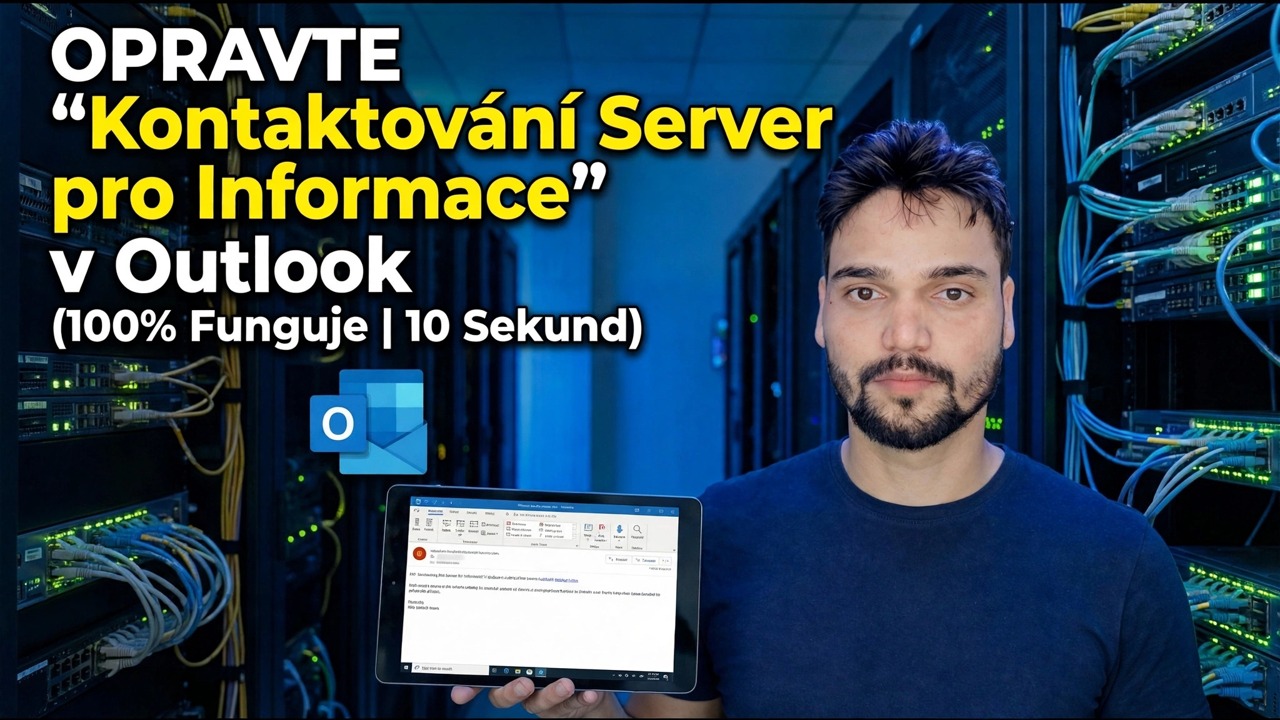
Kliknete na e-mail a Outlook se zastaví za malým rámečkem s nápisem Contacting the Server for Information. Tento dialog není chyba – je to Outlook, který vám říká, že odeslal požadavek a stále čeká na odpověď. Tento průvodce pracuje s poctivým pořadím oprav, od nejčastější příčiny po nejvzácnější, takže přestanete hádat a začnete odstraňovat.
📑Kapitoly
- Co vlastně znamená dialogové okno – Outlook odeslal požadavek a čeká na odpověď
- Všimněte si vzoru – kdy se objeví blokování a co říká stavový řádek ve spodní části
- Test nouzového režimu – spusťte aplikaci Outlook bez doplňků a spusťte rozdělený test
- Zabraňte vzdáleným obrázkům, aby zastavily každou zprávu, kterou otevřete
- Zkontrolujte, zda se odesílání a přijímání nezasekává ve smyčce, a odstraňte zaseknutou poštu k odeslání
- Testujte se zbrusu novým profilem Outlooku, který je postaven vedle starého
- Otestujte síťovou cestu – test rozdělení hotspotu, VPN a proxy
- Když se celá kancelář zastaví najednou – čekání je na straně serveru
📋 Přehled a průvodce krok za krokem
Všimněte si, na co jste klikli, když dojde k zastavení
Než cokoli změníte, sledujte vzor jednu minutu. Zobrazuje se pole při spuštění aplikace Outlook, když otevřete jednu konkrétní zprávu, při odesílání nebo náhodně celý den? Každý vzor ukazuje na jiný krok níže. Podívejte se také na stavový řádek v dolní části okna aplikace Outlook: Připojeno znamená, že spojení se serverem je v pořádku a čekání je místní, zatímco Pokus o připojení nebo Odpojeno znamená, že problém je v cestě k serveru – to jsou kroky 6 a 7.
Čekání může být způsobeno doplňkem, který kontroluje každou zprávu, obrázky uloženými na vzdáleném serveru, poškozeným profilem nebo pomalou síťovou cestou. Vzhledem k tomu, že stejný dialog pokrývá všechny tyto skutečnosti, náhodné opravy promarňují hodiny – projděte jednotlivé kroky v pořadí a každý z nich vyloučí jednu celou skupinu příčin.
Spusťte aplikaci Outlook v nouzovém režimu a spusťte test rozdělení doplňku
Doplňky jsou nejčastější příčinou tohoto zablokování. Nástroje CRM, tvůrci PDF, zásuvné moduly pro schůzky a antivirové skenery se zapojí do každé zprávy, kterou otevřete, a jeden pomalý doplněk způsobí, že Outlook vypadá nefunkčně. Úplně ukončete aplikaci Outlook, poté stiskněte Windows + R, zadejte tento příkaz a stiskněte klávesu Enter:
outlook.exe /safeUse Outlook for a few minutes. Safe mode loads no add-ins at all. If the stall is gone, an add-in is guilty. Close Outlook and open it normally, then go to File → Options → Add-ins, choose COM Add-ins at the bottom and click Go. Untick half the add-ins, restart Outlook, and test. Repeat with the other half until the guilty one is alone. Leave it unticked, or update it from its maker — Outlook runs perfectly well without most add-ins.
Zastavit Outlook načítání vzdálených obrázků zprávu po zprávě
Mnoho zpravodajů a podpisů ukládá své obrázky na webový server, nikoli do e-mailu. Pokaždé, když takovou zprávu vyberete, Outlook se vydá k načtení obsahu – a pokud je server pomalý nebo zablokovaný, zobrazí se dialogové okno Kontaktování serveru. Přejděte do Soubor → Možnosti → Centrum důvěryhodnosti → Nastavení centra důvěryhodnosti, otevřete Automatické stahování a ujistěte se, že je zaškrtnuto Nestahovat obrázky automaticky v e-mailových zprávách HTML. Klepněte dvakrát na tlačítko OK a otestujte zprávu, která se dříve zablokovala. Obrázky se pak načtou, až když kliknete na oznamovací lištu u zprávy, které důvěřujete.
Zkontrolujte, zda se odesílání a přijímání nezasekává ve smyčce
Příliš často spouštěná skupina pro odesílání a přijímání nebo jedna obrovská zpráva uvízlá ve složce Pošta k odeslání může aplikaci Outlook trvale zaneprázdnit kontaktováním serveru. Stiskněte Ctrl + Alt + S a zkontrolujte, zda interval automatického odesílání a příjmu není nastaven na každou 1 nebo 2 minuty – 10 až 30 minut je normální. Pak se podívejte do Pošta k odeslání: zpráva s velmi velkou přílohou se bude opakovat navždy. Odstraňte jej nebo jej přesuňte do složky Koncepty, restartujte aplikaci Outlook a znovu otestujte.
Testujte se zcela novým profilem aplikace Outlook
Pokud nouzový režim nepomohl, může být poškozen samotný profil. Zatím nic nemažte – vytvořte si druhý profil vedle prvního a porovnejte. Zavřete Outlook, otevřete Ovládací panely → Pošta → Zobrazit profily → Přidat a pojmenujte nový profil jako Test. Přidejte k němu stejný e-mailový účet, zvolte Dotázat se na profil, který se má použít, spusťte Outlook a vyberte Test.
Otestujte síťovou cestu s jiným připojením
Outlook používá nastavení proxy systému Windows a VPN nebo kancelářský proxy server, který odpovídá pomalu, zastaví každý požadavek aplikace Outlook. Poctivý split test: připojte stejný počítač k telefonnímu hotspotu na pět minut. Pokud dialog na hotspotu zmizí, váš Outlook je v pořádku a kancelářská síť, VPN nebo proxy je pomalá část. Pokud se zablokuje v obou sítích, vraťte se ke krokům 2 a 5 – příčina je na počítači.
Přijmout, když je čekání na straně serveru
Pokud každý uživatel v kanceláři vidí stejný dialog současně, přestaňte opravovat počítače. Tento vzor znamená, že server Exchange nebo služba Microsoft 365 jsou pomalé nebo omezují připojení a změnit to může pouze správce pošty. Pošlete jim čas, kdy to začalo, kolik lidí se to týká, a jeden užitečný test: pokud pošta funguje okamžitě ve webové poště (OWA), ale zablokuje se v Outlooku, řekněte to – tento jediný fakt říká správci, že poštovní schránka je v pořádku a cesta připojení k počítači je místo, kde se čeká.
🏷️Topic Search Variables & Keywords
🎙️ Úplný přepis – klepnutím rozbalíte
Podrobný průvodce odstraňováním problémů a řešení – OPRAVA „Kontaktování serveru pro informace“ v aplikaci Outlook (100% funkční | 10 sekund). Ukázka na obrazovce od Technical Anshu.
Outlook zamrzne v dialogovém okně Kontaktování serveru pro informace. Projděte si poctivé pořadí oprav: test doplňku nouzového režimu, vzdálené nastavení obrazu, odesílání a přijímání, čistý test profilu a kontroly sítě.
(přepis končí zde na zdrojové stránce)
❓ Často kladené otázky
Je tento návod 100% bezplatný?
Ano! Všechny návody a metody předvedené společností Technical Anshu využívají bezplatné, právní a vzdělávací zdroje.
Mohou se tímto průvodcem řídit začátečníci?
Rozhodně! Každý krok je zobrazen na obrazovce s podrobnými pokyny, takže jej může snadno sledovat každý.
Kde mohu klást otázky, když uvíznu?
Zanechte komentář přímo k videu YouTube a naše komunita a Technická Anshu vám pomohou.
🚀 Podívejte se na celý návod na YouTube
🚀 Podívejte se na celý podrobný videonávod na YouTube: https://www.youtube.com/watch?v=HbsfTnSiKiU
Přihlaste se k odběru technické Anshu pro podporu IT, řešení problémů se systémem Windows a správu serveru.
▶️ Přehrát celé video