Oprava chyby „Připojíme vás k síti“ 🔥 Řešení instalace systému Windows 11
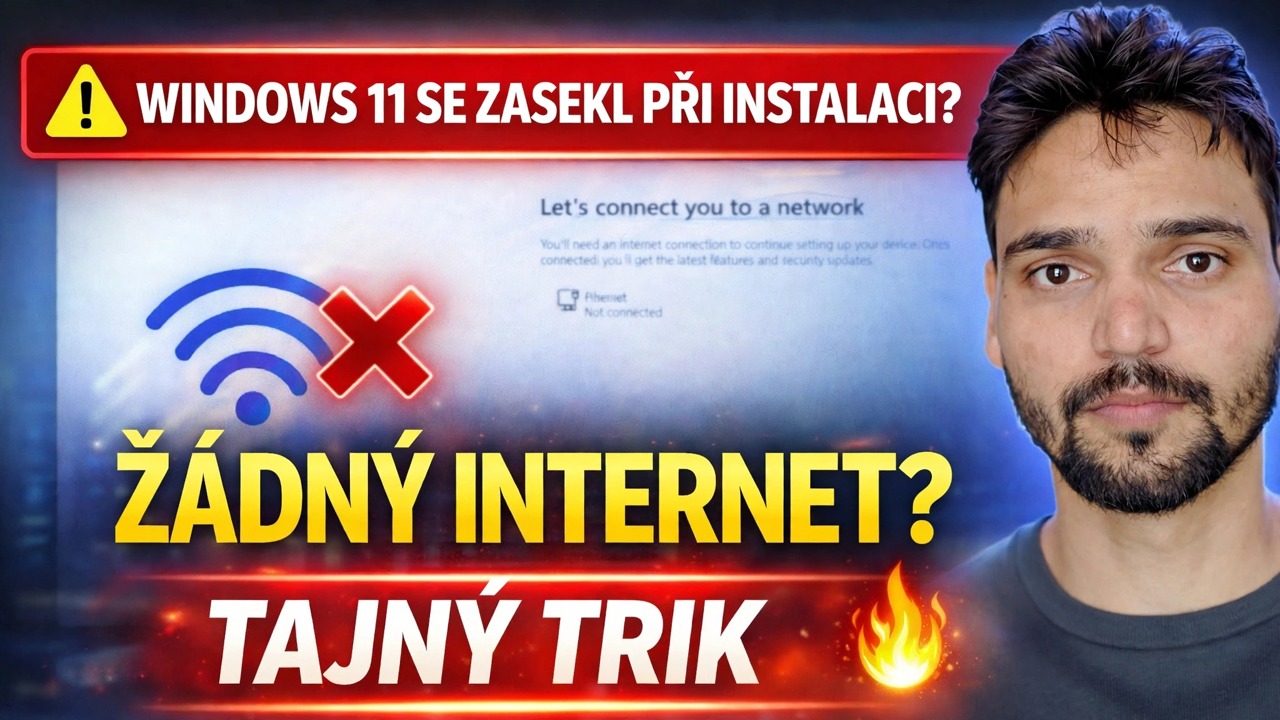
Zasekli jste se na obrazovce „Připojíme vás k síti“ během nastavování Windows 11 bez cesty vpřed? Technická Anshu prochází každou poctivou cestou podle sestavení – připojení a přepnutí, starší příkazy pro přemostění, média Rufus a připojení k doméně Pro.
📑Kapitoly
- Obrazovka „Připojíme vás k síti“ – proč se zde nastavení zastaví a nebude pokračovat offline
- Nasměrovat první – stačí se připojit, dokončit nastavení a poté přepnout na místní účet
- Než důvěřujete jakémukoli příkazu bypass, zkontrolujte svou sestavu pomocí winver
- Starší sestavení – příkaz oobe\bypassnro a možnost „Nemám internet“
- Příkaz pouze pro místní — start ms-cxh:localonly — a proč se u nových sestavení zavírá
- Plánujte dopředu – Rufus instaluje média bez požadavku na online účet
- Windows 11 Pro – trasa připojení domény k místnímu účtu
📋 Přehled a průvodce krok za krokem
Co je tato obrazovka – nastavení zde končí podle návrhu
Během nastavení systému Windows 11 se před vytvořením účtu zobrazí obrazovka „Připojme vás k síti“. Na většině sestavení není žádné tlačítko Přeskočit nebo Další, když je počítač offline, protože nastavení vyžaduje připojení k internetu a poté přihlášení k účtu Microsoft. Nic není rozbité – váš počítač, ISO a síť jsou v pořádku. Obrazovka je bránou, kterou společnost Microsoft vložila do procesu nastavení, a tento průvodce pokrývá všechny poctivé cesty přes ni v pořadí, v jakém je ukazuje video.
Trasa jedna – stačí se připojit a dokončit nastavení
Nejjednodušší cesta a ta, která funguje na každé sestavě: připojte počítač. Vyberte svou síť Wi-Fi ze seznamu na této obrazovce nebo připojte kabel LAN. Žádný router poblíž? Stačí mobilní hotspot vašeho telefonu – nastavení potřebuje internet jen na několik minut. Po připojení pokračuje nastavení normálně na obrazovky účtu.
Přihlaste se a poté přepněte – přepínač účtu, který vždy funguje
Pokud jste se připojili v kroku 2, ale nechcete si ponechat účet Microsoft na počítači, dokončete nastavení přihlášením, přejděte na plochu a poté přepněte účet na místní: otevřete Nastavení → Účty → Vaše informace a zvolte „Přihlaste se místo toho pomocí místního účtu“ a postupujte podle pokynů. Vaše soubory, aplikace a nastavení zůstanou přesně tak, jak jsou – změní se pouze přihlášení. Tato trasa nepotřebuje žádné příkazy a funguje na každé sestavě, proto ji video nazývá přepínač účtu, který vždy funguje.
Nejprve zkontrolujte svou sestavu pomocí winver
Zbývající trasy jsou příkazy zadané do nastavení – a zda budou fungovat, závisí zcela na vašem sestavení Windows, protože Microsoft je jeden po druhém odstraňoval. Než tedy důvěřujete jakémukoli příkazu, zkontrolujte sestavení. Na obrazovce sítě stisknutím Shift + F10 otevřete okno příkazového řádku a spusťte:
winverA small window shows the Windows 11 version and OS build. Note that build number down — it decides which of the next two routes can still work on your PC, exactly as the video demonstrates.
Starší sestavení — příkaz oobe\bypassnro
U starších sestavení spusťte ve stejném příkazovém řádku (otevřeném pomocí Shift + F10 na obrazovce sítě):
oobe\bypassnroThe PC restarts. If it does not restart on its own, run this command in the same window and it will:
shutdown /r /t 0Setup comes back to the same network screen — but this time it offers an “I don’t have internet” option. Choose it, then “Continue with limited setup”, and setup lets you create a local account and reach the desktop without any connection.
Příkaz Local-Only — start ms-cxh:localonly
Na sestaveních, kde bylo vynecháno bypassnro, video ukazuje novější příkaz. V příkazovém řádku na obrazovce nastavení (Shift + F10) spusťte:
start ms-cxh:localonlyInstead of the Microsoft account screen, a local account creation window opens — set a user name and password, and setup finishes with that local account.
Plánujte dopředu – Rufus Install Media
Pokud jste ještě neinstalovali, o nejčistší offline trase se rozhodne ještě před zahájením instalace. Když vytvoříte zaváděcí USB s Windows 11 pomocí Rufus (pomocí oficiálního ISO Microsoftu), Rufus nabídne možnosti přizpůsobení instalace – včetně odstranění požadavku na online účet Microsoft. Zaškrtněte tuto možnost při zápisu na USB a poté nainstalujte z tohoto média: nastavení přejde přímo k vytvoření místního účtu, bez síťové brány. Toto je pouze plánovaná trasa – nemůže změnit nastavení, které již běží.
Windows 11 Pro – trasa připojení k doméně
V systému Windows 11 Pro existuje ještě jedna podporovaná trasa. Na obrazovce účtu zvolte „Nastavit pro práci nebo školu“, poté otevřete Možnosti přihlášení a vyberte „Namísto toho se připojte k doméně“. Instalační program poté vytvoří místní účet — samotnou doménu lze připojit později nebo nikdy; účet, který jste vytvořili, zůstane místní. Tato cesta existuje pouze na Pro (a vyšších edicích); Windows 11 Home nenabízí připojení k doméně, takže na Home použijte výše uvedené trasy.
🏷️Topic Search Variables & Keywords
🎙️ Úplný přepis – klepnutím rozbalíte
Podrobný průvodce odstraňováním problémů a řešení — INSTALACE WINDOWS 11 ZABLOKUJE? BEZ INTERNETU? SECRET BYPASS. Ukázka na obrazovce od Technical Anshu.
Zasekli jste se během nastavování Windows 11 na obrazovce „Připojíme vás k síti“? Každá poctivá cesta podle sestavení: připojení, starší příkazy pro přemostění, média Rufus, připojení k doméně Pro a přepínač účtu, který vždy funguje.
(přepis končí zde na zdrojové stránce)
❓ Často kladené otázky
Je tento návod 100% bezplatný?
Ano! Všechny návody a metody předvedené společností Technical Anshu využívají bezplatné, právní a vzdělávací zdroje.
Mohou se tímto průvodcem řídit začátečníci?
Rozhodně! Každý krok je zobrazen na obrazovce s podrobnými pokyny, takže jej může snadno sledovat každý.
Kde mohu klást otázky, když uvíznu?
Zanechte komentář přímo k videu YouTube a naše komunita a Technická Anshu vám pomohou.
🚀 Podívejte se na celý návod na YouTube
🚀 Podívejte se na celý podrobný videonávod na YouTube: https://www.youtube.com/watch?v=IeDaNodmewY
Přihlaste se k odběru technické Anshu pro podporu IT, řešení problémů se systémem Windows a správu serveru.
▶️ Přehrát celé video