Jedno USB = všechny nástroje ⚠️ Ventoy + MediCat + Strelec + Gandalf
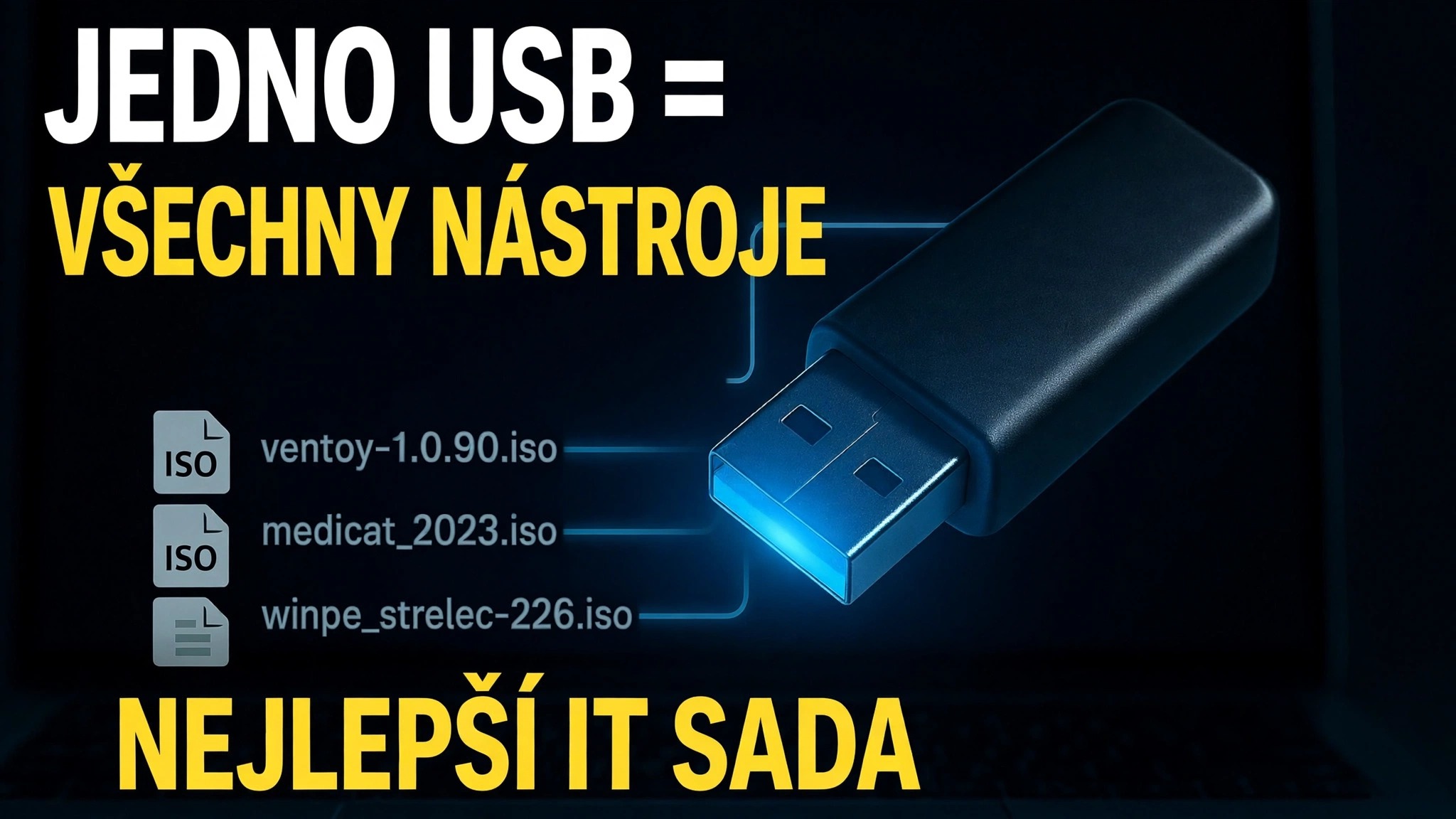
Jeden pendrive, který nese každý nástroj: Ventoy jako zavaděč, s MediCat USB, Sergei Strelec WinPE a Gandalfovými obrazy Windows PE na jediném disku – spusťte jakýkoli počítač do prostředí kompletní opravy, aniž by se Windows vůbec spustil.
📑Kapitoly
- Myšlenka — jeden USB s každým nástrojem místo plné kapsy pendrive
- Instalace Ventoy na jednotku USB
- Stažení tří obrázků sady nástrojů – MediCat, Strelec a Gandalf
- Kopírování souborů ISO na jednotku Ventoy
- Zavedení počítače z USB a výběr sady nástrojů z nabídky Ventoy
- K čemu se každé prostředí používá – oprava, obnova a diagnostika
📋 Přehled a průvodce krok za krokem
Nainstalujte Ventoy na USB disk
Ventoy je základem celého nastavení. Stáhněte si Ventoy z jeho oficiálních stránek (ventoy.net), rozbalte ZIP, připojte velký USB disk a spusťte Ventoy2Disk.exe. Vyberte svůj USB disk v seznamu Zařízení a klikněte na Instalovat. Ventoy disk jednou naformátuje, umístí svůj zavaděč na malý skrytý oddíl a zbytek disku ponechá jako normální úložiště. Od tohoto okamžiku již disk nikdy nepotřebuje formátování – přidávání nebo odebírání nástrojů je pouze kopírování souborů. Ventoy funguje jak se starším BIOSem, tak s UEFI, včetně Secure Boot.
Stáhněte si tři obrázky sady nástrojů
Dále si stáhněte tři připravená prostředí, která video umístí na jednotku. MediCat USB je největší ze tří – záchranná sada nástrojů založená na Windows PE (její desktopové prostředí se nazývá Mini Windows 10) nabitá velmi velkou sbírkou přenosných nástrojů a sama je postavena na Ventoy. Sergei Strelec WinPE je zaváděcí bitová kopie Windows 10/11 PE známá pro svou organizovanou sadu diskových, zálohovacích, obnovovacích a diagnostických nástrojů. Gandalf's Windows PE je další hotové prostředí WinPE nabité nástroji pro údržbu systému. Stáhněte si každý z nich pouze z jeho vlastní oficiální stránky projektu a upřednostněte velký, rychlý USB disk – samotný MediCat je velmi velké stahování.
Zkopírujte soubory ISO na disk Ventoy
Otevřete jednotku Ventoy USB v Průzkumníku souborů a jednoduše na ni zkopírujte soubory ISO MediCat, Strelec a Gandalf, jako byste kopírovali jakékoli normální soubory. Neextrahujte ISO a nezapisujte je pomocí vypalovacího nástroje – Ventoy čte obrazové soubory přímo. Disk stále funguje jako běžné úložiště, takže dokumenty a instalační soubory mohou sedět vedle ISO. Později je aktualizace sady nástrojů stejně jednoduchá: smažte starou ISO a zkopírujte na její místo novější.
Spusťte počítač z USB
Zapojte hotové USB do počítače, který chcete opravit, zapněte jej a otevřete jednorázovou spouštěcí nabídku – obvykle pomocí F12, F8 nebo Esc, v závislosti na značce. Vyberte jednotku USB ze seznamu. Namísto spuštění systému Windows počítač zobrazí nabídku Ventoy s každým ISO na disku. Pomocí kláves se šipkami vyberte požadovanou sadu nástrojů a stiskněte Enter – toto prostředí se nyní načte zcela z USB, aniž byste se dotkli nainstalovaného systému Windows.
Vyberte si správnou sadu nástrojů pro danou úlohu
Každé prostředí pokrývá stejnou skupinu offline úloh s jinou specializací. MediCat je maximální sbírka – malwarové skenery, správci oddílů, aplikace pro obnovu a obecné nástroje pro téměř každou situaci. WinPE Sergeje Strelece je přehledný všestranný nástroj pro práci s disky a oddíly, zálohování a obnovu, obnovu dat a diagnostiku hardwaru. Gandalf's PE vám poskytuje další plnou plochu Windows PE pro údržbu a práci se soubory. Protože vše běží z USB, můžete kopírovat data z počítače, který se nespustí, opravovat jeho disky a diskové oddíly, skenovat je offline nebo obnovovat zálohu – to vše z jednoho pevného disku zabudovaného v tomto videu.
🏷️Topic Search Variables & Keywords
🎙️ Úplný přepis – klepnutím rozbalíte
Krok za krokem průvodce odstraňováním problémů a řešení – JEDEN USB = VŠECHNY NÁSTROJE ULTIMATE IT NÁSTROJE. Ukázka na obrazovce od Technical Anshu....
(přepis končí zde na zdrojové stránce)
❓ Často kladené otázky
Je tento návod 100% bezplatný?
Ano! Všechny návody a metody předvedené společností Technical Anshu využívají bezplatné, právní a vzdělávací zdroje.
Mohou se tímto průvodcem řídit začátečníci?
Rozhodně! Každý krok je zobrazen na obrazovce s podrobnými pokyny, takže jej může snadno sledovat každý.
Kde mohu klást otázky, když uvíznu?
Zanechte komentář přímo k videu YouTube a naše komunita a Technická Anshu vám pomohou.
🚀 Podívejte se na celý návod na YouTube
🚀 Podívejte se na kompletní video tutoriál krok za krokem na YouTube: https://www.youtube.com/watch?v=_5IIiw0tG8g
Přihlaste se k odběru technické Anshu pro podporu IT, řešení problémů se systémem Windows a správu serveru.
▶️ Přehrát celé video