Nejlepší alternativa k Ubuntu: Kompletní nastavení Linuxu Lite!
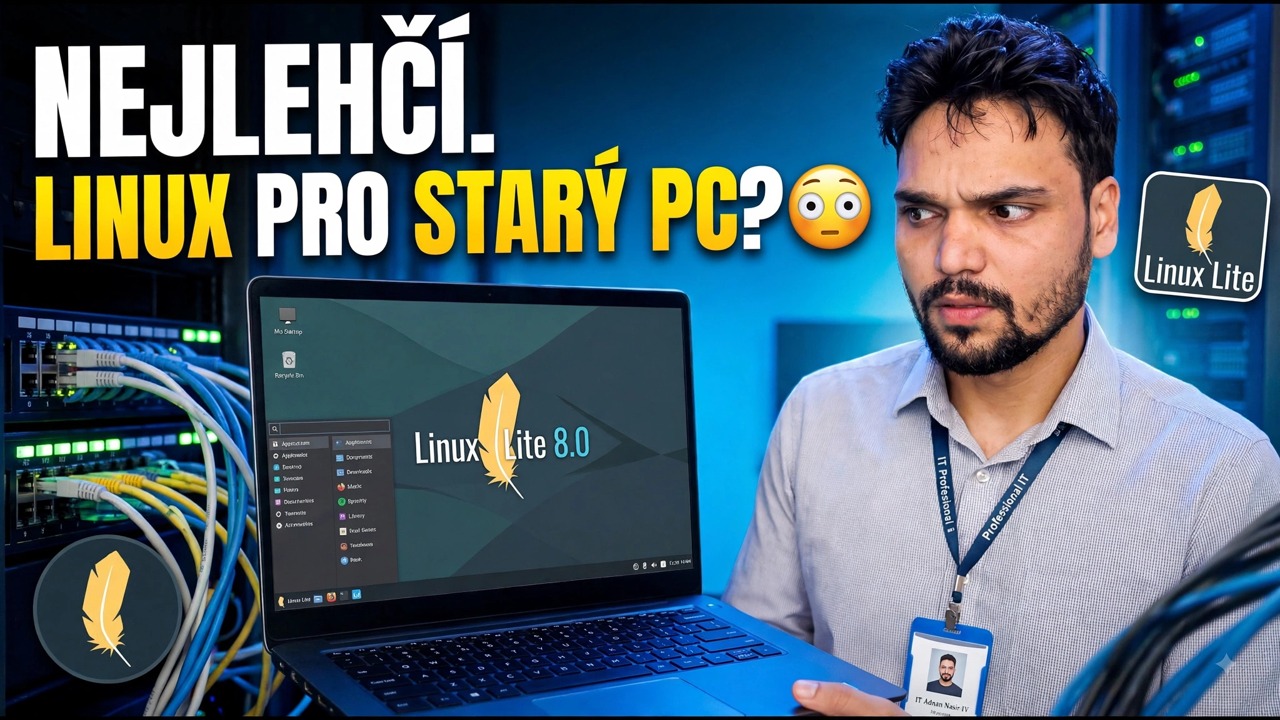
Linux Lite je lehký Linux postavený na Ubuntu s desktopem Xfce – vytvořený tak, aby fungoval hladce na starých počítačích, které moderní Windows a Ubuntu zanechávají. Toto je kompletní nastavení: stáhněte si originální ISO, ověřte ho, vytvořte zaváděcí USB, nainstalujte jej vedle nebo místo Windows, poté spusťte aktualizace a ovladače a dokončete aplikace Lite Software.
📑Kapitoly
- Proč Linux Lite – lehká alternativa Ubuntu vytvořená pro staré počítače
- Stáhněte si originální Linux Lite ISO
- Ověřte ISO pomocí kontrolního součtu SHA-256
- Vytvořte zaváděcí USB
- Zaveďte systém z USB a nejprve vyzkoušejte živou plochu
- Nainstalujte Linux Lite — vedle Windows nebo místo něj
- První spuštění – spusťte aktualizace a nainstalujte ovladače
- Dokončete nastavení pomocí aplikací Lite Software
📋 Přehled a průvodce krok za krokem
Proč je Linux Lite tou správnou volbou pro staré PC
Linux Lite je postaven na Ubuntu, takže získává stejnou stabilní základnu a softwarovou knihovnu – ale používá lehkou plochu Xfce namísto těžší plochy GNOME, se kterou se dodává Ubuntu. Rozložení je uživatelům Windows známé: nabídka v rohu, hlavní panel ve spodní části a běžný správce souborů. Oficiální minima jsou skromná – kolem 1 GB RAM a 20 GB místa na disku – takže počítač, který má problémy s Windows 10 nebo Ubuntu, se může znovu cítit použitelný.
Stáhněte si Genuine Linux Lite ISO
Stahujte ISO pouze z oficiálního webu Linux Lite linuxliteos.com. Vyberte aktuální sérii ISO pro 64bitové počítače a uložte ji do složky, kterou snadno najdete. Stažením z oficiální stránky získáte také publikovaný kontrolní součet pro soubor, který použije další krok.
Ověřte ISO pomocí jeho kontrolního součtu
Předtím, než kamkoli zapíšete ISO, ověřte, zda je stahování úplné a pravé. Otevřete terminál ve složce, kde je uložen ISO, a spusťte jej:
sha256sum linux-lite.isoPokud se liší, použijte přesný název staženého souboru. Porovnejte dlouhý kód, který vytiskne, s kontrolním součtem SHA-256 zveřejněným na oficiální stránce stahování – musí odpovídat znaku za znakem. Pokud se neshodují, smažte soubor a stáhněte jej znovu.
Vytvořte spouštěcí USB
Zapište ověřené ISO na USB flash disk (4 GB nebo větší) pomocí nástroje pro zápis USB, jako je Rufus v systému Windows nebo balenaEtcher. Vyberte Linux Lite ISO, pečlivě vyberte pendrive a spusťte zápis. Po dokončení se pendrive stane vaším instalačním programem Linux Lite.
Zaveďte systém z USB a vyzkoušejte nejprve Live Desktop
Zapojte pendrive do cílového počítače, restartujte jej a otevřete spouštěcí nabídku (obvykle F12, F9, Esc nebo F2, v závislosti na značce), poté vyberte jednotku USB. Linux Lite se spustí v živé relaci přímo z pendrive – na pevném disku se nic nezmění. Pomocí této relace nejprve otestujte počítač: před instalací zkontrolujte, zda displej, Wi-Fi, zvuk a klávesnice fungují.
Nainstalujte Linux Lite — vedle Windows nebo místo něj
Spusťte instalační program pomocí ikony Instalovat Linux Lite na živé ploše. Vyberte si jazyk a rozložení klávesnice a poté se rozhodněte o typu instalace: Instalovat vedle Windows zachová váš stávající systém a dá vám možnost volby při každém spuštění, zatímco Vymazat disk a nainstalovat Linux Lite poskytne Linux Lite celý disk pro nejjednodušší a nejčistší výsledek na náhradním počítači. Nastavte své jméno, název počítače a heslo, poté nechte instalaci dokončit a restartujte, až budete požádáni – po výzvě vyjměte pendrive.
První spuštění – Spusťte aktualizace a nainstalujte ovladače
Při prvním spuštění nainstalovaného systému se připojte k internetu a aktualizujte vše. Otevřete terminál a spusťte:
sudo apt update
sudo apt upgrade
Po zobrazení výzvy zadejte heslo a potvrďte upgrade. Po aktualizacích otevřete v nabídce Nastavení v části Nastavení Instalovat ovladače a nainstalujte libovolný proprietární ovladač, který nabízí pro váš hardware – nejčastěji grafický (NVIDIA) ovladač. Restartujte ještě jednou, aby se aktualizované jádro a ovladače načetly čistě.
Dokončete nastavení pomocí softwaru Lite
Posledním krokem je vlastní nástroj Lite Software systému Linux Lite (v oblasti nabídky Nastavení). Poskytuje vám jednoduchý výběr a instalaci seznamu oblíbených aplikací – webových prohlížečů, kancelářských a mediálních nástrojů, chatovacích aplikací a dalších – takže nový systém se stává plně užitečným, aniž byste museli hledat balíčky nebo příkazy. Zaškrtněte, co potřebujete, nainstalujte a stroj je připraven k použití.
🏷️Topic Search Variables & Keywords
🎙️ Úplný přepis – klepnutím rozbalíte
Krok za krokem průvodce odstraňováním problémů a řešení – NEJLEPŠÍ LEHKÝ LINUX PRO STARÝ POČÍTAČ?. Ukázka na obrazovce od Technical Anshu.
Úplný průvodce nastavením Linuxu Lite – stáhněte si originální ISO, vytvořte zaváděcí USB, nainstalujte vedle Windows nebo místo něj, spusťte aktualizace a ovladače a dokončete pomocí aplikací Lite Software.
(přepis končí zde na zdrojové stránce)
❓ Často kladené otázky
Je tento návod 100% bezplatný?
Ano! Všechny návody a metody předvedené společností Technical Anshu využívají bezplatné, právní a vzdělávací zdroje.
Mohou se tímto průvodcem řídit začátečníci?
Rozhodně! Každý krok je zobrazen na obrazovce s podrobnými pokyny, takže jej může snadno sledovat každý.
Kde mohu klást otázky, když uvíznu?
Zanechte komentář přímo k videu YouTube a naše komunita a Technická Anshu vám pomohou.
🚀 Podívejte se na celý návod na YouTube
🚀 Podívejte se na kompletní video tutoriál krok za krokem na YouTube: https://www.youtube.com/watch?v=cnQPNTxNzu4
Přihlaste se k odběru technické Anshu pro podporu IT, řešení problémů se systémem Windows a správu serveru.
▶️ Přehrát celé video