Jak nastavit sdílené složky na zařízení Synology NAS – průvodce krok za krokem
Vytvářejte sdílené složky Synology správným způsobem – nejprve uživatelé, skupiny podle týmu, oprávnění jako poslední, SMB zapnuto, koš zapnutý. Kompletní průvodce DSM s chybami, kterým je třeba se vyhnout.
📑Kapitoly
- Správné pořadí – nejprve uživatelé, skupiny podle týmu, oprávnění jako poslední
- Vytvoření uživatelského účtu DSM pro každou osobu
- Vytváření týmových skupin – účty-tým, prodejní tým a manažeři
- Vytvoření sdílené složky se zapnutým košem
- Přidělování oprávnění skupinám – čtení/zápis, pouze pro čtení, bez přístupu
- Zapnutí souborové služby SMB a připojení z počítače se systémem Windows
- Testování celého nastavení jako běžný uživatel
📋 Přehled a průvodce krok za krokem
Vytvořit uživatelský účet pro každého uživatele
Na pořadí záleží více než na jakémkoliv jednotlivém nastavení: uživatelé na prvním místě, skupiny jako druhé, složky jako třetí, oprávnění jako poslední. Začněte v systému DSM na kartě Ovládací panely → Uživatel a skupina → Uživatel → Vytvořit a vytvořte jeden účet pro každou osobu s jejím jménem a silným heslem. Opakujte pro každého člena týmu – pět minut na osobu, jednou. Vestavěný účet admin si ponechte pouze pro administraci, nikdy pro každodenní práci se soubory.
Vytvářejte skupiny, které odpovídají vašim týmům
Skupiny jsou celý trik čistého nastavení, protože oprávnění budou udělena skupinám, nikoli lidem. Přejděte na kartu Uživatel a skupina → Skupina → Vytvořit a pojmenujte skupiny po svých týmech, přesně jako ve videu: accounts-team, sales-team a managers. Poté přidejte každého uživatele do skupin, do kterých patří. Jedna osoba může sedět v několika skupinách – to je normální a v pořádku. Když se někdo později připojí, odejde nebo změní tým, změníte skupinu jednou, místo abyste procházeli každou složku.
Vytvořte sdílenou složku
Nyní samotná složka – sdílená složka je jednotka nejvyšší úrovně, kterou DSM spravuje, a vše ostatní (podsložky, soubory) je uloženo v ní. Otevřete Ovládací panely → Sdílená složka → Vytvořit → Vytvořit sdílenou složku a postupujte podle průvodce: dejte jí krátký a jasný název, například accounts nebo office, vyberte svazek, na kterém by měl fungovat, a přidejte krátký popis. V průvodci zaškrtněte Povolit koš, aby soubory, které lidé smazali, zůstaly v podsložce #recycle složky místo toho, aby zmizely – v budoucnu poděkujete. Přeskočte šifrování, pokud jej skutečně nepotřebujete; šifrovaná složka musí být připojena, než ji může kdokoli použít. Sdílené složky mohou vytvářet pouze uživatelé ve skupině administrators.
Udělte oprávnění skupinám, nikoli lidem
Vyberte novou složku → Upravit → karta Oprávnění. Pro každou skupinu máte tři poctivé možnosti: Číst/Zápis (otevřít, změnit a odstranit), Pouze pro čtení (otevřít a zkopírovat, ale neměnit) nebo Žádný přístup (složka je zcela uzavřena). Nastavte úroveň každé skupiny – například accounts-team získá čtení/zápis do složky accounts, zatímco všichni ostatní nemají přístup, a celá kancelář získá čtení/zápis do obecné složky office. Ponechejte jednotlivé uživatelské položky na pokoji, pokud neexistuje skutečná výjimka; výjimkou jsou případy, kdy čistá nastavení zemřou.
Zapněte SMB a připojte se z počítače
Složky, které nikdo nemůže otevřít, jsou jen drahé úložiště. Služba SMB je to, co Windows a moderní počítače Mac používají k připojení, takže otevřete kartu Ovládací panely → Souborové služby → SMB, zaškrtněte možnost Povolit službu SMB a klikněte na Použít. V systému DSM 7 také otevřete kartu Advanced a povolte WS-Discovery, takže se NAS zobrazí pod sítí Windows sám o sobě. Poté na počítači se systémem Windows stiskněte Win + R a zadejte název NAS a název složky takto (použijte svůj vlastní název NAS – nebo jeho IP adresu – a svou složku):
\\OFFICE-NAS\accountsPřihlaste se pomocí vlastního uživatelského jména a hesla NAS dané osoby, nikoli pomocí účtu správce. Jakmile se složka otevře, můžete na ni v Průzkumníkovi souborů kliknout pravým tlačítkem a vybrat Mapovat síťovou jednotku, čímž jí v daném počítači přidělíte trvalé písmeno jednotky.
Před oznámením otestujte jako běžný uživatel
Dokončete přihlášením jako jeden běžný uživatel a pokuste se otevřít všechny složky. Měli byste vidět přesně to, co má daná osoba vidět – nic víc, nic méně. Složka, kterou nemohou otevřít, je problém s oprávněním, který je třeba nyní opravit, zatímco nastavení je malé; složku, kterou by vůbec neměli vidět, lze skrýt pomocí možnosti Skrýt složky a soubory před uživateli bez oprávnění na obrazovce Upravit složky. Tento dvouminutový test je rozdíl mezi nastavením a nadějí.
🏷️Topic Search Variables & Keywords
🎙️ Úplný přepis – klepnutím rozbalíte
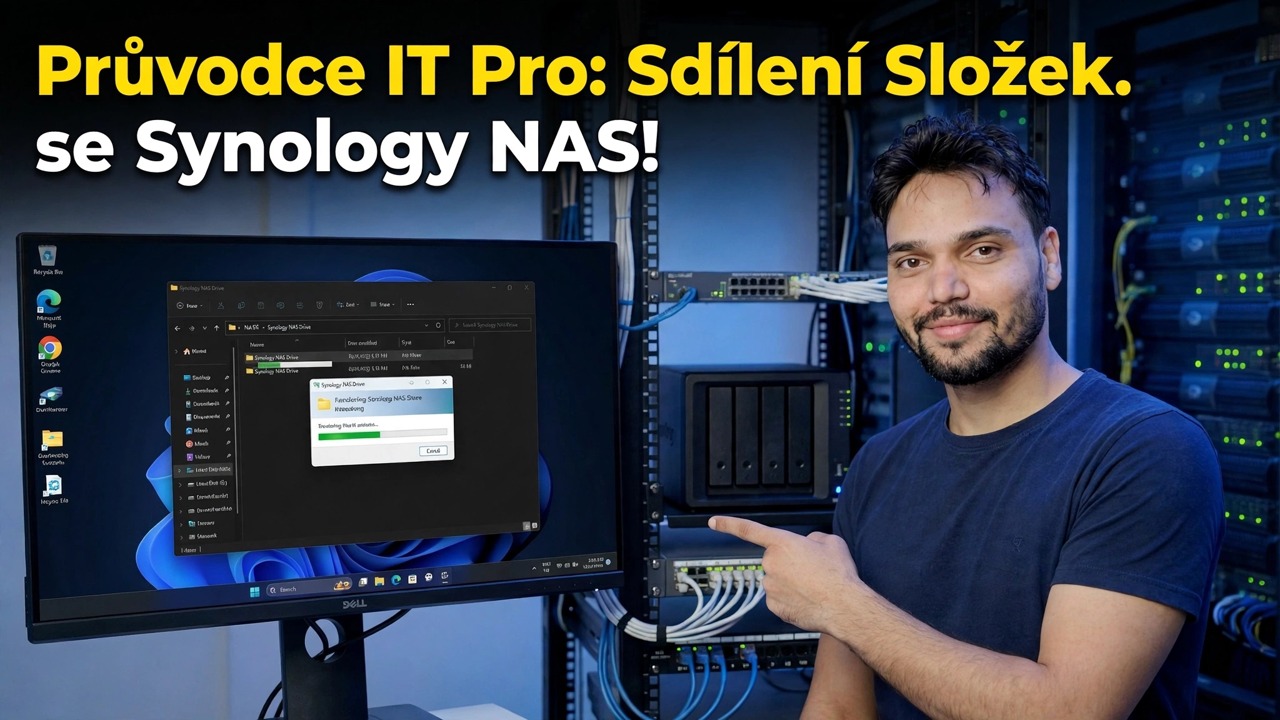
Podrobný průvodce odstraňováním problémů a řešení — Průvodce IT profesionálem: Sdílení složek se Synology NAS! Ukázka na obrazovce od Technical Anshu.
Vytvářejte sdílené složky Synology správným způsobem – nejprve uživatelé, skupiny podle týmu, oprávnění jako poslední, SMB zapnuto, koš zapnutý. Kompletní průvodce DSM s chybami, kterým je třeba se vyhnout.
(přepis končí zde na zdrojové stránce)
❓ Často kladené otázky
Je tento návod 100% bezplatný?
Ano! Všechny návody a metody předvedené společností Technical Anshu využívají bezplatné, právní a vzdělávací zdroje.
Mohou se tímto průvodcem řídit začátečníci?
Rozhodně! Každý krok je zobrazen na obrazovce s podrobnými pokyny, takže jej může snadno sledovat každý.
Kde mohu klást otázky, když uvíznu?
Zanechte komentář přímo k videu YouTube a naše komunita a Technická Anshu vám pomohou.
🚀 Podívejte se na celý návod na YouTube
🚀 Podívejte se na kompletní video tutoriál krok za krokem na YouTube: https://www.youtube.com/watch?v=h0J1Vk9_0s8
Přihlaste se k odběru technické Anshu pro podporu IT, řešení problémů se systémem Windows a správu serveru.
▶️ Přehrát celé video