Moon OS: Lehká alternativa Windows
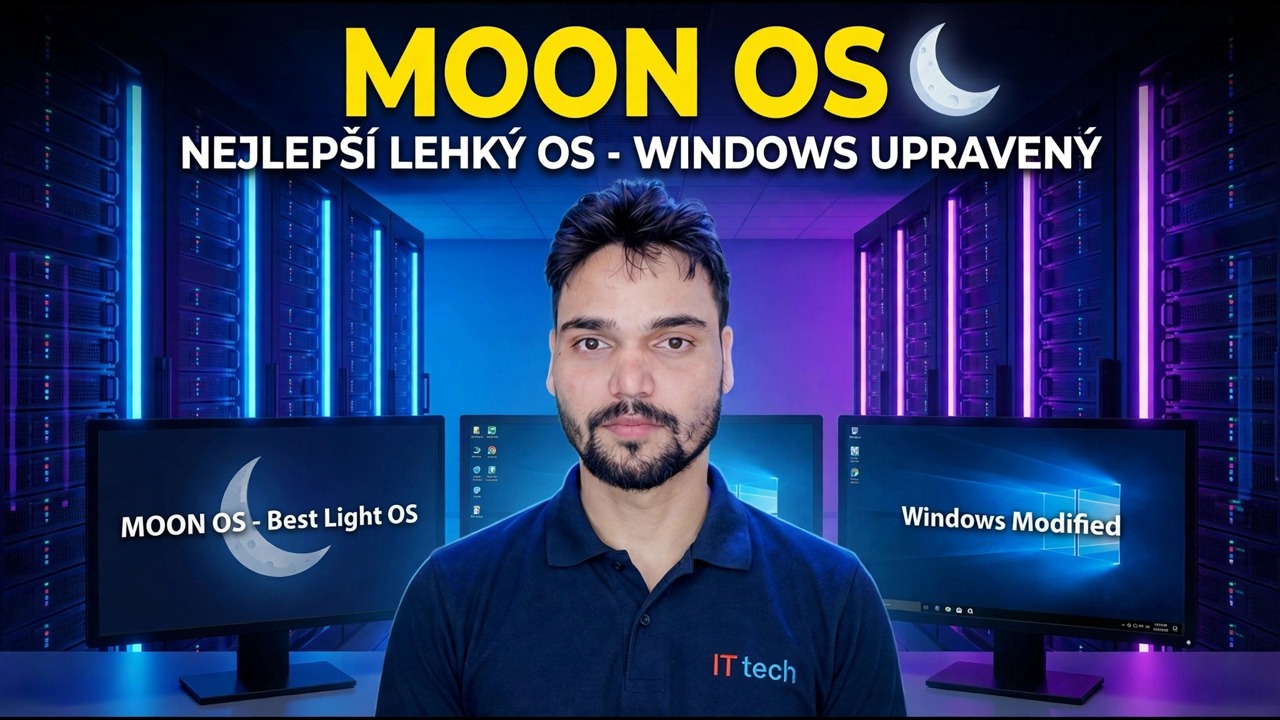
Moon OS je neoficiální odlehčené vlastní sestavení založené na Windows 11 LTSC vytvořené pro staré počítače. Tato příručka popisuje, co to je, co odstraňuje, poctivá rizika provozu upraveného systému Windows a bezpečný způsob testování a instalace.
📑Kapitoly
- Co Moon OS vlastně je – neoficiální odlehčená sestava založená na Windows 11 LTSC
- Co odstraňuje – a proč je díky tomu starý počítač rychlejší
- Poctivá rizika spuštění upraveného sestavení Windows
- Než začnete – kontrolní seznam bezpečnosti
- Bezpečně si stáhněte ISO a vytvořte spouštěcí USB
- Zaveďte systém z USB a nainstalujte Moon OS
- První kontroly po instalaci – ovladače, antivirus a aktualizace
📋 Přehled a průvodce krok za krokem
Vědět, co je Moon OS
Moon OS je přizpůsobené, odlehčené sestavení Windows 11 vytvořené nezávislými moddery – sestavení pod tímto názvem vycházejí z řady Windows 11 LTSC s velkým seznamem odstraněných komponent a seříznutým systémem, takže využívá méně paměti RAM a místa na disku než standardní instalace. To je přesně důvod, proč je atraktivní pro staré počítače, které procházejí normálním Windows 11.
Co odstraní – a co ztratíte
Zjednodušené sestavení získává svou rychlost odečítáním. Video ukazuje to, co tato sestava ukazuje na obrazovce: přibalené aplikace, doplňky a služby na pozadí, které systém Windows nese, jsou odstraněny nebo zakázány, takže při spouštění neběží téměř nic navíc a starý počítač s malou RAM opět reaguje.
Druhá strana je skutečná: vše odstraněné je pryč. Funkce, mediální komponenty nebo služby, které později budete potřebovat, tam jednoduše nebudou a na upravených sestaveních mohou být mezi ořezanými položkami dokonce i komponenty související se zabezpečením – všimněte si, co přesně video ukazuje pro toto sestavení, a naplánujte si vlastní ochranu (krok 7) místo toho, abyste předpokládali, že vše, co je na skladě, je stále k dispozici.
Čestná rizika upravených Windows
Než začnete — Kontrolní seznam bezpečnosti
S podobnými sestavami by se mělo vždy zacházet stejným způsobem: nejprve otestujte, nikdy neinstalujte naslepo na váš jediný funkční počítač. Nejprve si připravte tyto — náhradní PC nebo virtuální stroj pro první test; úplná záloha čehokoli na cílovém počítači, o který si nemůžete dovolit přijít; váš originální licenční klíč Windows; USB flash disk s kapacitou 8 GB nebo více pro instalační program; a ovladače PC se stahují z oficiálních stránek výrobce notebooku nebo základní desky, protože oříznutým sestavením mohou chybět některé přibalené ovladače. Pokud některá položka chybí, nejprve ji opravte – většina problémů, které lidé obviňují z jednoduchých sestav, začíná přeskočením tohoto seznamu.
Stahujte bezpečně a vytvořte spouštěcí USB
Stahujte Moon OS ISO pouze ze zdroje uvedeného v popisu videa – stejný název sestavení je znovu nahrán na mnoho náhodných webů a těmto kopiím nelze důvěřovat. Pokud je při stahování publikován kontrolní součet (SHA-256), ověřte, že se soubor shoduje, a před použitím naskenujte ISO pomocí antiviru.
Potom zapište ISO na flash disk pomocí standardního nástroje, jako je Rufus: vyberte USB disk, vyberte Moon OS ISO a začněte. Jednotka bude vymazána, použijte tedy prázdnou jednotku. Na většině počítačů je výchozí schéma oddílů (GPT pro počítače UEFI) správné.
Zavést z USB a nainstalovat
Zapojte USB do starého počítače a restartujte jej. Otevřete spouštěcí nabídku (obvykle F12, F9 nebo Esc, v závislosti na značce) a vyberte jednotku USB. V nastavení vyberte jazyk a vydání, pokud budete požádáni. Na obrazovce disku vyberte oddíl, kam systém Windows přejde – instalace tento oddíl vymaže, a proto na zálohování v kroku 4 záleží. Nechte instalaci dokončit a restartujte na ploše, poté odpojte USB, aby se počítač spustil z vlastního disku.
První kontroly po instalaci
Na nové ploše proveďte kontroly v tomto pořadí: nainstalujte všechny chybějící ovladače z oficiálních stránek výrobce (nejprve displej, zvuk a síť); nainstalujte důvěryhodný antivirus a spusťte úplnou kontrolu, nikoli za předpokladu, že je ochrana sestavení dokončena; otevřete Windows Update a upřímně se podívejte, v jakém stavu jsou aktualizace na tomto sestavení; a otestujte aplikace, které skutečně používáte každý den – prohlížeč, kancelář, tisk –, zatímco máte svůj starý systém nebo zálohu stále na dosah.
🏷️Topic Search Variables & Keywords
🎙️ Úplný přepis – klepnutím rozbalíte
Podrobný průvodce odstraňováním problémů a řešení – MOON OS NEJLEPŠÍ OSVĚTLENÍ – WINDOWS MODIFIED. Ukázka na obrazovce od Technical Anshu.
Moon OS je neoficiální odlehčené vlastní sestavení založené na Windows 11 LTSC pro staré počítače. Co to je, co odstraňuje, jeho rizika a poctivý způsob testování a instalace.
(přepis končí zde na zdrojové stránce)
❓ Často kladené otázky
Je tento návod 100% bezplatný?
Ano! Všechny návody a metody předvedené společností Technical Anshu využívají bezplatné, právní a vzdělávací zdroje.
Mohou se tímto průvodcem řídit začátečníci?
Rozhodně! Každý krok je zobrazen na obrazovce s podrobnými pokyny, takže jej může snadno sledovat každý.
Kde mohu klást otázky, když uvíznu?
Zanechte komentář přímo k videu YouTube a naše komunita a Technická Anshu vám pomohou.
🚀 Podívejte se na celý návod na YouTube
🚀 Podívejte se na kompletní video tutoriál krok za krokem na YouTube: https://www.youtube.com/watch?v=momjqCHpico
Přihlaste se k odběru technické Anshu pro podporu IT, řešení problémů se systémem Windows a správu serveru.
▶️ Přehrát celé video