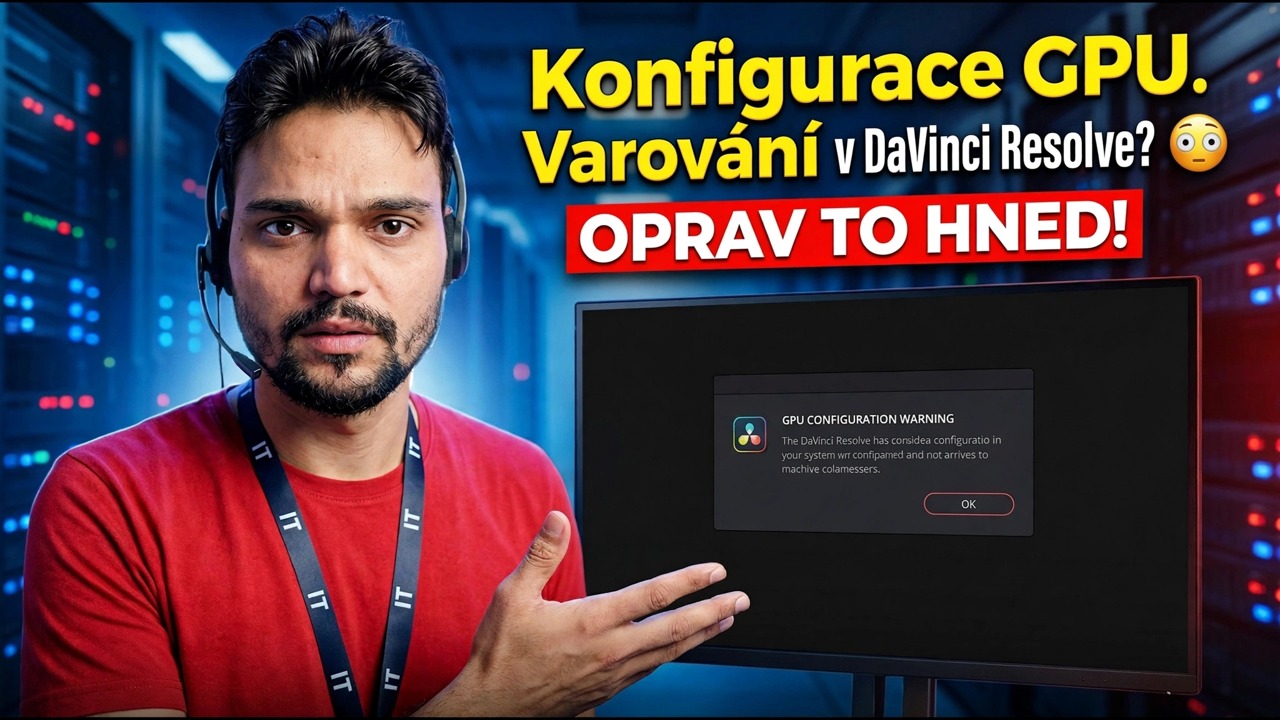
Varování konfigurace GPU v DaVinci Resolve? 😳 OPRAVIT HNED!
Otevře se Vyřešit, ale ještě před načtením projektu vás zastaví Varování konfigurace GPU. Ve většině případů je grafická karta v pořádku – Resolve je jednoduše namířeno na nesprávný GPU nebo nesprávný režim zpracování. Zde je kompletní oprava ve správném pořadí.
📑Kapitoly
- Upozornění na konfiguraci GPU při spuštění – proč ho Resolve zobrazuje před načtením projektu
- Začněte od samotného varování – tlačítko Aktualizovat konfiguraci otevře nastavení GPU
- Nastavte správný režim zpracování – CUDA pro NVIDIA, OpenCL pro AMD, Metal na Mac
- Vyberte svou skutečnou grafickou kartu ručně – ne slabý integrovaný GPU
- Je tam stále varování? Aktualizujte ovladač Studio
- Poctivá zeď – když je samotný GPU příliš starý na Resolve
📋 Přehled a průvodce krok za krokem
Začněte od samotného varování — Aktualizace konfigurace
DaVinci Resolve provádí téměř veškeré zpracování obrazu na grafické kartě, nikoli na CPU. Takže když se spustí a nemůže nakonfigurovat GPU tak, jak očekává, okamžitě vás upozorní, místo aby vám umožnil upravovat zmrzačené nastavení. Varování vypadá děsivě, ale přečtěte si ho v klidu: obvykle jde o problém s nastavením, nikoli o mrtvý hardware.
Dialogové okno není jen chyba, je to zkratka. Klikněte na Aktualizovat konfiguraci a Vyřešit otevře Předvolby přímo na stránce GPU. Pokud jste již dialogové okno zavřeli, otevřete jej sami: otevřete nabídku DaVinci Resolve a zvolte Předvolby, vyberte kartu Systém a poté Paměť a GPU. Uvidíte dva bloky — Režim zpracování GPU a Výběr GPU. Oba jsou pravděpodobně právě teď nastaveny na Auto.
Nastavte režim zpracování pro svou kartu — CUDA, OpenCL nebo Metal
Zrušte zaškrtnutí políčka Auto vedle položky Režim zpracování GPU a vyberte režim, který odpovídá vaší grafické kartě:
• Karta NVIDIA – vyberte CUDA
• Karta AMD v systému Windows nebo Linux – vyberte OpenCL
• Mac – vyberte Metal
Klasické varování se objeví, když Resolve chtělo CUDA nebo Metal, ale v tichosti se vrátilo k OpenCL, protože preferovaná cesta selhala. Vynucení správného režimu řekne Resolve přesně, které dveře má použít – a pokud jsou dveře skutečně rozbité, dostanete jasnou, upřímnou chybu namísto vágní.
Vyberte svou skutečnou grafickou kartu ručně
Nyní zrušte zaškrtnutí políčka Automaticky v části Výběr GPU a podívejte se na seznam nalezených řešení GPU. U notebooků a mnoha stolních počítačů existují dvě položky – slabý integrovaný GPU (Intel UHD, Intel Iris nebo grafika AMD zabudovaná v procesoru) a vaše skutečná dedikovaná karta (NVIDIA GeForce RTX, AMD Radeon RX a podobně).
Zaškrtněte pouze vyhrazenou grafickou kartu a zrušte zaškrtnutí integrovaného GPU, aby se k ní Resolve nemohlo vrátit. Klikněte na Uložit a restartujte DaVinci Resolve – změny GPU se bez restartu nikdy nepoužijí.
Varování stále existuje? Aktualizujte ovladač Studio
Pokud jsou režim a výběr správné, ale varování se vrátí, dalším podezřelým je řidič. Resolve zkontroluje ovladač, než důvěřuje kartě, a ovladač, který je pro vaši verzi Resolve příliš starý, vytváří zprávy jako „Nelze spustit v režimu CUDA, protože nainstalovaný ovladač NVIDIA je nekompatibilní“.
Pro NVIDIA nainstalujte nejnovější Studio Driver od NVIDIA – je to větev testovaná pro kreativní aplikace, jako je Resolve. Pro AMD nainstalujte nejnovější ovladač ze stránky podpory AMD pro vaši přesnou kartu. Na Macu jsou ovladače GPU dodávány s aktualizacemi macOS – není třeba instalovat žádný samostatný ovladač. Po instalaci ovladače restartujte počítač, nejen Resolve.
Čestná zeď – když je problémem samotný GPU
Někdy varování říká pravdu o hardwaru. Resolve potřebuje GPU, který podporuje Metal (Mac), CUDA (NVIDIA) nebo OpenCL 1.2 nebo novější, s dostatkem video paměti pro vaše záběry. Velmi staré karty – zejména modely z počátku 2010 – nespadají do tohoto seznamu a žádné nastavení to nemůže změnit.
Před utracením peněz si je řádně ověřte: zkontrolujte přesný model vaší karty s minimálními specifikacemi, které Blackmagic publikuje pro vaši verzi Resolve na své stránce podpory. Pokud karta skutečně není podporována, reálnými možnostmi jsou novější grafická karta nebo starší verze Resolve, která stále akceptovala vaši kartu – s tím, že se vzdáte novějších funkcí. Nepřeinstalujte Resolve; software není poškozená část.
🏷️Topic Search Variables & Keywords
🎙️ Úplný přepis – klepnutím rozbalíte
Podrobný průvodce odstraňováním problémů a řešení – Varování konfigurace GPU v DaVinci Resolve? OPRAVIT HNED!. Ukázka na obrazovce od Technical Anshu....
Vidíte varování konfigurace GPU v DaVinci Resolve? Opravte to krok za krokem: nastavte správný režim zpracování, vyberte skutečnou grafickou kartu, aktualizujte ovladač aplikace Studio a zjistěte, kdy je problémem samotný GPU.
(přepis končí zde na zdrojové stránce)
❓ Často kladené otázky
Je tento návod 100% bezplatný?
Ano! Všechny návody a metody předvedené společností Technical Anshu využívají bezplatné, právní a vzdělávací zdroje.
Mohou se tímto průvodcem řídit začátečníci?
Rozhodně! Každý krok je zobrazen na obrazovce s podrobnými pokyny, takže jej může snadno sledovat každý.
Kde mohu klást otázky, když uvíznu?
Zanechte komentář přímo k videu YouTube a naše komunita a Technická Anshu vám pomohou.
🚀 Podívejte se na celý návod na YouTube
🚀 Podívejte se na kompletní video tutoriál krok za krokem na YouTube: https://www.youtube.com/watch?v=wn9RYafdp18
Přihlaste se k odběru technické Anshu pro podporu IT, řešení problémů se systémem Windows a správu serveru.
▶️ Přehrát celé video