Ovládejte více než 500 počítačů ze svého telefonu 😳 Trik ManageEngine!
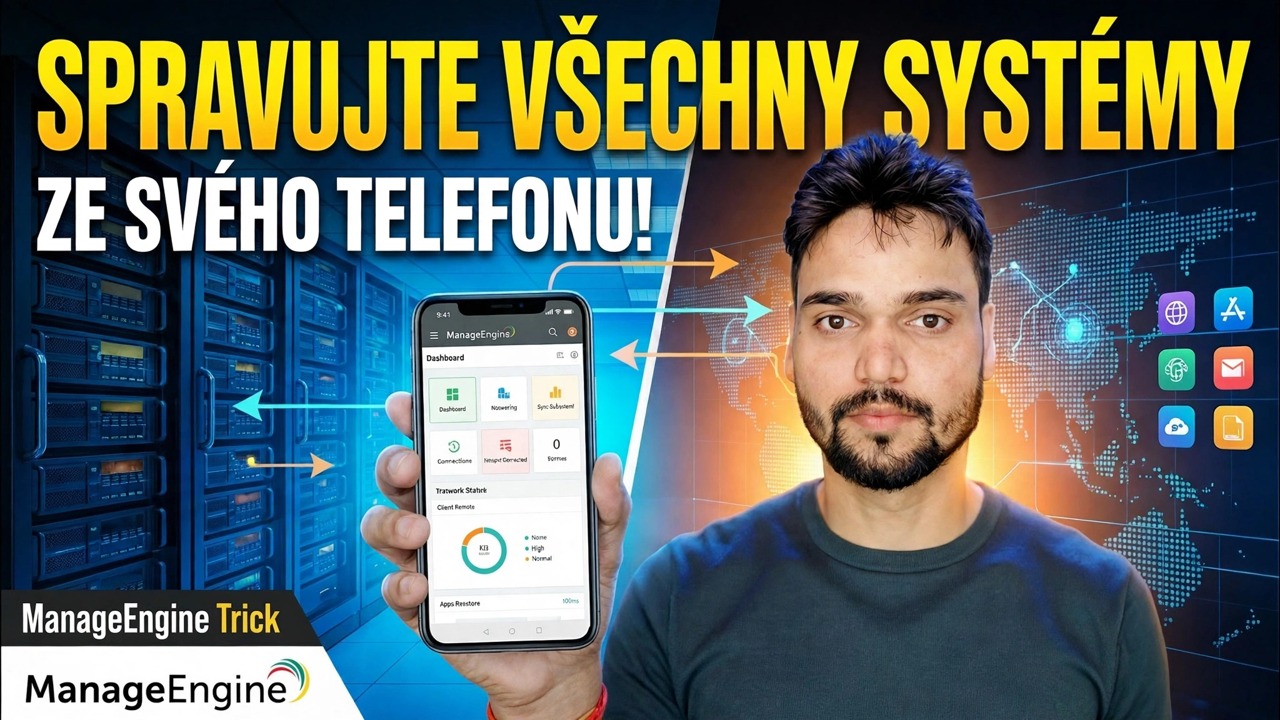
Vaše kancelář má stovky počítačů, ale nemusíte sedět u svého stolu, abyste je mohli spravovat. S mobilní aplikací ManageEngine Endpoint Central se váš telefon připojí ke stejnému serveru, který spravuje vaši flotilu – takže můžete vidět každý počítač, vzdáleně ovládat počítač, schvalovat opravy a kontrolovat zásoby odkudkoli.
📑Kapitoly
- Myšlenka – celá vaše kancelářská flotila spravovaná z vašeho telefonu
- Než začnete – server Endpoint Central a agenti již musí být na místě
- Nainstalujte mobilní aplikaci ManageEngine Endpoint Central
- Připojte aplikaci k serveru – adresa serveru, port 8020 a přihlášení správce
- Zobrazte všechny své spravované počítače v telefonu
- Dálkové ovládání počítače přímo z telefonu
- Schvalujte opravy a nasazení na cestách
- Kontrolujte inventář a používejte okamžité akce – bezpečný způsob
📋 Přehled a průvodce krok za krokem
Nejdříve si udělejte základy
Mobilní aplikace je okno do vašeho stávajícího serveru Endpoint Central – sama nespravuje počítače. Nejprve tedy musí běžet normální nastavení: Endpoint Central nainstalovaný na serveru, agent nasazený na každém počítači, který chcete spravovat, a účet správce, pomocí kterého se budete přihlašovat. Pokud se vaše kancelářská flotila již zobrazuje ve webové konzoli Endpoint Central, jste připraveni na telefonní část.
Nainstalujte si do telefonu aplikaci Endpoint Central
Na telefonu Android nebo iPhone otevřete Obchod Play nebo App Store a nainstalujte oficiální aplikaci ManageEngine Endpoint Central. Jedná se o stejnou produktovou řadu jako vaše serverová konzole – nainstalujte pouze oficiální aplikaci ManageEngine, nikoli vzdálený nástroj, který vypadá jako podobný.
Připojte aplikaci ke svému serveru
Otevřete aplikaci a zadejte adresu a port serveru Endpoint Central a poté se přihlaste pomocí svého administrátorského uživatelského jména a hesla. Výchozí port HTTP serveru Endpoint Central je 8020 (port HTTPS je 8383), takže zadaná adresa vypadá takto:
http://your-server:8020Nahraďte your-server názvem nebo IP adresou vašeho serveru. Váš telefon musí mít přístup k serveru — na kancelářské Wi-Fi/LAN to funguje přímo; mimo kancelář se nejprve připojte přes VPN.
Prohlédněte si celou svou flotilu na telefonu
Po přihlášení aplikace zobrazí počítače spravované vaším serverem – stejnou flotilu, jakou vidíte ve webové konzoli, ať už je to 20 počítačů nebo 500+. Počítač můžete vyhledat podle názvu a zobrazit jeho stav, takže uživatele, který vám zavolá s problémem, můžete najít během několika sekund přímo z vaší kapsy.
Dálkové ovládání počítače z telefonu
Vyberte v aplikaci počítač a spusťte relaci vzdáleného ovládání, abyste viděli a používali jeho plochu na obrazovce telefonu. Toto je skutečný trik videa: uživatel se zasekl, vy jste pryč od svého stolu a vy se stále můžete podívat na jeho obrazovku a problém vyřešit – žádný notebook, žádné čekání.
Schvalujte opravy odkudkoli
Práce se záplatami nemusí čekat, až dorazíte do kanceláře. V aplikaci můžete zkontrolovat opravy, které server našel, a schválit je nebo nasadit do vašich spravovaných počítačů, takže aktualizace zabezpečení se neustále posouvají, i když cestujete nebo pracujete z domova.
Zkontrolujte inventář a použijte okamžité akce
Otevřete libovolný počítač v aplikaci a zobrazte podrobnosti o jeho inventáři – informace o hardwaru a softwaru, které agent shromáždil. Aplikace také nabízí okamžité akce na počítači, jako je skenování, restartování nebo vypnutí, takže malé úlohy – „restartujte ten počítač“, „zkontrolujte, co je na něm nainstalováno“ – lze provést na místě, místo aby se staly lístkem na zítřek.
Udržujte mobilní přístup v bezpečí
Telefon, který dokáže ovládat 500 počítačů, je výkonný – chraňte jej jako nástroj pro správu, kterým je. Používejte silné administrátorské heslo, udržujte samotný telefon uzamčený a zvenčí se na server spojujte pouze prostřednictvím HTTPS nebo vaší kancelářské VPN.
🏷️Topic Search Variables & Keywords
🎙️ Úplný přepis – klepnutím rozbalíte
Podrobný průvodce odstraňováním problémů a řešení – SPRAVUJTE VŠECHNY SYSTÉMY POMOCÍ TELEFONU!. Ukázka na obrazovce od Technical Anshu.
Nastavte si mobilní aplikaci ManageEngine Endpoint Central a spusťte celou svou kancelářskou flotilu ze svého telefonu – dálkové ovládání, schvalování oprav, inventář a okamžité akce, prováděné bezpečným způsobem.
(přepis končí zde na zdrojové stránce)
❓ Často kladené otázky
Je tento návod 100% bezplatný?
Ano! Všechny návody a metody předvedené společností Technical Anshu využívají bezplatné, právní a vzdělávací zdroje.
Mohou se tímto průvodcem řídit začátečníci?
Rozhodně! Každý krok je zobrazen na obrazovce s podrobnými pokyny, takže jej může snadno sledovat každý.
Kde mohu klást otázky, když uvíznu?
Zanechte komentář přímo k videu YouTube a naše komunita a Technická Anshu vám pomohou.
🚀 Podívejte se na celý návod na YouTube
🚀 Podívejte se na kompletní video tutoriál krok za krokem na YouTube: https://www.youtube.com/watch?v=yPxVkPc-Plg
Přihlaste se k odběru technické Anshu pro podporu IT, řešení problémů se systémem Windows a správu serveru.
▶️ Přehrát celé video