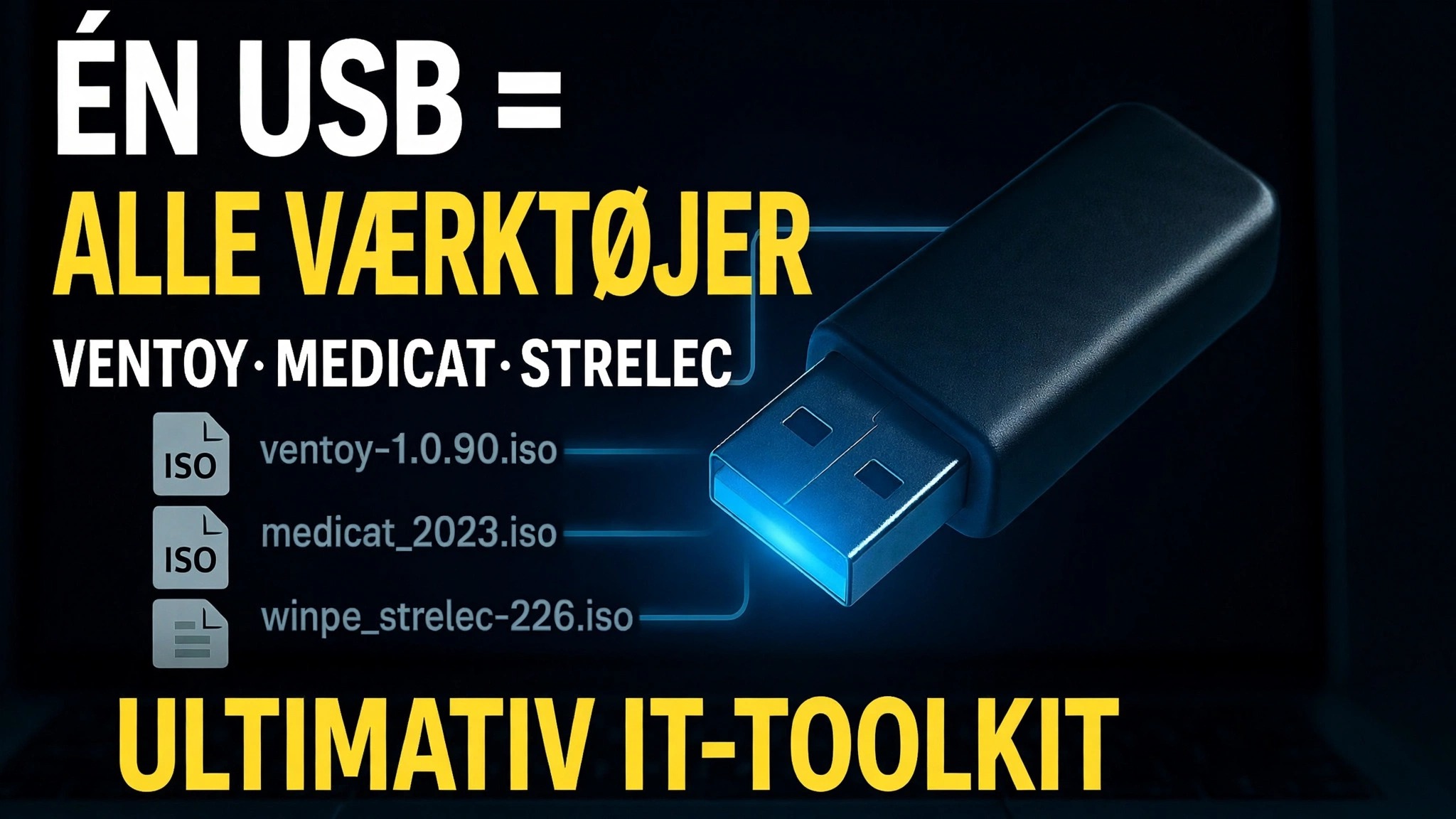
Én USB = Alle værktøjer ⚠️ Ventoy + MediCat + Strelec + Gandalf
Ét pendrev, der bærer hvert værktøj: Ventoy som opstartsindlæser, med MediCat USB, Sergei Strelec WinPE og Gandalfs Windows PE-billeder på et enkelt drev - boot enhver pc ind i et komplet reparationsmiljø, uden at Windows nogensinde starter.
📑Kapitler
- Ideen — én USB med hvert værktøj i stedet for en lomme fuld af pendrives
- Installation af Ventoy på USB-drevet
- Download af de tre værktøjssæt billeder - MediCat, Strelec og Gandalf
- Kopiering af ISO-filerne til Ventoy-drevet
- Opstart af en pc fra USB og valg af et værktøjssæt fra Ventoy-menuen
- Hvad hvert miljø bruges til - reparation, gendannelse og diagnostik
📋 Oversigt og trin-for-trin guide
Installer Ventoy på USB-drevet
Ventoy er grundlaget for hele opsætningen. Download Ventoy fra dets officielle websted (ventoy.net), udtræk ZIP, sæt et stort USB-drev i og kør Ventoy2Disk.exe. Vælg dit USB-drev på enhedslisten, og klik på Installer. Ventoy formaterer drevet én gang, sætter sin boot-loader på en lille skjult partition og efterlader resten af drevet som normalt lager. Fra dette tidspunkt skal drevet aldrig formateres igen - tilføjelse eller fjernelse af værktøjer er blot filkopiering. Ventoy fungerer med både Legacy BIOS og UEFI, inklusive Secure Boot.
Download de tre værktøjssætbilleder
Dernæst skal du downloade de tre færdige miljøer, som videoen sætter på drevet. MediCat USB er den største af de tre - et Windows PE-baseret redningsværktøj (dets skrivebordsmiljø kaldes Mini Windows 10) spækket med en meget stor samling af bærbare værktøjer, og det er i sig selv bygget op omkring Ventoy. Sergei Strelec WinPE er et bootbart Windows 10/11 PE-image kendt for sit organiserede sæt af disk-, backup-, gendannelses- og diagnosticeringsværktøjer. Gandalfs Windows PE er et andet færdiglavet WinPE-miljø fyldt med systemvedligeholdelsesværktøjer. Download kun hver enkelt fra sin egen officielle projektside, og foretræk et stort, hurtigt USB-drev - MediCat alene er en meget stor download.
Kopiér ISO-filerne til Ventoy-drevet
Åbn Ventoy USB-drevet i File Explorer og kopier ganske enkelt MediCat, Strelec og Gandalf ISO-filerne til det, ligesom du kopierer alle normale filer. Udpak ikke ISO'erne og skriv dem ikke med et brændende værktøj - Ventoy læser billedfilerne direkte. Drevet fungerer stadig som almindeligt lager, så dokumenter og opsætningsfiler kan sidde ved siden af ISO'erne. Senere er det lige så enkelt at opdatere værktøjssættet: Slet en gammel ISO og kopier den nye i stedet.
Start pc'en fra USB'en
Slut den færdige USB til den pc, du vil reparere, tænd den, og åbn engangsstartmenuen - normalt med F12, F8 eller Esc, afhængigt af mærket. Vælg USB-drevet fra listen. I stedet for at starte Windows viser pc'en Ventoy-menuen med hver ISO på drevet. Vælg det ønskede værktøj med piletasterne, og tryk på Enter — det miljø indlæses nu helt fra USB'en uden at røre ved det installerede Windows.
Vælg det rigtige værktøjssæt til jobbet
Hvert miljø dækker den samme familie af offline jobs med forskellige specialiteter. MediCat er den maksimale samling - malware-scannere, partitionsadministratorer, gendannelsesapps og generelle hjælpeprogrammer til næsten enhver situation. Sergei Strelecs WinPE er den ryddelige allrounder til disk- og partitionsarbejde, backup og gendannelse, datagendannelse og hardwarediagnostik. Gandalfs PE giver dig endnu et komplet Windows PE-skrivebord til vedligeholdelse og filarbejde. Fordi alt kører fra USB, kan du kopiere data fra en pc, der ikke vil starte, reparere dens diske og partitioner, scanne den offline eller gendanne en sikkerhedskopi - alt sammen fra det ene drev, der er bygget i denne video.
🏷️Topic Search Variables & Keywords
🎙️ Fuld transskription — tryk for at udvide
Trin-for-trin fejlfindingsvejledning og løsninger - ÉN USB = ALLE VÆRKTØJER ULTIMATE IT TOOLKIT. Demonstration på skærmen af Technical Anshu....
(transskription slutter her på kildesiden)
❓ Ofte stillede spørgsmål
Er dette selvstudie 100 % gratis at følge?
Ja! Alle vejledninger og metoder demonstreret af Technical Anshu bruger gratis, juridiske og uddannelsesmæssige ressourcer.
Kan begyndere følge denne guide?
Absolut! Hvert trin er demonstreret på skærmen med detaljerede instruktioner, så alle nemt kan følge med.
Hvor kan jeg stille spørgsmål, hvis jeg går i stå?
Skriv en kommentar direkte på YouTube-videoen, og vores fællesskab og Technical Anshu vil hjælpe dig.
🚀 Se hele selvstudiet på YouTube
🚀 Se den fulde trin-for-trin-videovejledning på YouTube: https://www.youtube.com/watch?v=_5IIiw0tG8g
Abonner på Technical Anshu for it-support, Windows-fejlfinding og serveradministration.
▶️ Se hele videoen