Det bedste alternativ til Ubuntu: Komplet opsætning af Linux Lite!
Linux Lite er en letvægts Linux bygget på Ubuntu med Xfce-skrivebordet - lavet til at køre problemfrit på de gamle pc'er, som moderne Windows og Ubuntu efterlader. Dette er den komplette opsætning: download den ægte ISO, bekræft den, lav den bootbare USB, installer den ved siden af eller i stedet for Windows, kør derefter opdateringer og drivere og afslut med Lite Software-apps.
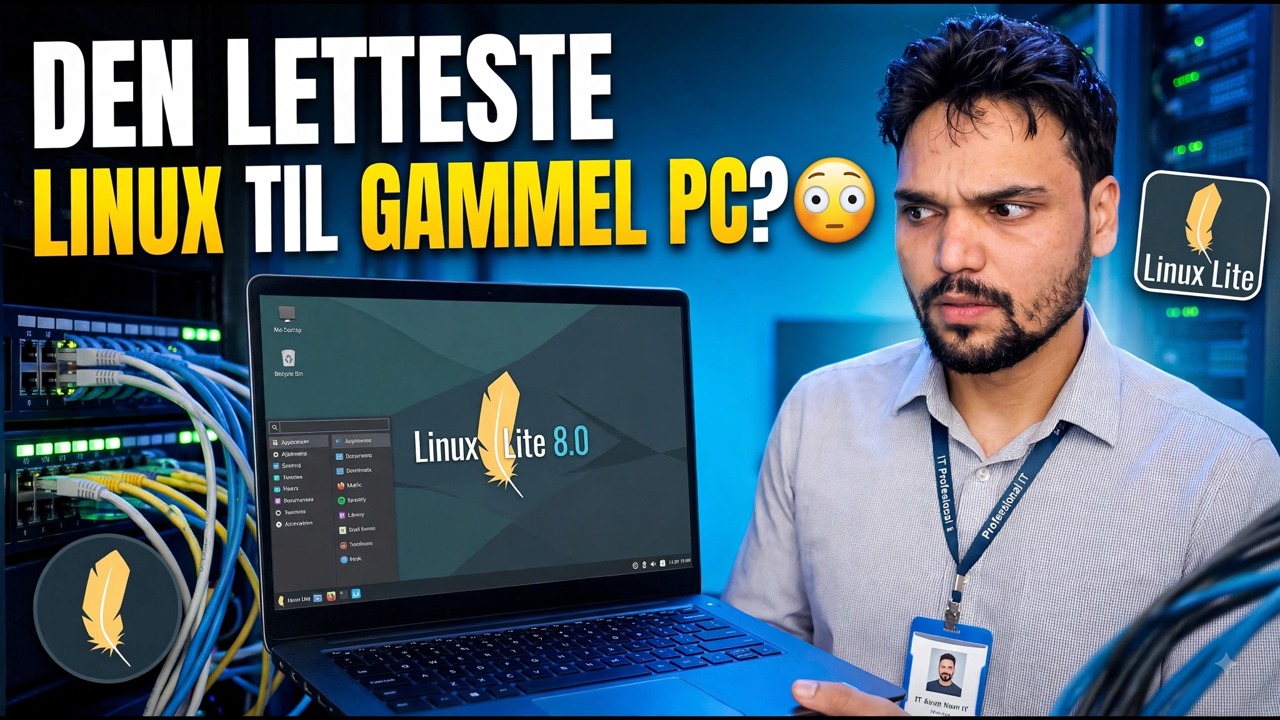
📑Kapitler
- Hvorfor Linux Lite – et letvægts Ubuntu-alternativ lavet til gamle pc'er
- Download den ægte Linux Lite ISO
- Bekræft ISO'en med dens SHA-256 kontrolsum
- Opret den bootbare USB
- Start fra USB, og prøv live-skrivebordet først
- Installer Linux Lite — ved siden af Windows eller i stedet for det
- Første start — kør opdateringerne og installer drivere
- Afslut opsætningen med Lite Software-apps
📋 Oversigt og trin-for-trin guide
Hvorfor Linux Lite er den rigtige pasform til en gammel pc
Linux Lite er bygget på Ubuntu, så det får den samme stabile base og softwarebibliotek - men den bruger det lette Xfce-skrivebord i stedet for det tungere GNOME-skrivebord, som Ubuntu leveres med. Layoutet er velkendt for Windows-brugere: en menu i hjørnet, en proceslinje i bunden og en normal filhåndtering. De officielle minimumskrav er beskedne - omkring 1 GB RAM og 20 GB diskplads - så en pc, der kæmper hårdt på Windows 10 eller Ubuntu, kan føles brugbar igen.
Download den ægte Linux Lite ISO
Download kun ISO'en fra det officielle Linux Lite-websted, linuxliteos.com. Vælg den aktuelle serie ISO til 64-bit pc'er og gem den i en mappe, du nemt kan finde. Download fra den officielle side giver dig også den offentliggjorte kontrolsum for filen, som det næste trin bruger.
Bekræft ISO'en med dens kontrolsum
Før du skriver ISO hvor som helst, skal du kontrollere, at overførslen er komplet og ægte. Åbn en terminal i mappen, hvor ISO'en er gemt, og kør:
sha256sum linux-lite.isoBrug det nøjagtige navn på din downloadede fil, hvis det er anderledes. Sammenlign den lange kode, den udskriver, med SHA-256-kontrolsummen offentliggjort på den officielle downloadside - de skal matche tegn for tegn. Hvis de ikke stemmer overens, skal du slette filen og downloade den igen.
Opret den bootbare USB
Skriv den verificerede ISO til et USB-pendrev (4 GB eller større) med et USB-skriveværktøj såsom Rufus på Windows eller balenaEtcher. Vælg Linux Lite ISO, vælg pendrive omhyggeligt, og start skrivningen. Når det er færdigt, er pendrive dit Linux Lite-installationsprogram.
Start fra USB, og prøv Live Desktop først
Slut pendrevet til mål-pc'en, genstart det og åbn boot-menuen (normalt F12, F9, Esc eller F2, afhængigt af mærket), vælg derefter USB-drevet. Linux Lite starter i en live-session direkte fra pendrive - intet på harddisken ændres. Brug denne session til at teste maskinen først: Tjek, at skærmen, Wi-Fi, lyden og tastaturet alle fungerer, før du forpligter dig til at installere.
Installer Linux Lite — ved siden af Windows eller i stedet for det
Start installationsprogrammet fra Installer Linux Lite-ikonet på live-skrivebordet. Vælg dit sprog og tastaturlayout, og beslut derefter installationstypen: Installer sammen med Windows beholder dit eksisterende system og giver dig et valg ved hver opstart, mens Slet disk og installer Linux Lite giver hele disken til Linux Lite for det enkleste, reneste resultat på en ekstra pc. Indstil dit navn, computernavn og adgangskode, lad derefter installationen fuldføre og genstart, når du bliver bedt om det - fjern pendrevet, når du bliver bedt om det.
Første start — Kør opdateringer og installer drivere
Ved den første opstart i det installerede system skal du oprette forbindelse til internettet og opdatere alt. Åbn en terminal og kør:
sudo apt update
sudo apt upgrade
Indtast din adgangskode, når du bliver bedt om det, og bekræft opgraderingen. Efter opdateringerne skal du åbne Installer drivere fra indstillingsområdet i menuen og installere enhver proprietær driver, den tilbyder til din hardware - oftest grafikdriveren (NVIDIA). Genstart igen, så den opdaterede kerne og drivere indlæses rent.
Afslut opsætningen med Lite-software
Det sidste trin er Linux Lites eget Lite Software-værktøj (i Indstillinger-området i menuen). Det giver dig en enkel valg-og-installer-liste over populære applikationer - webbrowsere, kontor- og medieværktøjer, chat-apps og mere - så et nyt system bliver fuldt ud nyttigt uden at lede efter pakker eller kommandoer. Sæt kryds ved, hvad du har brug for, installer, og maskinen er klar til brug.
🏷️Topic Search Variables & Keywords
🎙️ Fuld transskription — tryk for at udvide
Trin-for-trin fejlfindingsvejledning og løsninger - BEDSTE LETTE LINUX TIL GAMMEL PC?. Demonstration på skærmen af Technical Anshu.
Linux Lite komplet opsætningsvejledning – download den ægte ISO, lav den bootbare USB, installer ved siden af eller i stedet for Windows, kør opdateringer og drivere, og afslut med Lite Software-apps.
(transskription slutter her på kildesiden)
❓ Ofte stillede spørgsmål
Er dette selvstudie 100 % gratis at følge?
Ja! Alle vejledninger og metoder demonstreret af Technical Anshu bruger gratis, juridiske og uddannelsesmæssige ressourcer.
Kan begyndere følge denne guide?
Absolut! Hvert trin er demonstreret på skærmen med detaljerede instruktioner, så alle nemt kan følge med.
Hvor kan jeg stille spørgsmål, hvis jeg går i stå?
Skriv en kommentar direkte på YouTube-videoen, og vores fællesskab og Technical Anshu vil hjælpe dig.
🚀 Se hele selvstudiet på YouTube
🚀 Se den fulde trin-for-trin-videovejledning på YouTube: https://www.youtube.com/watch?v=cnQPNTxNzu4
Abonner på Technical Anshu for it-support, Windows-fejlfinding og serveradministration.
▶️ Se hele videoen