Sådan opsætter du delte mapper på Synology NAS – Trin-for-trin-vejledning
Opret Synology delte mapper på den rigtige måde - brugere først, grupper efter team, tilladelser sidst, SMB på, papirkurven på. En komplet DSM-guide med de fejl, du skal undgå.
📑Kapitler
- Den rigtige rækkefølge – brugere først, grupper efter team, tilladelser sidst
- Oprettelse af en DSM-brugerkonto for hver person
- Oprettelse af teamgrupper — konto-team, salgsteam og ledere
- Oprettelse af den delte mappe med papirkurven slået til
- Tildeling af tilladelser til grupper — læse/skrive, skrivebeskyttet, ingen adgang
- Sådan tænder du for SMB-filtjenesten og opretter forbindelse fra en Windows-pc
- Test hele opsætningen som en normal bruger
📋 Oversigt og trin-for-trin guide
Opret en brugerkonto til hver person først
Rækkefølgen betyder mere end nogen enkelt indstilling: Brugere først, grupperne for det andet, mapper tredje, tilladelser sidst. Start i DSM på Kontrolpanel → Bruger og gruppe → Bruger fanen → Opret, og lav én konto pr. person med vedkommendes navn og en stærk adgangskode. Gentag for hvert teammedlem - fem minutter pr. person én gang. Behold den indbyggede admin-konto kun til administration, aldrig til dagligt filarbejde.
Lav grupper, der matcher dine hold
Grupper er hele tricket ved en ren opsætning, fordi tilladelser vil blive givet til grupper – ikke til personer. Gå til fanen Bruger og gruppe → Gruppe → Opret og navngiv grupperne efter dine hold, nøjagtigt som i videoen: accounts-team, sales-team og managers. Tilføj derefter hver bruger til de grupper, de tilhører. En person kan sidde i flere grupper - det er normalt og fint. Når nogen senere slutter sig til, forlader eller skifter hold, skifter du gruppe én gang i stedet for at lede gennem hver mappe.
Opret den delte mappe
Nu er selve mappen – en delt mappe er den enhed på øverste niveau, som DSM administrerer, og alt andet (undermapper, filer) bor inde i den. Åbn Kontrolpanel → Delt mappe → Opret → Opret delt mappe, og følg guiden: giv den et kort, klart navn som accounts eller office, vælg det volumen, det skal leve på, og tilføj en kort beskrivelse. Sæt flueben i Aktiver papirkurven i guiden, så filer folk sletter lander i mappens #recycle undermappe i stedet for at forsvinde - i fremtiden siger du tak. Spring kryptering over, medmindre du virkelig har brug for det; en krypteret mappe skal monteres, før nogen kan bruge den. Kun brugere i administratorgruppen kan oprette delte mapper.
Giv tilladelser til grupper, ikke personer
Vælg den nye mappe → Rediger → fanen Tilladelser. For hver gruppe har du tre ærlige valg: Læs/Skriv (åbn, skift og slet), Læs kun (åbn og kopier, men ikke skift) eller Ingen adgang (mappen er helt lukket). Indstil hver gruppes niveau - for eksempel får accounts-team Læs/Skriv i mappen accounts, mens alle andre får Ingen adgang, og hele kontoret får Læs/Skriv på den generelle office-mapp. Lad individuelle brugerindtastninger være, medmindre der er en reel undtagelse; undtagelser er, hvor rene opsætninger går for at dø.
Slå SMB til, og tilslut fra en pc
Mapper, som ingen kan åbne, er kun dyr opbevaring. SMB-tjenesten er, hvad Windows og moderne Mac'er bruger til at oprette forbindelse til, så åbn Kontrolpanel → Filtjenester → SMB fanen, marker Aktiver SMB-tjeneste, og klik på Anvend. På DSM 7 skal du også åbne fanen Avanceret der og aktivere WS-Discovery, så NAS'en vises under Windows-netværket af sig selv. Fra en Windows-pc skal du derefter trykke på Win + R og skrive NAS-navnet og mappenavnet som dette (brug dit eget NAS-navn - eller dets IP-adresse - og din mappe):
\\OFFICE-NAS\accountsLog ind med personens eget NAS-brugernavn og adgangskode - ikke administratorkontoen. Når mappen åbner, kan du højreklikke på den i Stifinder og vælge Kortlæg netværksdrev for at give den et permanent drevbogstav på den pc.
Test som en normal bruger, før du annoncerer det
Afslut ved at logge ind som én almindelig bruger og prøve at åbne hver mappe. Du bør se præcis, hvad det er meningen, at personen skal se - hverken mere eller mindre. En mappe, de ikke kan åbne, er et tilladelsesproblem at rette nu, mens opsætningen er lille; en mappe, de slet ikke burde se, kan skjules med Skjul mapper og filer fra brugere uden tilladelser på mappens redigeringsskærm. Denne to-minutters test er forskellen mellem en opsætning og et håb.
🏷️Topic Search Variables & Keywords
🎙️ Fuld transskription — tryk for at udvide
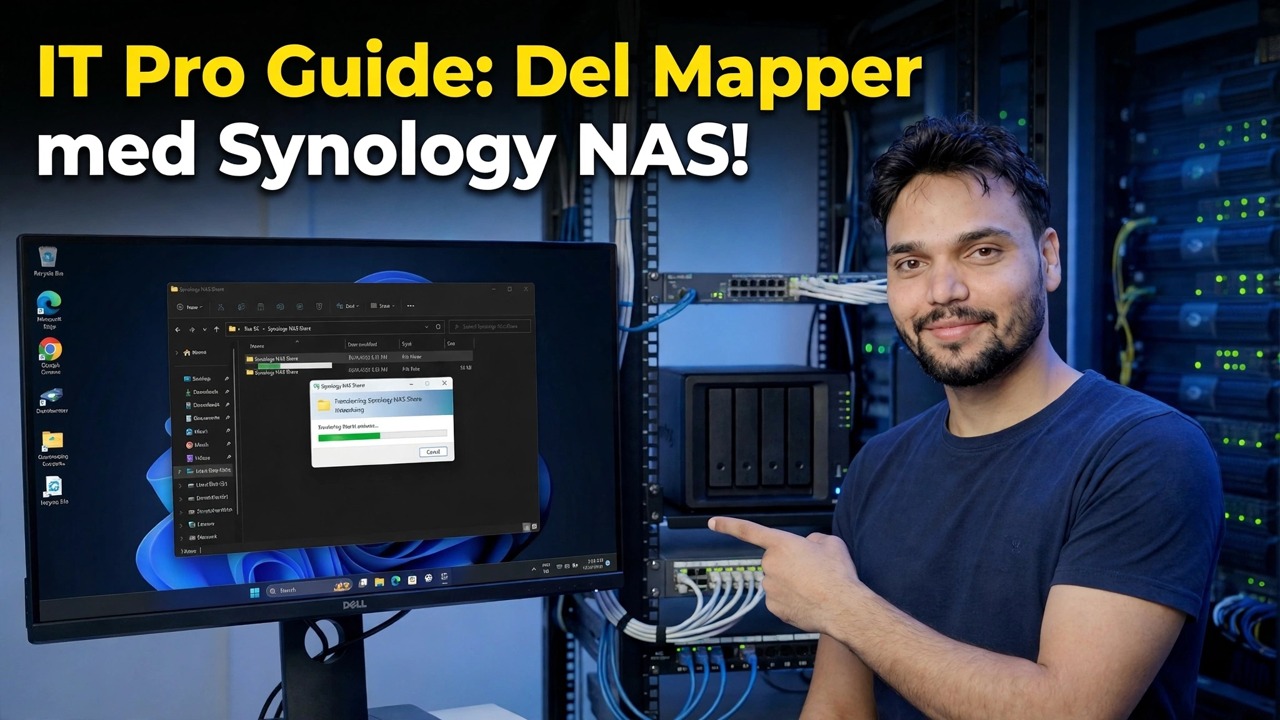
Trin-for-trin fejlfindingsvejledning og løsninger — IT Pro's Guide: Deling af mapper med Synology NAS! Demonstration på skærmen af Technical Anshu.
Opret Synology delte mapper på den rigtige måde - brugere først, grupper efter team, tilladelser sidst, SMB aktiveret, papirkurven på. En komplet DSM-guide med de fejl, du skal undgå.
(transskription slutter her på kildesiden)
❓ Ofte stillede spørgsmål
Er dette selvstudie 100 % gratis at følge?
Ja! Alle vejledninger og metoder demonstreret af Technical Anshu bruger gratis, juridiske og uddannelsesmæssige ressourcer.
Kan begyndere følge denne guide?
Absolut! Hvert trin er demonstreret på skærmen med detaljerede instruktioner, så alle nemt kan følge med.
Hvor kan jeg stille spørgsmål, hvis jeg går i stå?
Skriv en kommentar direkte på YouTube-videoen, og vores fællesskab og Technical Anshu vil hjælpe dig.
🚀 Se hele selvstudiet på YouTube
🚀 Se den fulde trin-for-trin-videovejledning på YouTube: https://www.youtube.com/watch?v=h0J1Vk9_0s8
Abonner på Technical Anshu for it-support, Windows-fejlfinding og serveradministration.
▶️ Se hele videoen