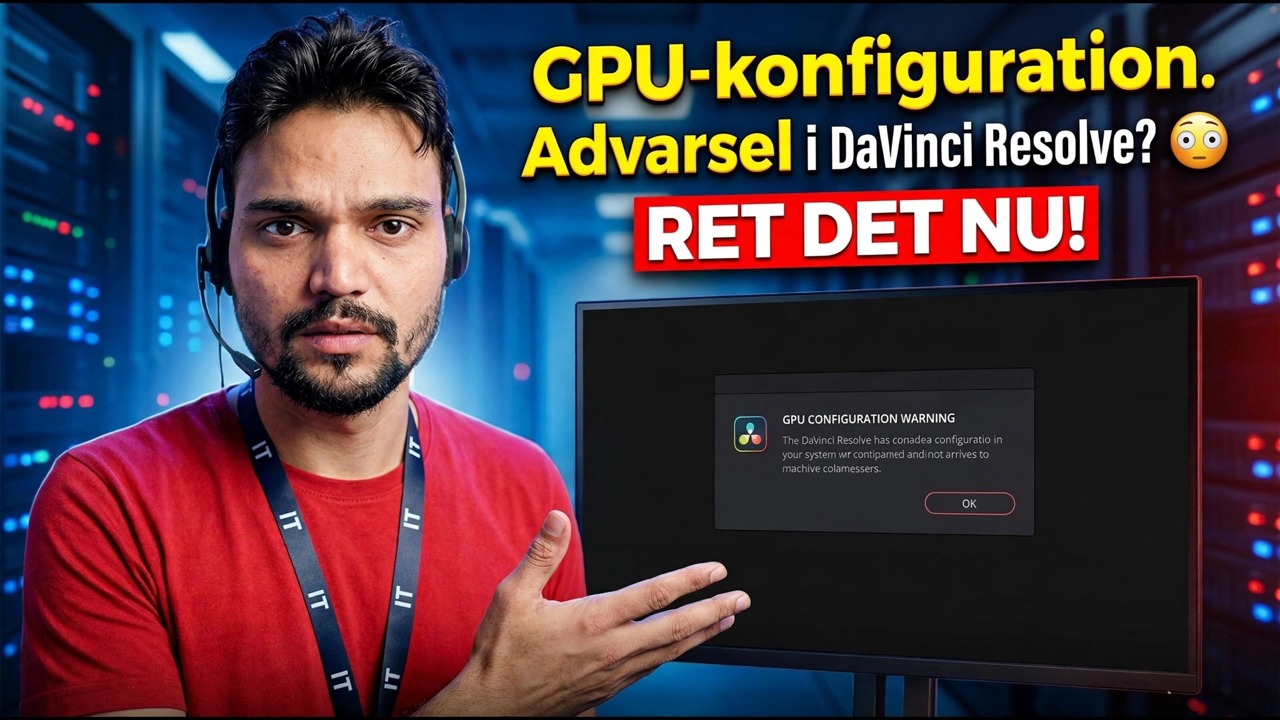
GPU-konfigurationsadvarsel i DaVinci Resolve? 😳 LØS NU!
Løsning åbner, men før dit projekt overhovedet indlæses, stopper en GPU-konfigurationsadvarsel dig. I de fleste tilfælde er grafikkortet fint - Resolve peger simpelthen på den forkerte GPU eller den forkerte behandlingstilstand. Her er den komplette rettelse, i den rigtige rækkefølge.
📑Kapitler
- GPU-konfigurationsadvarsel ved opstart – hvorfor Resolve viser den, før dit projekt indlæses
- Start fra selve advarslen – knappen Opdater konfiguration åbner GPU-indstillingerne
- Indstil den rigtige behandlingstilstand — CUDA til NVIDIA, OpenCL til AMD, Metal på Mac
- Vælg dit rigtige grafikkort manuelt – ikke den svage integrerede GPU
- Advarsel er der stadig? Opdater Studio-driveren
- Den ærlige væg – når selve GPU'en er for gammel til Resolve
📋 Oversigt og trin-for-trin guide
Start fra selve advarslen — Opdater konfiguration
DaVinci Resolve udfører næsten al sin billedbehandling på grafikkortet, ikke CPU'en. Så når den starter og ikke kan konfigurere GPU'en, som den forventer, advarer den dig med det samme i stedet for at lade dig redigere på en forkrøblet opsætning. Advarslen ser skræmmende ud, men læs den roligt: Det er normalt et indstillingsproblem, ikke død hardware.
Dialogboksen er ikke bare en fejl, den er en genvej. Klik på Opdater konfiguration, og Løs åbner Præferencer direkte på GPU-siden. Hvis du allerede har lukket dialogen, skal du åbne den selv: Åbn menuen DaVinci Resolve og vælg Indstillinger, vælg fanen System og derefter Hukommelse og GPU. Du vil se to blokke - GPU-behandlingstilstand og GPU-valg. Begge er sandsynligvis indstillet til Auto lige nu.
Indstil behandlingstilstanden for dit kort – CUDA, OpenCL eller Metal
Fjern markeringen i afkrydsningsfeltet Auto ud for GPU-behandlingstilstand, og vælg den tilstand, der matcher dit grafikkort:
• NVIDIA-kort — vælg CUDA
• AMD-kort på Windows eller Linux — vælg OpenCL
• Mac — vælg Metal
Den klassiske advarsel vises, når Resolve ønskede CUDA eller Metal, men stille faldt tilbage til OpenCL, fordi den foretrukne sti mislykkedes. At tvinge den korrekte tilstand fortæller Resolve, præcis hvilken dør der skal bruges - og hvis den dør virkelig er gået i stykker, får du nu en klar, ærlig fejl i stedet for en vag.
Vælg dit rigtige grafikkort manuelt
Fjern nu markeringen af Auto under GPU-valg, og se på listen over GPU'er, der er fundet. På bærbare og mange stationære computere er der to indgange - en svag integreret GPU (Intel UHD, Intel Iris eller AMD-grafikken indbygget i processoren) og dit rigtige dedikerede kort (NVIDIA GeForce RTX, AMD Radeon RX og lignende).
Marker kun det dedikerede grafikkort, og fjern markeringen i den integrerede GPU, så Resolve ikke kan gå tilbage til det. Klik på Gem og genstart DaVinci Resolve – GPU-ændringer gælder aldrig uden en genstart.
Advarsel er der stadig? Opdater Studio-driveren
Hvis tilstanden og valget er korrekte, men advarslen vender tilbage, er den næste mistænkte chaufføren. Resolve tjekker driveren, før den har tillid til kortet, og en driver, der er for gammel til din Resolve-version, producerer meddelelser som "Kan ikke køre i CUDA-tilstand, da den installerede NVIDIA-driver er inkompatibel".
For NVIDIA skal du installere den nyeste Studio Driver fra NVIDIA – det er den gren, der er testet for kreative apps som Resolve. For AMD skal du installere den nyeste driver fra AMD's supportside til netop dit kort. På en Mac kommer GPU-drivere med macOS-opdateringer - der er ingen separat driver at installere. Genstart computeren, ikke kun Resolve, efter en driverinstallation.
Den ærlige væg – når selve GPU'en er problemet
Nogle gange fortæller advarslen sandheden om hardwaren. Resolve har brug for en GPU, der understøtter Metal (Mac), CUDA (NVIDIA) eller OpenCL 1.2 eller nyere, med nok videohukommelse til dine optagelser. Meget gamle kort - især tidlige 2010'er-modeller - falder uden for denne liste, og ingen indstilling kan ændre den.
Før du bruger penge, skal du bekræfte det ordentligt: Tjek din nøjagtige kortmodel i forhold til minimumsspecifikationerne Blackmagic udgiver for din Resolve-version på sin supportside. Hvis kortet virkelig ikke understøttes, er de realistiske muligheder et nyere grafikkort eller en ældre Resolve-version, der stadig accepterede dit kort - med den forståelse, at du opgiver nyere funktioner. Bliv ikke ved med at geninstallere Resolve; softwaren er ikke den ødelagte del.
🏷️Topic Search Variables & Keywords
🎙️ Fuld transskription — tryk for at udvide
Trin-for-trin fejlfindingsvejledning og løsninger - GPU-konfiguration Advarsel i DaVinci Resolve? LØS NU!. Demonstration på skærmen af Technical Anshu....
Ser du GPU-konfigurationsadvarslen i DaVinci Resolve? Løs det trin for trin: Indstil den rigtige behandlingstilstand, vælg dit rigtige grafikkort, opdater Studio-driveren, og ved, hvornår selve GPU'en er problemet.
(transskription slutter her på kildesiden)
❓ Ofte stillede spørgsmål
Er dette selvstudie 100 % gratis at følge?
Ja! Alle vejledninger og metoder demonstreret af Technical Anshu bruger gratis, juridiske og uddannelsesmæssige ressourcer.
Kan begyndere følge denne guide?
Absolut! Hvert trin er demonstreret på skærmen med detaljerede instruktioner, så alle nemt kan følge med.
Hvor kan jeg stille spørgsmål, hvis jeg går i stå?
Skriv en kommentar direkte på YouTube-videoen, og vores fællesskab og Technical Anshu vil hjælpe dig.
🚀 Se hele selvstudiet på YouTube
🚀 Se den fulde trin-for-trin-videovejledning på YouTube: https://www.youtube.com/watch?v=wn9RYafdp18
Abonner på Technical Anshu for it-support, Windows-fejlfinding og serveradministration.
▶️ Se hele videoen