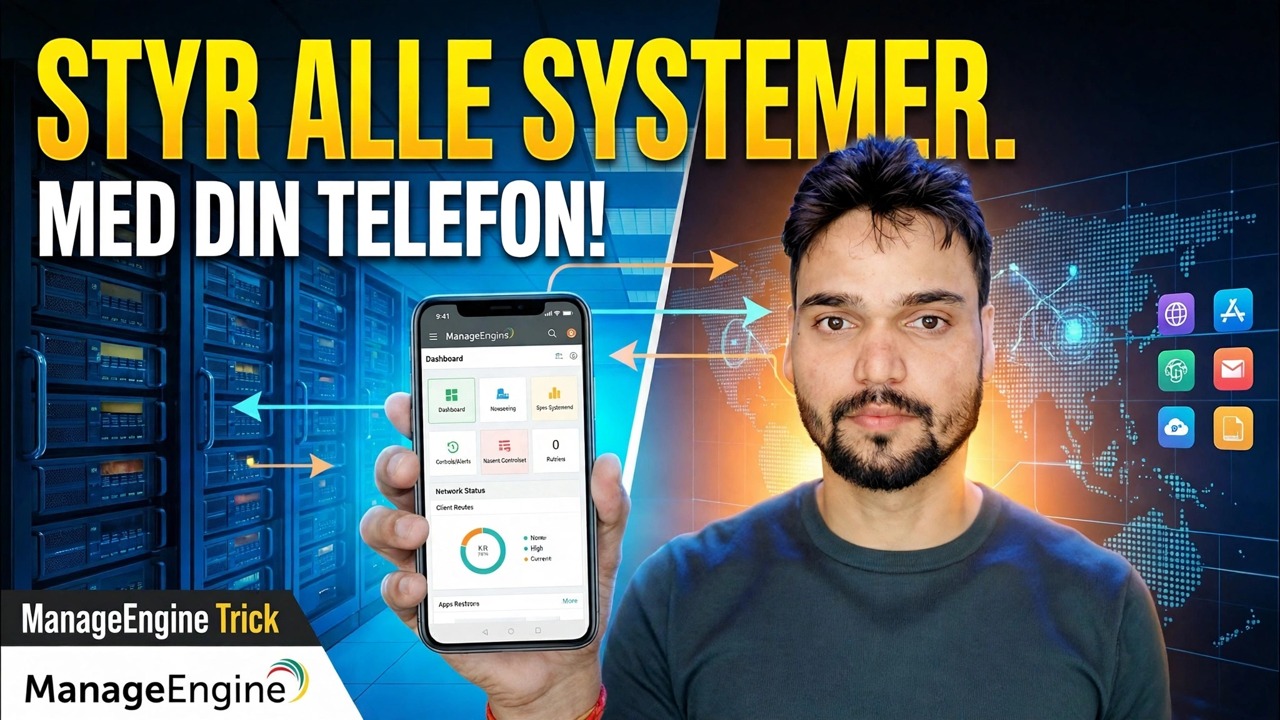
Styr 500+ pc'er fra din telefon 😳 ManageEngine Trick!
Dit kontor har hundredvis af pc'er, men du behøver ikke sidde ved dit skrivebord for at administrere dem. Med ManageEngine Endpoint Central-mobilappen opretter din telefon forbindelse til den samme server, der styrer din flåde - så du kan se alle computere, fjernstyre en pc, godkende patches og kontrollere lagerbeholdningen hvor som helst.
📑Kapitler
- Idéen — hele din kontorflåde, styret fra din telefon
- Før du starter — Endpoint Central-serveren og agenterne skal allerede være på plads
- Installer ManageEngine Endpoint Central-mobilappen
- Forbind appen til din server - serveradresse, port 8020 og administratorlogon
- Se alle dine administrerede computere på telefonen
- Fjernstyr en pc direkte fra telefonen
- Godkend patches og implementeringer på farten
- Tjek beholdningen, og brug øjeblikkelige handlinger – på den sikre måde
📋 Oversigt og trin-for-trin guide
Få det grundlæggende på plads først
Mobilappen er et vindue til din eksisterende Endpoint Central-server – den administrerer ikke pc'er af sig selv. Så først skal den normale opsætning allerede køre: Endpoint Central installeret på en server, agenten installeret på hver pc, du vil administrere, og en administratorkonto til at logge ind med. Hvis din kontorflåde allerede dukker op i Endpoint Central-webkonsollen, er du klar til telefondelen.
Installer Endpoint Central-appen på din telefon
På din Android-telefon eller iPhone skal du åbne Play Butik eller App Store og installere den officielle ManageEngine Endpoint Central-app. Dette er den samme produktfamilie som din serverkonsol – installer kun den officielle ManageEngine-app, ikke et fjernværktøj, der ligner hinanden.
Forbind appen til din server
Åbn appen, og indtast din Endpoint Central-servers adresse og port, og log derefter ind med dit administratorbrugernavn og -adgangskode. Standard HTTP-porten på Endpoint Central-serveren er 8020 (HTTPS-porten er 8383), så den adresse, du indtaster, ser sådan ud:
http://your-server:8020Erstat your-server med din servers navn eller IP-adresse. Din telefon skal kunne nå serveren — på kontorets Wi-Fi/LAN fungerer dette direkte; fra uden for kontoret skal du først oprette forbindelse via din VPN.
Se hele din flåde på telefonen
Efter login viser appen de computere, der administreres af din server - den samme flåde, du ser i webkonsollen, uanset om det er 20 pc'er eller 500+. Du kan søge efter en computer ved navn og se dens status, så en bruger, der ringer til dig med et problem, kan findes på få sekunder lige fra din lomme.
Fjernstyr en pc fra telefonen
Vælg en computer i appen, og start en fjernbetjeningssession for at se og bruge dens skrivebord på din telefonskærm. Dette er videoens virkelige trick: en bruger sidder fast, du er væk fra dit skrivebord, og du kan stadig se på deres skærm og løse problemet - ingen bærbar computer, ingen ventetid.
Godkend patches fra hvor som helst
Patch-arbejde behøver ikke at vente på, at du når frem til kontoret. Fra appen kan du gennemgå de patches, serveren har fundet og godkende eller implementere dem på dine administrerede computere, så sikkerhedsopdateringer bliver ved med at bevæge sig, selv når du rejser eller arbejder hjemmefra.
Tjek beholdning og brug øjeblikkelige handlinger
Åbn en hvilken som helst computer i appen for at se dens beholdningsdetaljer – hardware- og softwareoplysninger, som agenten har indsamlet. Appen tilbyder også øjeblikkelige handlinger på en maskine, såsom en scanning, genstart eller nedlukning, så små opgaver - "genstart den pc", "tjek, hvad der er installeret på den" - bliver udført på stedet i stedet for at blive en billet til i morgen.
Hold mobiladgang sikker
En telefon, der kan styre 500 pc'er, er kraftfuld – beskyt den, som den er som administrationsværktøjet. Brug en stærk administratoradgangskode, hold selve telefonen låst, og nå kun serveren udefra via HTTPS eller dit kontor-VPN.
🏷️Topic Search Variables & Keywords
🎙️ Fuld transskription — tryk for at udvide
Trin-for-trin fejlfindingsvejledning og løsninger - ADMINISTRER ALLE SYSTEMER MED TELEFON!. Demonstration på skærmen af Technical Anshu.
Konfigurer ManageEngine Endpoint Central-mobilappen, og kør hele din kontorflåde fra din telefon – fjernbetjening, patch-godkendelser, inventar og øjeblikkelige handlinger, gjort på den sikre måde.
(transskription slutter her på kildesiden)
❓ Ofte stillede spørgsmål
Er dette selvstudie 100 % gratis at følge?
Ja! Alle vejledninger og metoder demonstreret af Technical Anshu bruger gratis, juridiske og uddannelsesmæssige ressourcer.
Kan begyndere følge denne guide?
Absolut! Hvert trin er demonstreret på skærmen med detaljerede instruktioner, så alle nemt kan følge med.
Hvor kan jeg stille spørgsmål, hvis jeg går i stå?
Skriv en kommentar direkte på YouTube-videoen, og vores fællesskab og Technical Anshu vil hjælpe dig.
🚀 Se hele selvstudiet på YouTube
🚀 Se den fulde trin-for-trin-videovejledning på YouTube: https://www.youtube.com/watch?v=yPxVkPc-Plg
Abonner på Technical Anshu for it-support, Windows-fejlfinding og serveradministration.
▶️ Se hele videoen