Beauti OS 2025 Installationsanleitung – Windows 11 anpassen
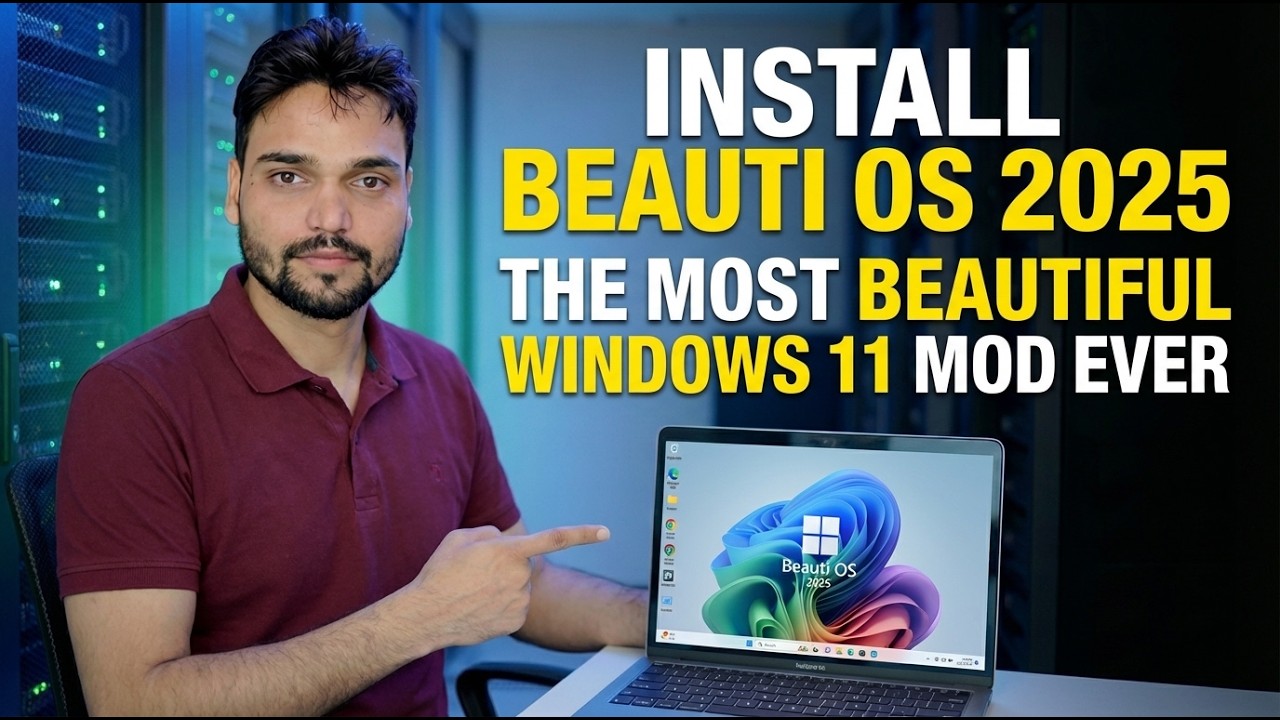
Beauti OS 2025 verleiht Windows 11 eine komplett individuelle Überarbeitung – neu gestaltete Benutzeroberfläche, abgestimmtes System. Es handelt sich außerdem um einen inoffiziellen Build, der von einem Drittanbieter und nicht von Microsoft erstellt wurde. Dies ist die vollständige Installation, mit den ehrlichen Fakten zuerst: kein Microsoft-Support, keine Lizenz enthalten und Updates können dazu führen, dass sie kaputt geht.
📑Kapitel
- Was Beauti OS 2025 eigentlich ist – ein inoffizieller angepasster Windows 11-Build
- Vor der Installation – die nicht verhandelbaren Regeln (Ersatz-PC, vollständige Sicherung, Originallizenz)
- Laden Sie die ISO herunter und erstellen Sie den bootfähigen USB-Stick
- Booten Sie vom USB und führen Sie das Windows-Setup aus
- Installieren Sie die Treiber von der offiziellen Website des PC- oder Laptop-Herstellers
- Stellen Sie Ihre Dateien wieder her, installieren Sie Ihre Apps und testen Sie alles
- Überprüfungen in der ersten Stunde – Aktivierung, Sicherheit und Windows Update
- Das ehrliche Urteil – ein Ersatz-PC-Experiment, kein Haupt-PC-System
📋 Übersicht und Schritt-für-Schritt-Anleitung
Wissen Sie, was Sie installieren
Beauti OS 2025 ist eine maßgeschneiderte Edition von Windows 11, die von einem unabhängigen Drittprojekt erstellt wurde – nicht von Microsoft. Builds wie dieser werden erstellt, indem das Windows 11-Installationsimage von Microsoft genommen, die Benutzeroberfläche (Designs, Symbole, Layouts) neu gestaltet, Einstellungen und Komponenten angepasst und das Ergebnis als neues ISO neu gepackt werden, das wie normales Windows installiert wird.
Die Grundlage ist echtes Windows 11, sodass Ihre normalen Apps und Treiber wie erwartet funktionieren. Das fertige Produkt wurde jedoch nach eigenem Ermessen von einem Dritten zusammengestellt – Microsoft hat es nie getestet, genehmigt oder veröffentlicht und Microsoft unterstützt keine geänderten Builds.
Bereiten Sie sich sicher vor – Ersatz-PC, Backup, Originallizenz
Eine benutzerdefinierte Betriebssysteminstallation löscht die Maschine, auf der sie landet. Behandeln Sie es mit dem gleichen Respekt wie eine größere Operation:
Verwenden Sie einen Ersatz- oder Test-PC. Niemals Ihr einziger Computer und nie die Maschine, von der Ihr Job, Ihr Studium oder Ihre Bankgeschäfte abhängen.
Sichern Sie zuerst alles – Dokumente, Fotos, Browserdaten – auf einem externen Laufwerk oder Cloud-Speicher, der während der Installation nicht berührt wird.
Halten Sie einen echten Windows 11-USB-Stick bereit. Wenn Ihnen das Ergebnis nicht gefällt, können Sie eine Neuinstallation von Standard-Windows von den offiziellen Medien von Microsoft durchführen.
Notieren Sie sich Ihren echten Windows 11-Lizenzschlüssel. Ein benutzerdefinierter Build beinhaltet keine Lizenz – Sie benötigen Ihren eigenen echten Schlüssel, um ordnungsgemäß aktiviert zu werden (siehe Schritt 7).
Laden Sie die ISO herunter und erstellen Sie den bootfähigen USB-Stick
Laden Sie die Beauti OS ISO nur von der Quelle herunter, die das Video selbst nennt (den mit dem Video angegebenen Link). Benutzerdefinierte Windows-ISOs sind ein beliebtes Versteck für Malware – eine von Fremden erneut hochgeladene Kopie ist ein Glücksspiel, und eine Prüfsumme beweist nur, dass eine Datei mit dem übereinstimmt, was der Uploader veröffentlicht hat, nicht aber, dass sie sauber ist.
Erstellen Sie einen bootfähigen USB-Stick von der ISO – ein Tool wie Rufus oder Ventoy erledigt dies.
Booten Sie vom USB und führen Sie das Setup aus
Starten Sie den Ziel-PC vom USB-Stick – öffnen Sie beim Start das Boot-Menü (normalerweise F12, F8 oder Esc, je nach Marke) und wählen Sie das USB-Laufwerk aus.
Wählen Sie das Laufwerk oder die Partition aus, auf der die Installation erfolgen soll. Dadurch wird es vollständig gelöscht – überprüfen Sie noch einmal, ob Sie das richtige ausgewählt haben. Folgen Sie dann den bekannten Setup-Bildschirmen: Region, Tastatur, Konto und Datenschutzoptionen, genau wie im Video gezeigt.
Installieren Sie die Treiber von der offiziellen Website des Herstellers
Installieren Sie auf dem Desktop Ihre Motherboard-, Grafik- und Netzwerktreiber von der offiziellen Website des PC- oder Laptop-Herstellers. Benutzerdefinierte Builds enthalten nicht immer die richtigen Treiber für Ihre genaue Hardware. Besorgen Sie sich diese daher vom Hersteller – nicht von Treiber-Update-Tools oder zufälligen Download-Sites.
Stellen Sie Ihre Dateien wieder her und testen Sie alles
Installieren Sie Ihre Apps und stellen Sie Ihre Dateien aus dem Backup wieder her. Dann verbringen Sie einen Tag damit, alles zu testen, worauf Sie sich verlassen – Ton, WLAN, Drucken, Bluetooth –, bevor Sie dem Gerät vertrauen. Ein benutzerdefinierter Build kann auf dem Desktop perfekt aussehen und dennoch einen defekten Treiber oder eine fehlende Komponente darunter verbergen.
Checks in der ersten Stunde – Aktivierung, Sicherheit, Updates
Bevor Sie sich einleben, führen Sie diese drei Schnellüberprüfungen durch:
1. Aktivierungsstatus – Öffnen Sie die Eingabeaufforderung und führen Sie Folgendes aus:
slmgr.vbs /xprEs zeigt Ihnen deutlich an, ob Windows sich als aktiviert betrachtet. Ein benutzerdefinierter Build beinhaltet keine Lizenz – für die Aktivierung ist Ihr eigener echter Windows 11-Schlüssel erforderlich. Ein Build, der von Fremden „voraktiviert“ ankommt, verwendet nicht autorisierte Aktivierungsmethoden, was ein Warnsignal für die Sicherheit und Rechtmäßigkeit des Builds darstellt.
2. Sicherheitsstatus – Öffnen Sie die Windows-Sicherheit und bestätigen Sie, dass ein Antivirenprogramm vorhanden und aktiviert ist. Einige modifizierte Builds in freier Wildbahn schwächen oder entfernen den Schutz. Wenn Ihr Build keinen hat, betrachten Sie dies als ernstes Warnzeichen und nicht als Funktion.
3. Update-Status – Führen Sie Windows Update einmal aus und beobachten Sie, was passiert. Bei benutzerdefinierten Builds sind Updates der fragile Teil: Sie können fehlschlagen oder Komponenten wiederherstellen, die der Build entfernt hat. Lernen Sie das am ersten Tag, nicht im sechsten Monat.
🏷️Themensuchvariablen und Schlüsselwörter
🎙️ Vollständiges Transkript – zum Erweitern antippen
__TOK_36__
__TOK_37__
__TOK_38__
❓ Häufig gestellte Fragen
Ist dieses Tutorial zu 100 % kostenlos?
__TOK_39__
Können Anfänger dieser Anleitung folgen?
__TOK_40__
Wo kann ich Fragen stellen, wenn ich nicht weiterkomme?
__TOK_41__
🚀 Sehen Sie sich das vollständige Tutorial auf YouTube an
__TOK_42__
__TOK_43__
▶️ Vollständiges Video ansehen