Beauti OS 2025 安装指南 - 自定义 Windows 11
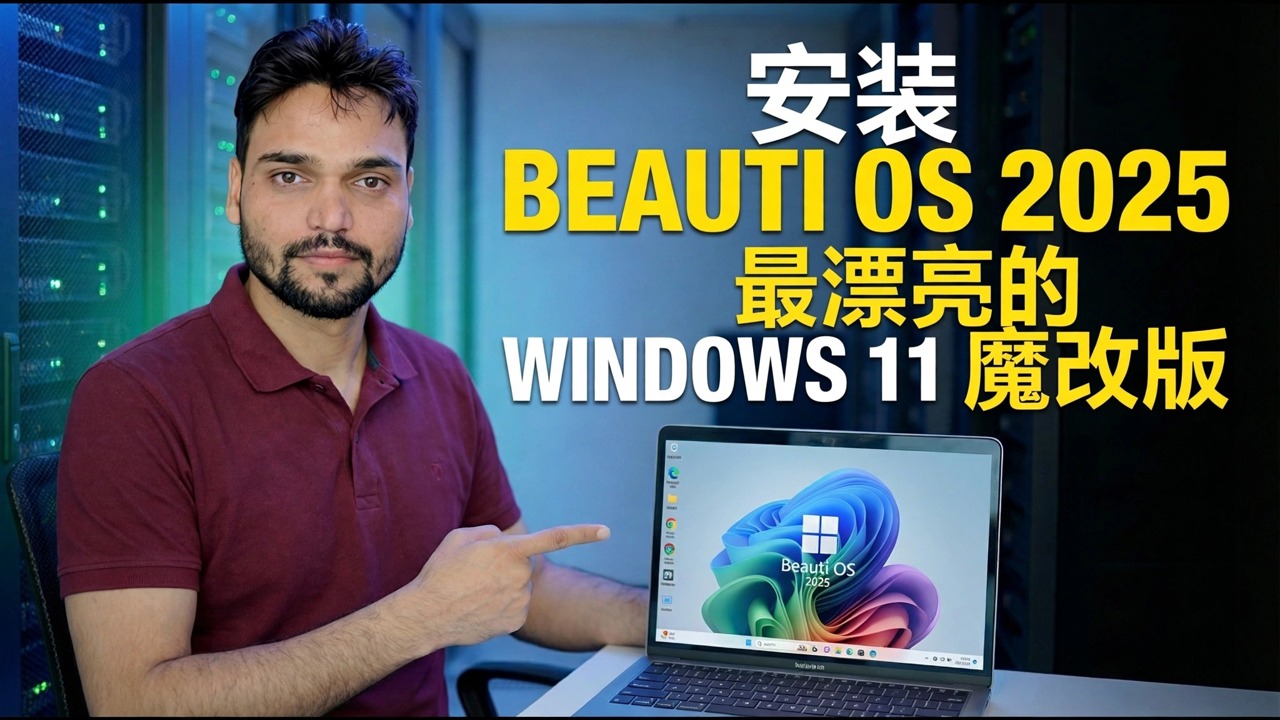
Beauti OS 2025 为 Windows 11 提供了完整的定制改造 - 重新设计的界面、调整的系统。它也是由第三方而非微软制作的非官方版本。这是完整的安装,首先要说实话:没有 Microsoft 支持,不包含许可证,更新可能会破坏它。
📑章节
- Beauti OS 2025 实际上是什么 - 非官方定制的 Windows 11 版本
- 安装之前 - 不可协商的规则(备用电脑、完整备份、正版许可)
- 下载 ISO 并创建可启动 USB
- 从 USB 启动并运行 Windows 安装程序
- 从电脑或笔记本电脑制造商的官方网站安装驱动程序
- 恢复您的文件、安装您的应用并测试所有内容
- 第一个小时检查 - 激活、安全性和 Windows 更新
- 诚实的结论 - 备用 PC 实验,而不是主 PC 系统
📋 概述和分步指南
了解您正在安装什么
Beauti OS 2025 是一个Windows 11 的定制版本,由独立第三方项目 - 而非 Microsoft 编写。像这样的构建是通过采用 Microsoft 的 Windows 11 安装映像、重新设计界面(主题、图标、布局)、调整设置和组件并将结果重新打包为新的 ISO 来完成的,该 ISO 可以像常规 Windows 一样安装。
该基础是真正的 Windows 11,因此您的普通应用程序和驱动程序可以按照您期望的方式运行。但成品是由第三方根据他们的选择组装的 - 微软从未测试、批准或发布它,并且微软不支持修改后的版本。
安全准备 - 备用电脑、备份、正版许可证
自定义操作系统安装会擦除其所在的计算机。像对待大手术一样对待它:
使用备用或测试电脑。绝不是您唯一的计算机,也绝不是您工作、学习或银行业务所依赖的机器。
首先将所有内容备份 - 文档、照片、浏览器数据 - 到安装过程中不会触及的外部驱动器或云存储。
准备好正版 Windows 11 USB。如果您不喜欢这个结果,您可以通过 Microsoft 官方媒体全新安装原厂 Windows。
记下您的正版 Windows 11 许可证密钥。自定义版本不包含许可证 - 您需要自己的正版密钥才能正确激活(请参阅步骤 7)。
下载 ISO 并创建可启动 USB
仅从视频本身命名的源(视频中提供的链接)下载 Beauti OS ISO。自定义 Windows ISO 是恶意软件最喜欢的隐藏位置 - 陌生人重新上传的副本是一场赌博,校验和只能证明文件与上传者发布的内容匹配,而不能证明它是干净的。
从 ISO 创建可启动 USB - Rufus 或 Ventoy 等工具可以执行此操作。
从 USB 启动并运行安装程序
从 USB 启动目标 PC - 在启动时打开启动菜单(通常为 F12、F8 或 Esc,具体取决于品牌)并选择 USB 驱动器。
选择要安装的驱动器或分区。 这会完全删除它 - 仔细检查您选择的是否正确。然后按照熟悉的设置屏幕进行操作:区域、键盘、帐户和隐私选择,正如视频中所示。
从制造商的官方网站安装驱动程序
在台式机上,从PC 或笔记本电脑制造商的官方网站安装主板、显卡和网络驱动程序。定制版本并不总是为您的硬件提供正确的驱动程序,因此请从制造商处获取它们,而不是从驱动程序更新工具或随机下载网站获取。
恢复您的文件并测试一切
安装您的应用程序并从备份中恢复您的文件。然后花一天时间测试您所依赖的一切 - 声音、Wi-Fi、打印、蓝牙 - 然后再信任这台机器。自定义构建在桌面上看起来很完美,但仍然隐藏了损坏的驱动程序或缺少的组件。
第一小时检查 - 激活、安全、更新
在您安顿下来之前,请运行以下三项快速验证:
1.激活状态 - 打开命令提示符并运行:
slmgr.vbs /xpr它清楚地告诉您 Windows 是否认为自己已激活。自定义版本无许可证 - 激活需要您自己的正版 Windows 11 密钥。被陌生人“预先激活”的构建正在使用未经授权的激活方法,这对于构建的安全性及其合法性来说是一个危险信号。
2.安全状态 - 打开 Windows 安全并确认防病毒软件存在并已打开。一些野外修改版本会削弱或剥夺保护 - 如果您的没有,请将其视为严重的警告信号,而不是功能。
3.更新状态 - 运行一次 Windows 更新并记下发生的情况。在自定义构建中,更新是脆弱的部分:它们可能会失败,或者恢复构建删除的组件。在第一天而不是第六个月就了解这一点。
🏷️主题搜索变量和关键字
🎙️ 完整文字记录 — 点击展开
__TOK_36__
__TOK_37__
__TOK_38__
❓ 常见问题
本教程是 100% 免费学习的吗?
__TOK_39__
初学者可以遵循本指南吗?
__TOK_40__
如果遇到困难我可以在哪里提问?
__TOK_41__