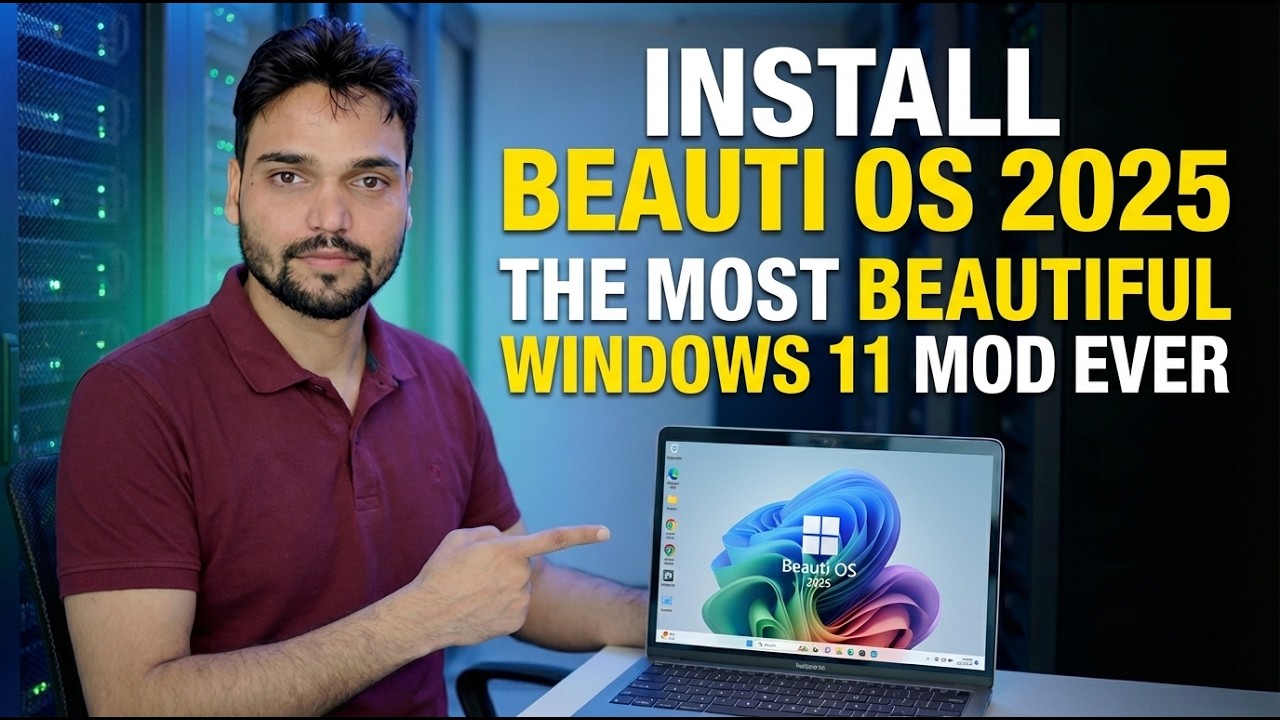
ब्यूटी ओएस 2025 इंस्टालेशन गाइड - विंडोज 11 को अनुकूलित करें
ब्यूटी ओएस 2025 विंडोज 11 को एक संपूर्ण कस्टम मेकओवर देता है - नया इंटरफ़ेस, ट्यून्ड सिस्टम। यह भी माइक्रोसॉफ्ट द्वारा नहीं बल्कि किसी तीसरे पक्ष द्वारा बनाया गया एक अनौपचारिक निर्माण है। यह पूरी स्थापना है, पहले ईमानदार तथ्यों के साथ: कोई Microsoft समर्थन नहीं, कोई लाइसेंस शामिल नहीं है, और अपडेट इसे तोड़ सकते हैं।
📑अध्याय
- ब्यूटी ओएस 2025 वास्तव में क्या है - एक अनौपचारिक अनुकूलित विंडोज 11 बिल्ड
- इंस्टॉल करने से पहले - गैर-परक्राम्य नियम (अतिरिक्त पीसी, पूर्ण बैकअप, वास्तविक लाइसेंस)
- आईएसओ डाउनलोड करें और बूट करने योग्य यूएसबी बनाएं
- यूएसबी से बूट करें और विंडोज सेटअप चलाएं
- पीसी या लैपटॉप निर्माता की आधिकारिक साइट से ड्राइवर इंस्टॉल करें
- अपनी फ़ाइलें पुनर्स्थापित करें, अपने ऐप्स इंस्टॉल करें और हर चीज़ का परीक्षण करें
- पहले घंटे की जांच - सक्रियण, सुरक्षा और विंडोज अपडेट
- ईमानदार फैसला - एक अतिरिक्त-पीसी प्रयोग, मुख्य-पीसी प्रणाली नहीं
📋 अवलोकन और चरण-दर-चरण मार्गदर्शिका
जानें कि आप क्या इंस्टॉल कर रहे हैं
ब्यूटी ओएस 2025 एक विंडोज 11 का अनुकूलित संस्करण है जो एक स्वतंत्र तृतीय-पक्ष प्रोजेक्ट द्वारा तैयार किया गया है - माइक्रोसॉफ्ट द्वारा नहीं। इस तरह का निर्माण माइक्रोसॉफ्ट की विंडोज 11 इंस्टॉलेशन छवि को लेकर, इंटरफ़ेस (थीम, आइकन, लेआउट) को पुनर्स्थापित करके, सेटिंग्स और घटकों को समायोजित करके, और परिणाम को एक नए आईएसओ के रूप में दोबारा पैक करके बनाया जाता है जो नियमित विंडोज़ की तरह इंस्टॉल होता है।
आधार वास्तविक विंडोज़ 11 है, इसलिए आपके सामान्य ऐप्स और ड्राइवर आपकी अपेक्षा के अनुरूप काम करते हैं। लेकिन तैयार उत्पाद को उनकी पसंद के आधार पर किसी तीसरे पक्ष द्वारा असेंबल किया गया था - Microsoft ने कभी भी इसका परीक्षण, अनुमोदन या रिलीज़ नहीं किया, और Microsoft संशोधित बिल्ड का समर्थन नहीं करता है।
सुरक्षित रूप से तैयारी करें - अतिरिक्त पीसी, बैकअप, वास्तविक लाइसेंस
एक कस्टम OS इंस्टॉल उस मशीन को मिटा देता है जिस पर वह उतरता है। इसे प्रमुख सर्जरी के समान सम्मान के साथ लें:
एक अतिरिक्त या परीक्षण पीसी का उपयोग करें। न तो आपका एकमात्र कंप्यूटर, और न ही वह मशीन जिस पर आपकी नौकरी, पढ़ाई या बैंकिंग निर्भर करती है।
पहले हर चीज़ का बैकअप लें - दस्तावेज़, फ़ोटो, ब्राउज़र डेटा - किसी बाहरी ड्राइव या क्लाउड स्टोरेज पर जिसे इंस्टॉल के दौरान छुआ नहीं जाएगा।
एक वास्तविक विंडोज 11 यूएसबी तैयार रखें। यदि आपको परिणाम नापसंद है, तो आपका रास्ता माइक्रोसॉफ्ट के आधिकारिक मीडिया से स्टॉक विंडोज की एक साफ स्थापना है।
अपनी वास्तविक विंडोज 11 लाइसेंस कुंजी नोट कर लें। एक कस्टम बिल्ड में लाइसेंस शामिल नहीं होता है - ठीक से सक्रिय होने के लिए आपको अपनी स्वयं की वास्तविक कुंजी की आवश्यकता होती है (चरण 7 देखें)।
ISO डाउनलोड करें और बूट करने योग्य USB बनाएं
ब्यूटी ओएस आईएसओ केवल उस स्रोत से डाउनलोड करें जिसे वीडियो में नाम दिया गया है (वीडियो के साथ दिया गया लिंक)। कस्टम विंडोज आईएसओ मैलवेयर के लिए एक पसंदीदा छिपने की जगह है - अजनबियों द्वारा दोबारा अपलोड की गई कॉपी एक जुआ है, और चेकसम केवल यह साबित करता है कि फ़ाइल अपलोडर द्वारा प्रकाशित की गई फ़ाइल से मेल खाती है, न कि यह साफ़ है।
आईएसओ से बूट करने योग्य यूएसबी बनाएं - रूफस या वेंटॉय जैसा उपकरण यह करता है।
USB से बूट करें और सेटअप चलाएँ
लक्ष्य पीसी को यूएसबी से बूट करें - स्टार्टअप पर बूट मेनू खोलें (आमतौर पर F12, F8 या Esc, ब्रांड के आधार पर) और यूएसबी ड्राइव का चयन करें।
इंस्टॉल करने के लिए ड्राइव या पार्टीशन चुनें. यह इसे पूरी तरह मिटा देता है - दोबारा जांच लें कि आपने सही चुना है। फिर परिचित सेटअप स्क्रीन का पालन करें: क्षेत्र, कीबोर्ड, खाता और गोपनीयता विकल्प, बिल्कुल जैसा कि वीडियो में दिखाया गया है।
निर्माता की आधिकारिक साइट से ड्राइवर स्थापित करें
डेस्कटॉप पर, पीसी या लैपटॉप निर्माता की आधिकारिक साइट से अपना मदरबोर्ड, ग्राफ़िक्स और नेटवर्क ड्राइवर इंस्टॉल करें। कस्टम बिल्ड हमेशा आपके सटीक हार्डवेयर के लिए सही ड्राइवर नहीं रखते हैं, इसलिए उन्हें निर्माता से लें - ड्राइवर-अपडेटर टूल या यादृच्छिक डाउनलोड साइटों से नहीं।
अपनी फ़ाइलें पुनर्स्थापित करें और हर चीज़ का परीक्षण करें
अपने ऐप्स इंस्टॉल करें और बैकअप से अपनी फ़ाइलें पुनर्स्थापित करें। फिर मशीन पर भरोसा करने से पहले उन सभी चीजों का परीक्षण करने में एक दिन बिताएं जिन पर आप भरोसा करते हैं - ध्वनि, वाई-फाई, प्रिंटिंग, ब्लूटूथ। एक कस्टम बिल्ड डेस्कटॉप पर बिल्कुल सही दिख सकता है और फिर भी टूटे हुए ड्राइवर या गायब घटक को छिपा सकता है।
पहले घंटे की जाँच - सक्रियण, सुरक्षा, अद्यतन
इससे पहले कि आप इसमें शामिल हों, ये तीन त्वरित सत्यापन चलाएँ:
1. सक्रियण स्थिति - कमांड प्रॉम्प्ट खोलें और चलाएँ:
slmgr.vbs /xprयह आपको स्पष्ट रूप से बताता है कि क्या विंडोज़ स्वयं को सक्रिय मानता है। एक कस्टम बिल्ड में कोई लाइसेंस नहीं शामिल होता है - सक्रियण के लिए आपकी अपनी वास्तविक Windows 11 कुंजी की आवश्यकता होती है। एक बिल्ड जो अजनबियों द्वारा "पूर्व-सक्रिय" आता है, अनधिकृत सक्रियण विधियों का उपयोग कर रहा है, जो बिल्ड की सुरक्षा के साथ-साथ इसकी वैधता के लिए एक लाल झंडा है।
2. सुरक्षा स्थिति- विंडोज़ सुरक्षा खोलें और पुष्टि करें कि एक एंटीवायरस मौजूद है और चालू है। जंगल में कुछ संशोधित बिल्ड सुरक्षा को कमजोर कर देते हैं या छीन लेते हैं - यदि आपके पास कोई नहीं है, तो इसे एक गंभीर चेतावनी संकेत के रूप में लें, न कि एक विशेषता के रूप में।
3. अद्यतन स्थिति- एक बार विंडोज़ अपडेट चलाएँ और ध्यान दें कि क्या होता है। कस्टम बिल्ड पर, अपडेट नाजुक हिस्सा होते हैं: वे विफल हो सकते हैं, या बिल्ड द्वारा हटाए गए घटकों को पुनर्स्थापित कर सकते हैं। इसे पहले दिन सीखें, छठे महीने में नहीं।
🏷️विषय खोज चर और कीवर्ड
🎙️ पूर्ण प्रतिलेख - विस्तार करने के लिए टैप करें
__TOK_36__
__TOK_37__
__TOK_38__
❓अक्सर पूछे जाने वाले प्रश्न
क्या यह ट्यूटोरियल अनुसरण करने के लिए 100% निःशुल्क है?
__TOK_39__
क्या शुरुआती लोग इस गाइड का पालन कर सकते हैं?
__TOK_40__
यदि मैं फंस जाऊं तो मैं प्रश्न कहां पूछ सकता हूं?
__TOK_41__