Guía de instalación de Beauti OS 2025: personalice Windows 11
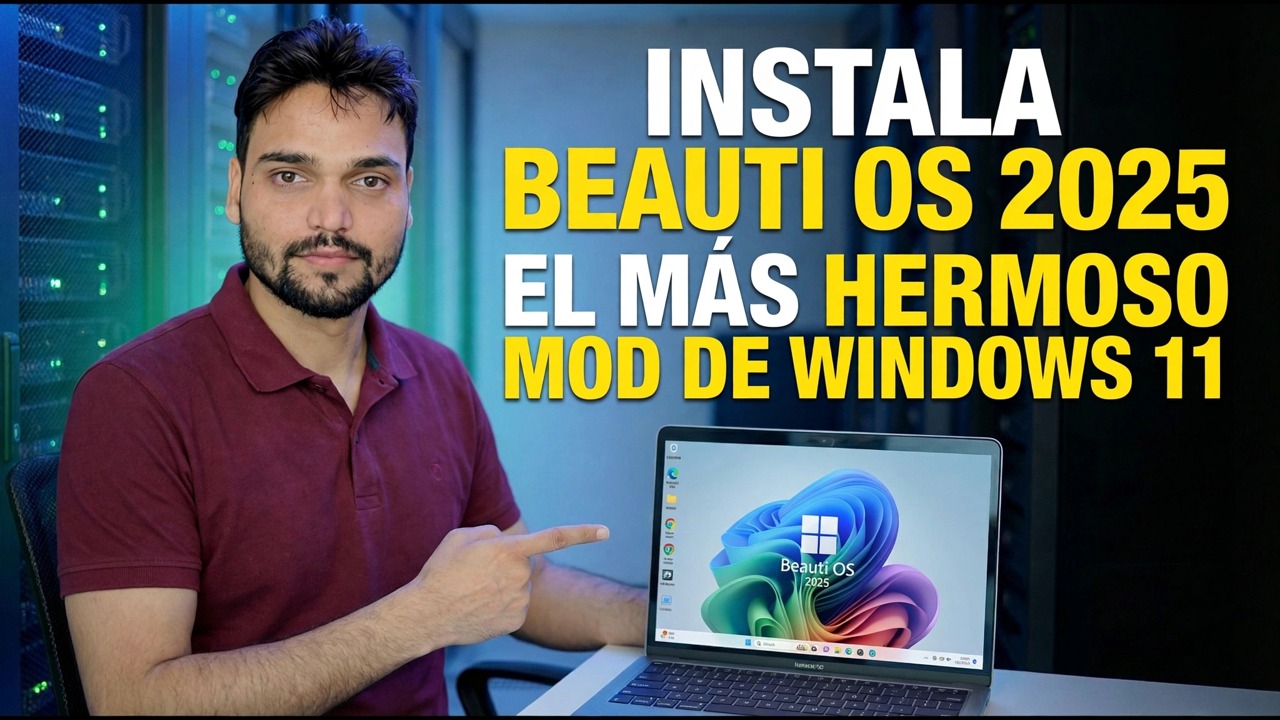
Beauti OS 2025 le brinda a Windows 11 un cambio de imagen personalizado completo: interfaz rediseñada y sistema optimizado. También es una compilación no oficial realizada por un tercero, no por Microsoft. Esta es la instalación completa, con los hechos honestos primero: no hay soporte de Microsoft, no se incluye licencia y las actualizaciones pueden romperlo.
📑Capítulos
- Qué es realmente Beauti OS 2025: una versión personalizada no oficial de Windows 11
- Antes de instalar: las reglas no negociables (PC de repuesto, copia de seguridad completa, licencia genuina)
- Descarga la ISO y crea el USB de arranque
- Arranque desde el USB y ejecute la configuración de Windows
- Instale los controladores desde el sitio oficial del fabricante de la PC o computadora portátil
- Restaura tus archivos, instala tus aplicaciones y prueba todo
- Comprobaciones de primera hora: activación, seguridad y actualización de Windows
- El veredicto honesto: un experimento con una PC de repuesto, no un sistema de PC principal
📋 Descripción general y guía paso a paso
Sepa lo que está instalando
Beauti OS 2025 es una edición personalizada de Windows 11 preparada por un proyecto independiente de terceros, no por Microsoft. Construcciones como esta se crean tomando la imagen de instalación de Windows 11 de Microsoft, rediseñando la interfaz (temas, íconos, diseños), ajustando la configuración y los componentes, y volviendo a empaquetar el resultado como una nueva ISO que se instala como Windows normal.
La base es Windows 11 real, por lo que sus aplicaciones y controladores normales funcionan como espera. Pero el producto terminado fue ensamblado por un tercero, según su elección: Microsoft nunca lo probó, aprobó ni lanzó, y Microsoft no admite compilaciones modificadas.
Prepárese de forma segura: PC de repuesto, copia de seguridad, licencia original
Una instalación personalizada del sistema operativo borra la máquina en la que aterriza. Trátelo con el mismo respeto que una cirugía mayor:
Utiliza un PC de repuesto o de prueba. Nunca tu único ordenador, ni nunca la máquina de la que depende tu trabajo, estudios o banca.
Primero haga una copia de seguridad de todo (documentos, fotos, datos del navegador) en una unidad externa o almacenamiento en la nube que no se tocará durante la instalación.
Mantenga listo un USB original de Windows 11. Si no le gusta el resultado, el camino de regreso es una instalación limpia de Windows estándar desde los medios oficiales de Microsoft.
Anote su clave de licencia original de Windows 11. Una compilación personalizada no incluye una licencia; necesita su propia clave genuina para activarse correctamente (consulte el Paso 7).
Descargue la ISO y cree el USB de arranque
Descargue la ISO de Beauti OS solo desde la fuente que el video nombra (el enlace que se proporciona con el video). Los ISO personalizados de Windows son el escondite favorito del malware: una copia recargada por extraños es una apuesta, y una suma de comprobación sólo demuestra que un archivo coincide con lo que publicó quien lo subió, no que esté limpio.
Cree un USB de arranque desde la ISO; una herramienta como Rufus o Ventoy hace esto.
Arranque desde el USB y ejecute la configuración
Inicie la PC de destino desde el USB: abra el menú de inicio al inicio (generalmente F12, F8 o Esc, según la marca) y seleccione la unidad USB.
Elija la unidad o partición para instalar. Esto lo borra por completo; vuelva a verificar que haya elegido el correcto. Luego siga las pantallas de configuración familiares: región, teclado, cuenta y opciones de privacidad, exactamente como se muestra en el video.
Instale controladores desde el sitio oficial del fabricante
En el escritorio, instale la placa base, los controladores de gráficos y de red desde el sitio oficial del fabricante de la PC o computadora portátil. Las versiones personalizadas no siempre incluyen los controladores adecuados para su hardware exacto, así que consígalos del fabricante, no de herramientas de actualización de controladores ni de sitios de descarga aleatorios.
Restaura tus archivos y prueba todo
Instala tus aplicaciones y restaura tus archivos desde la copia de seguridad. Luego, dedique un día a probar todo en lo que confía (sonido, Wi-Fi, impresión, Bluetooth) antes de confiar en la máquina. Una compilación personalizada puede verse perfecta en el escritorio y aun así ocultar un controlador roto o un componente faltante debajo.
Comprobaciones de primera hora: activación, seguridad, actualizaciones
Antes de instalarte, ejecuta estas tres verificaciones rápidas:
1. Estado de activación: abra el símbolo del sistema y ejecute:
slmgr.vbs /xprTe dice claramente si Windows se considera activado. Una compilación personalizada no incluye licencia: la activación necesita su propia clave original de Windows 11. Una compilación que llega "preactivada" por extraños utiliza métodos de activación no autorizados, lo que es una señal de alerta para la seguridad de la compilación y su legalidad.
2. Estado de seguridad: abra Seguridad de Windows y confirme que haya un antivirus presente y encendido. Algunas construcciones modificadas en la naturaleza debilitan o eliminan la protección; si la suya no tiene ninguna, trátela como una señal de advertencia grave, no como una característica.
3. Estado de actualización: ejecute Windows Update una vez y observe lo que sucede. En las compilaciones personalizadas, las actualizaciones son la parte frágil: pueden fallar o restaurar componentes que la compilación eliminó. Aprenda eso el primer día, no el sexto mes.
🏷️Variables y palabras clave de búsqueda de temas
🎙️ Transcripción completa: toque para ampliar
__TOK_36__
__TOK_37__
__TOK_38__
❓ Preguntas frecuentes
¿Este tutorial es 100% gratuito?
__TOK_39__
¿Pueden los principiantes seguir esta guía?
__TOK_40__
¿Dónde puedo hacer preguntas si me quedo atascado?
__TOK_41__