Руководство по установке Beauti OS 2025 — Настройка Windows 11
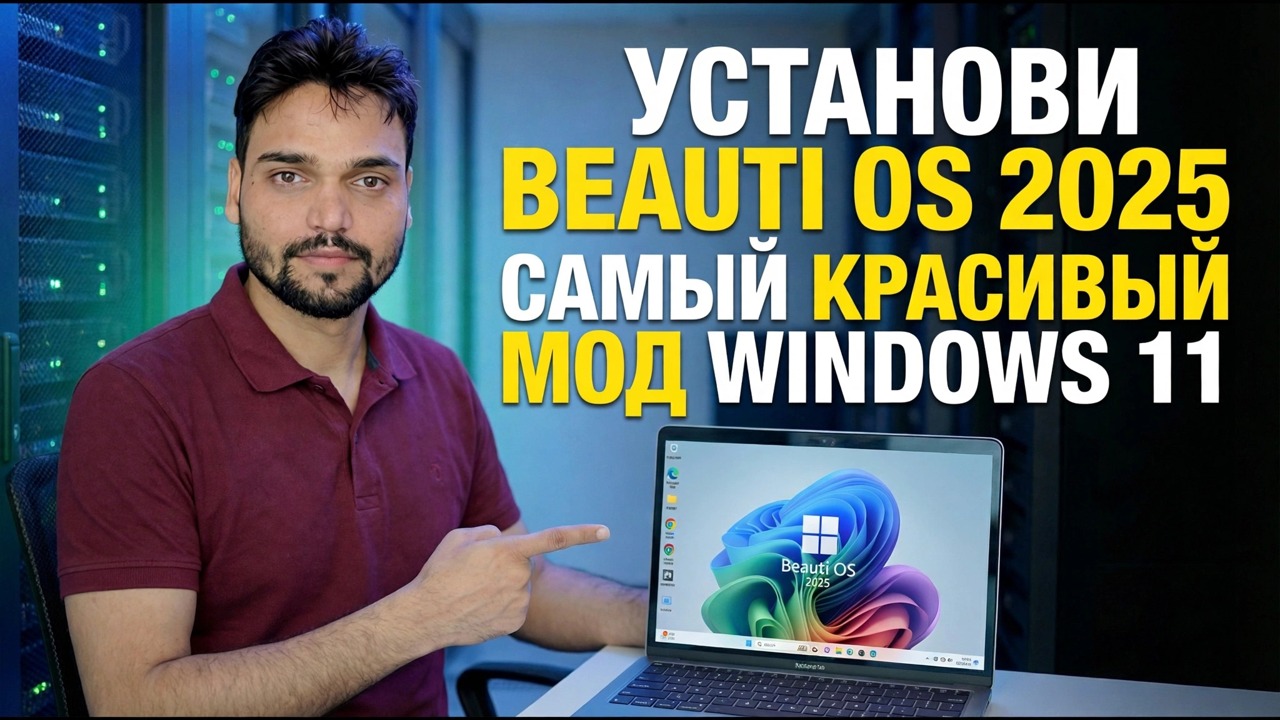
Beauti OS 2025 полностью меняет Windows 11 — обновленный интерфейс, настроенная система. Это также неофициальная сборка, созданная третьей стороной, а не Microsoft. Это полная установка, сначала с честными фактами: никакой поддержки Microsoft, никакой лицензии, а обновления могут ее сломать.
📑Главы
- Что на самом деле представляет собой Beauti OS 2025 — неофициальная адаптированная сборка Windows 11.
- Перед установкой: обязательные правила (запасной компьютер, полная резервная копия, подлинная лицензия)
- Загрузите ISO и создайте загрузочный USB
- Загрузитесь с USB-накопителя и запустите установку Windows.
- Установите драйверы с официального сайта производителя ПК или ноутбука.
- Восстановите файлы, установите приложения и проверьте все.
- Проверки в первый час: активация, безопасность и Центр обновления Windows.
- Честный вердикт: эксперимент с запасным компьютером, а не с основным компьютером.
📋 Обзор и пошаговое руководство
Знайте, что вы устанавливаете
Beauti OS 2025 — это индивидуальная версия Windows 11, разработанная независимым сторонним проектом, не Microsoft. Подобные сборки создаются путем использования установочного образа Microsoft Windows 11, изменения стиля интерфейса (тем, значков, макетов), настройки параметров и компонентов и переупаковки результата в новый ISO-образ, который устанавливается как обычная Windows.
В основе лежит настоящая Windows 11, поэтому ваши обычные приложения и драйверы работают так, как вы ожидаете. Но готовый продукт был собран третьей стороной по их выбору — Microsoft никогда не тестировала, не одобряла и не выпускала его, а Microsoft не поддерживает модифицированные сборки.
Готовьтесь безопасно — запасной компьютер, резервная копия, подлинная лицензия
Выборочная установка ОС стирает компьютер, на котором она установлена. Относитесь к нему с таким же уважением, как и к серьезной операции:
Используйте запасной или тестовый компьютер. Никогда не используйте единственный компьютер и никогда не используйте компьютер, от которого зависит ваша работа, учеба или банковские операции.
Сначала создайте резервную копию всего — документов, фотографий, данных браузера — на внешнем диске или в облачном хранилище, которое не будет затронуто во время установки.
Держите наготове USB-накопитель с подлинной Windows 11. Если результат вам не понравится, вы можете вернуться назад — выполнить чистую установку стандартной версии Windows с официального носителя Microsoft.
Запишите свой подлинный лицензионный ключ Windows 11. Специальная сборка не включает лицензию — для правильной активации вам понадобится собственный подлинный ключ (см. шаг 7).
Загрузите ISO и создайте загрузочный USB-накопитель.
Загрузите ISO-образ Beauti OS только из источника, название которого указано в самом видео (ссылка, указанная вместе с видео). Пользовательские ISO-образы Windows — излюбленное место, где скрываются вредоносные программы. Копия, повторно загруженная незнакомцами, — это рискованная игра, а контрольная сумма лишь доказывает, что файл соответствует тому, что опубликовал загрузчик, а не то, что он чистый.
Создайте загрузочный USB-накопитель из ISO — это можно сделать с помощью таких инструментов, как Rufus или Ventoy.
Загрузитесь с USB и запустите установку
Загрузите целевой компьютер с USB-накопителя — откройте меню загрузки при запуске (обычно F12, F8 или Esc, в зависимости от марки) и выберите USB-накопитель.
Выберите диск или раздел для установки. Это полностью удалит его — еще раз проверьте, что вы выбрали правильный вариант. Затем следуйте знакомым экранам настройки: выбор региона, клавиатуры, учетной записи и конфиденциальности, точно так, как показано в видео.
Установите драйверы с официального сайта производителя.
На настольном компьютере установите материнскую плату, видеокарту и сетевые драйверы с официального сайта производителя ПК или ноутбука. Пользовательские сборки не всегда содержат драйверы, подходящие именно для вашего оборудования, поэтому берите их у производителя, а не с помощью инструментов обновления драйверов или случайных сайтов загрузки.
Восстановите свои файлы и проверьте все
Установите приложения и восстановите файлы из резервной копии. Затем потратьте день на тестирование всего, на что вы полагаетесь — звука, Wi-Fi, печати, Bluetooth — прежде чем доверять машине. Пользовательская сборка может идеально выглядеть на рабочем столе и при этом скрывать под собой сломанный драйвер или отсутствующий компонент.
Проверки в первый час — активация, безопасность, обновления
Прежде чем приступить к работе, запустите эти три быстрые проверки:
<б>1. Статус активации – откройте командную строку и выполните:
slmgr.vbs /xprОн ясно сообщает вам, считает ли Windows себя активированной. Специальная сборка без лицензии — для активации требуется собственный подлинный ключ Windows 11. Сборка, которая поступает «предварительно активированной» незнакомцами, использует несанкционированные методы активации, что является красным флагом как для безопасности сборки, так и для ее законности.
<б>2. Статус безопасности – откройте Безопасность Windows и убедитесь, что антивирус присутствует и включен. Некоторые модифицированные сборки в дикой природе ослабляют или лишают защиты — если у вас ее нет, воспринимайте это как серьезный предупреждающий знак, а не особенность.
<б>3. Статус обновления – запустите Центр обновления Windows один раз и посмотрите, что произойдет. В пользовательских сборках обновления являются уязвимой частью: они могут выйти из строя или восстановить компоненты, удаленные сборкой. Узнайте это в первый день, а не в шестой месяц.
🏷️Переменные и ключевые слова поиска по теме
🎙️ Полная расшифровка — нажмите, чтобы развернуть.
__TOK_36__
__TOK_37__
__TOK_38__
❓ Часто задаваемые вопросы
Это руководство на 100 % бесплатно?
__TOK_39__
Могут ли новички следовать этому руководству?
__TOK_40__
Где я могу задать вопросы, если застрял?
__TOK_41__