Guide d'installation de Beauti OS 2025 - Personnaliser Windows 11
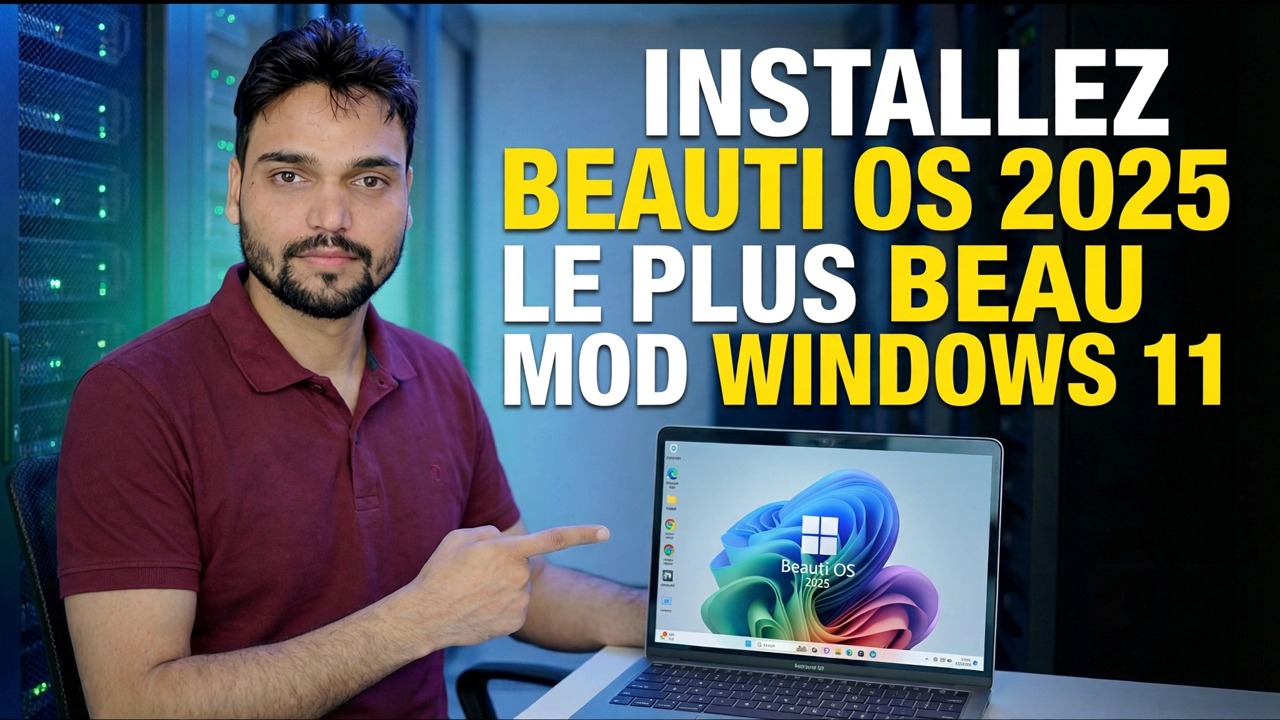
Beauti OS 2025 donne à Windows 11 une refonte personnalisée complète : interface relookée et système optimisé. Il s'agit également d'une version non officielle réalisée par un tiers et non par Microsoft. Il s'agit de l'installation complète, avec les faits honnêtes en premier : pas de support Microsoft, aucune licence incluse et les mises à jour peuvent l'interrompre.
📑Chapitres
- Qu'est-ce que Beauti OS 2025 ? Une version personnalisée non officielle de Windows 11
- Avant d'installer : les règles non négociables (PC de rechange, sauvegarde complète, licence authentique)
- Téléchargez l'ISO et créez la clé USB amorçable
- Démarrez à partir de la clé USB et exécutez la configuration de Windows
- Installez les pilotes à partir du site officiel du fabricant du PC ou de l'ordinateur portable
- Restaurez vos fichiers, installez vos applications et testez tout
- Vérifications de la première heure – activation, sécurité et Windows Update
- Le verdict honnête : une expérience sur un PC de rechange, pas un système sur un PC principal
📋 Présentation et guide étape par étape
Sachez ce que vous installez
Beauti OS 2025 est une édition personnalisée de Windows 11 préparée par un projet tiers indépendant - pas par Microsoft. Des constructions comme celle-ci sont réalisées en prenant l'image d'installation de Windows 11 de Microsoft, en restylant l'interface (thèmes, icônes, mises en page), en ajustant les paramètres et les composants et en reconditionnant le résultat sous la forme d'un nouvel ISO qui s'installe comme Windows standard.
La base est le vrai Windows 11, donc vos applications et pilotes normaux fonctionnent comme vous le souhaitez. Mais le produit fini a été assemblé par un tiers, selon ses choix - Microsoft ne l'a jamais testé, approuvé ou publié, et Microsoft ne prend pas en charge les versions modifiées.
Préparez-vous en toute sécurité - PC de rechange, sauvegarde, licence authentique
Une installation personnalisée du système d’exploitation efface la machine sur laquelle elle atterrit. Traitez-la avec le même respect qu’une intervention chirurgicale majeure :
Utilisez un PC de rechange ou de test. Jamais votre seul ordinateur, et jamais la machine dont dépendent votre travail, vos études ou vos opérations bancaires.
Sauvegardez d'abord tout - documents, photos, données du navigateur - sur un disque externe ou un stockage cloud qui ne sera pas touché lors de l'installation.
Gardez une véritable clé USB Windows 11 prête. Si vous n'aimez pas le résultat, votre chemin de retour est une nouvelle installation de Windows d'origine à partir du média officiel de Microsoft.
Faites noter votre véritable clé de licence Windows 11. Une version personnalisée n'inclut pas de licence : vous avez besoin de votre propre clé authentique pour être correctement activée (voir étape 7).
Téléchargez l'ISO et créez la clé USB amorçable
Téléchargez l'ISO Beauti OS uniquement à partir de la source nommée par la vidéo elle-même (le lien fourni avec la vidéo). Les ISO Windows personnalisés sont une cachette privilégiée pour les logiciels malveillants : une copie re-téléchargée par des inconnus est un pari, et une somme de contrôle prouve seulement qu'un fichier correspond à ce que l'utilisateur a publié, et non qu'il est propre.
Créez une clé USB amorçable à partir de l'ISO - un outil comme Rufus ou Ventoy le fait.
Démarrez à partir de l'USB et exécutez le programme d'installation
Démarrez le PC cible à partir de l'USB - ouvrez le menu de démarrage au démarrage (généralement F12, F8 ou Esc, selon la marque) et sélectionnez la clé USB.
Choisissez le lecteur ou la partition sur lequel installer. Cela l'efface complètement - vérifiez que vous avez choisi le bon. Suivez ensuite les écrans de configuration familiers : choix de région, de clavier, de compte et de confidentialité, exactement comme indiqué dans la vidéo.
Installez les pilotes à partir du site officiel du fabricant
Sur le bureau, installez votre carte mère, vos graphiques et vos pilotes réseau à partir du site officiel du fabricant du PC ou de l'ordinateur portable. Les versions personnalisées ne contiennent pas toujours les bons pilotes pour votre matériel exact, alors prenez-les auprès du fabricant – et non auprès d'outils de mise à jour de pilotes ou de sites de téléchargement aléatoires.
Restaurez vos fichiers et testez tout
Installez vos applications et restaurez vos fichiers à partir de la sauvegarde. Passez ensuite une journée à tester tout ce sur quoi vous comptez – son, Wi-Fi, impression, Bluetooth – avant de faire confiance à la machine. Une version personnalisée peut être parfaite sur le bureau tout en masquant un pilote défectueux ou un composant manquant en dessous.
Contrôles de première heure – Activation, sécurité, mises à jour
Avant de vous installer, effectuez ces trois vérifications rapides :
1. État d'activation - ouvrez l'invite de commande et exécutez :
slmgr.vbs /xprIl vous indique clairement si Windows se considère activé. Une version personnalisée n'inclut aucune licence : l'activation nécessite votre propre clé Windows 11 authentique. Une build qui arrive « pré-activée » par des inconnus utilise des méthodes d’activation non autorisées, ce qui est un signal d’alarme pour la sécurité de la build ainsi que pour sa légalité.
2. État de la sécurité : ouvrez la sécurité Windows et confirmez qu'un antivirus est présent et activé. Certaines versions modifiées dans la nature affaiblissent ou suppriment la protection - si la vôtre n'en a pas, considérez cela comme un signe d'avertissement sérieux, pas comme une fonctionnalité.
3. État de la mise à jour : exécutez Windows Update une fois et notez ce qui se passe. Sur les builds personnalisés, les mises à jour sont la partie fragile : elles peuvent échouer ou restaurer les composants supprimés par le build. Apprenez cela dès le premier jour, pas au sixième mois.
🏷️Variables et mots clés de recherche de sujet
🎙️ Transcription complète — appuyez pour développer
__TOK_36__
__TOK_37__
__TOK_38__
❓ Questions fréquemment posées
Ce tutoriel est-il 100% gratuit à suivre ?
__TOK_39__
Les débutants peuvent-ils suivre ce guide ?
__TOK_40__
Où puis-je poser des questions si je suis bloqué ?
__TOK_41__