Beauti OS 2025 インストール ガイド - Windows 11 のカスタマイズ
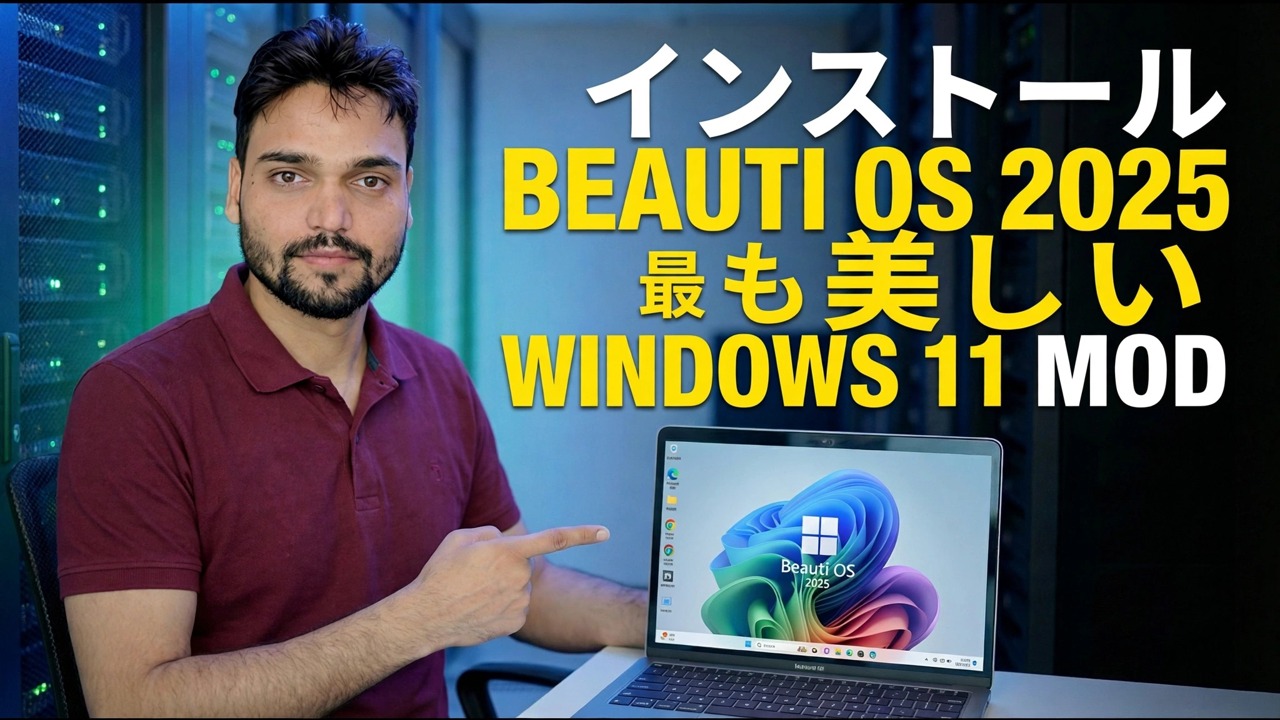
Beauti OS 2025 は、Windows 11 に完全なカスタム イメージチェンジを施し、インターフェースのスタイルを変更し、システムを調整しました。これは、Microsoft ではなくサードパーティによって作成された非公式ビルドでもあります。これは完全なインストールです。最初に正直な事実を述べます。Microsoft のサポートはなく、ライセンスも含まれておらず、更新によりインストールが中断される可能性があります。
📑章
- Beauti OS 2025 とは実際には何ですか - 非公式にカスタマイズされた Windows 11 ビルド
- インストールする前に - 交渉の余地のないルール (予備の PC、完全なバックアップ、正規のライセンス)
- ISO をダウンロードし、起動可能な USB を作成します
- USB から起動して Windows セットアップを実行する
- PC またはラップトップのメーカーの公式サイトからドライバーをインストールする
- ファイルを復元し、アプリをインストールし、すべてをテストします
- 最初の 1 時間のチェック - アクティベーション、セキュリティ、Windows Update
- 正直な判断 - メイン PC システムではなく予備 PC の実験
📋 概要とステップバイステップガイド
何をインストールしているのかを把握する
Beauti OS 2025 は、Microsoft ではなく独立したサードパーティ プロジェクトによって準備された Windows 11 のカスタマイズ エディションです。このようなビルドは、Microsoft の Windows 11 インストール イメージを取得し、インターフェイス (テーマ、アイコン、レイアウト) のスタイルを変更し、設定とコンポーネントを調整し、その結果を通常の Windows と同様にインストールされる新しい ISO として再パックすることによって作成されます。
基盤は本物の Windows 11 なので、通常のアプリとドライバーは期待どおりに動作します。しかし、完成した製品はサードパーティの選択に基づいて組み立てられたものであり、Microsoft はそれをテスト、承認、リリースしたことはなく、Microsoft は修正されたビルドをサポートしていません。
安全に準備 - 予備 PC、バックアップ、正規ライセンス
カスタム OS をインストールすると、インストールされたマシンが消去されます。大手術と同じように敬意を持って治療してください。
予備の PC またはテスト用の PC を使用します。 自分だけのコンピュータを使用したり、仕事、勉強、銀行業務が依存するマシンを使用したりすることはありません。
ドキュメント、写真、ブラウザ データなど、すべてを最初にバックアップし、インストール中に操作されない外部ドライブまたはクラウド ストレージに保存します。
正規の Windows 11 USB を用意しておいてください。 結果が気に入らない場合は、Microsoft の公式メディアからストック Windows をクリーン インストールしてください。
正規の Windows 11 ライセンス キーをメモしておきます。 カスタム ビルドにはライセンスが含まれていません。適切にアクティベートするには独自の正規キーが必要です (手順 7 を参照)。
ISOをダウンロードし、起動可能なUSBを作成します
Beauti OS ISO はビデオ自体が指定するソースからのみ (ビデオに記載されているリンク) からダウンロードします。カスタム Windows ISO はマルウェアのお気に入りの隠れ場所です。見知らぬ人によってコピーが再アップロードされるのは賭けであり、チェックサムはファイルがアップローダーが公開したものと一致することを証明するだけであり、ファイルがクリーンであることを証明するものではありません。
ISO からブート可能な USB を作成します。これは、Rufus や Ventoy などのツールが行います。
USB から起動してセットアップを実行する
USB からターゲット PC を起動します - 起動時にブート メニューを開き (ブランドに応じて、通常は F12、F8、または Esc)、USB ドライブを選択します。
インストールするドライブまたはパーティションを選択します。 これで完全に消去されます - 正しいものを選択したことを再確認してください。次に、ビデオで示されているとおり、地域、キーボード、アカウント、プライバシーの選択など、おなじみのセットアップ画面に従います。
メーカーの公式サイトからドライバーをインストールする
デスクトップで、PC またはラップトップのメーカーの公式サイトからマザーボード、グラフィックス、ネットワーク ドライバーをインストールします。カスタム ビルドには、実際のハードウェアに適したドライバーが含まれているとは限りません。そのため、ドライバー アップデーター ツールやランダムなダウンロード サイトからではなく、メーカーからドライバーを入手してください。
ファイルを復元してすべてをテストする
アプリをインストールし、バックアップからファイルを復元します。次に、マシンを信頼する前に、サウンド、Wi-Fi、印刷、Bluetooth など、信頼できるものすべてを 1 日かけてテストします。カスタム ビルドはデスクトップ上では完璧に見えても、その下に壊れたドライバーや不足しているコンポーネントを隠すことができます。
最初の 1 時間のチェック - アクティベーション、セキュリティ、アップデート
慣れる前に、次の 3 つの簡単な検証を実行してください。
1.アクティベーション ステータス - コマンド プロンプトを開いて次のコマンドを実行します。
slmgr.vbs /xprWindows が自分自身をアクティブ化しているとみなしているかどうかを明確に示します。カスタム ビルドにはライセンスは含まれません - アクティベーションには独自の正規の Windows 11 キーが必要です。見知らぬ人によって「事前にアクティベートされた」状態で到着したビルドは、未承認のアクティベーション方法を使用していることになります。これは、ビルドの安全性と合法性にとって危険信号です。
2.セキュリティ ステータス - Windows セキュリティを開き、ウイルス対策が存在し、オンになっていることを確認します。一部の変更されたビルドは、保護機能を弱めたり剥奪したりする場合があります。もしあなたのビルドに保護機能がない場合は、それを機能ではなく重大な警告サインとして扱います。
3.更新ステータス - Windows Update を 1 回実行し、何が起こるかを記録します。カスタム ビルドでは、更新は脆弱な部分です。更新が失敗したり、ビルドで削除されたコンポーネントが復元されたりする可能性があります。それを6か月目ではなく1日目に学びましょう。
🏷️トピック検索変数とキーワード
🎙️ 全文転写 — タップして展開します
__TOK_36__
__TOK_37__
__TOK_38__
❓ よくある質問
このチュートリアルは完全に無料で実行できますか?
__TOK_39__
初心者でもこのガイドに従うことができますか?
__TOK_40__
行き詰まった場合はどこに質問すればよいですか?
__TOK_41__