Guia de instalação do Beauti OS 2025 – Personalize o Windows 11
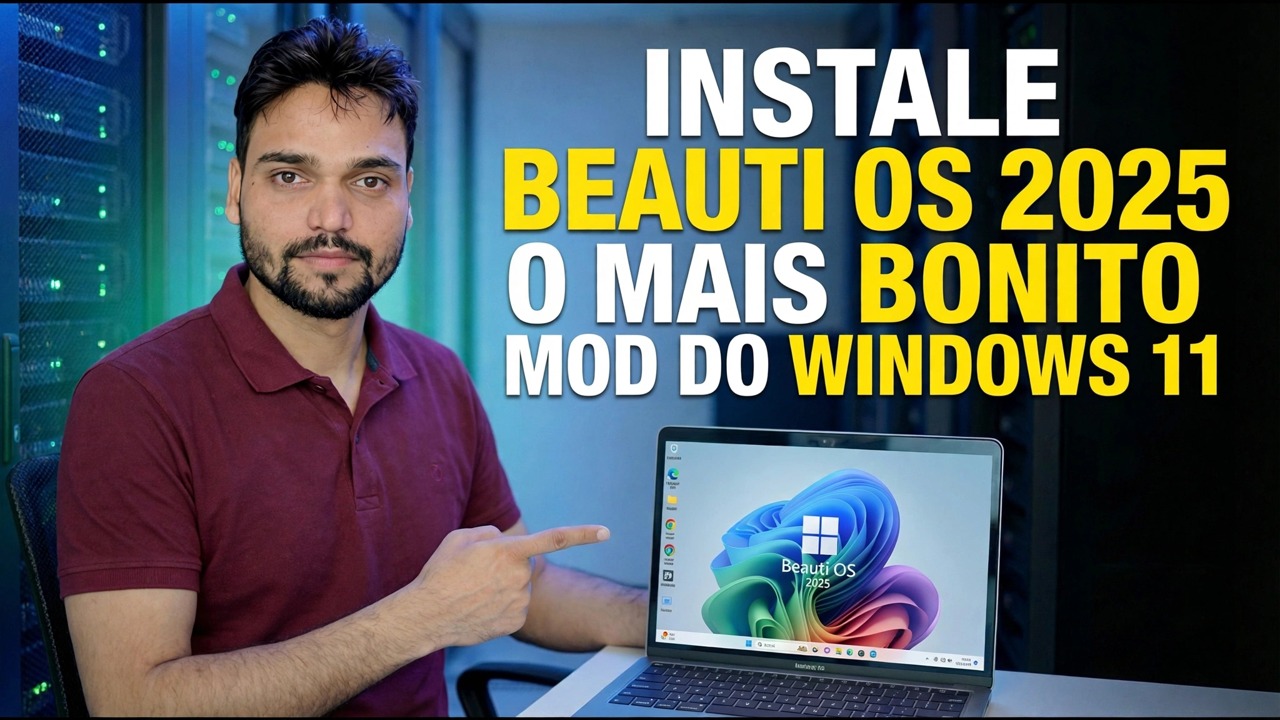
Beauti OS 2025 oferece ao Windows 11 uma reforma personalizada completa – interface reestilizada e sistema ajustado. Também é uma versão não oficial feita por terceiros, não pela Microsoft. Esta é a instalação completa, com os fatos honestos primeiro: nenhum suporte da Microsoft, nenhuma licença incluída e atualizações podem quebrá-la.
📑Capítulos
- O que o Beauti OS 2025 realmente é: uma versão personalizada não oficial do Windows 11
- Antes de instalar - as regras não negociáveis (PC sobressalente, backup completo, licença original)
- Baixe o ISO e crie o USB inicializável
- Inicie pelo USB e execute a configuração do Windows
- Instale os drivers do site oficial do fabricante do PC ou laptop
- Restaure seus arquivos, instale seus aplicativos e teste tudo
- Verificações na primeira hora - ativação, segurança e Windows Update
- O veredicto honesto: um experimento com PC reserva, não um sistema com PC principal
📋 Visão geral e guia passo a passo
Saiba o que você está instalando
Beauti OS 2025 é uma edição personalizada do Windows 11 preparada por um projeto independente de terceiros - não pela Microsoft. Compilações como essa são feitas pegando a imagem de instalação do Windows 11 da Microsoft, reestilizando a interface (temas, ícones, layouts), ajustando configurações e componentes e reembalando o resultado como um novo ISO que é instalado como o Windows normal.
A base é o Windows 11 real, para que seus aplicativos e drivers normais funcionem da maneira que você espera. Mas o produto final foi montado por terceiros, por escolha deles - a Microsoft nunca o testou, aprovou ou lançou, e a Microsoft não oferece suporte a compilações modificadas.
Prepare-se com segurança - PC sobressalente, backup, licença original
Uma instalação de sistema operacional personalizada limpa a máquina em que chega. Trate-o com o mesmo respeito que uma cirurgia de grande porte:
Use um PC sobressalente ou de teste. Nunca seu único computador e nunca a máquina da qual seu trabalho, estudos ou serviços bancários dependem.
Faça backup de tudo primeiro - documentos, fotos, dados do navegador - em uma unidade externa ou armazenamento em nuvem que não será tocado durante a instalação.
Mantenha um USB original do Windows 11 pronto. Se você não gostar do resultado, o caminho de volta é uma instalação limpa do Windows padrão da mídia oficial da Microsoft.
Anote sua chave de licença original do Windows 11. Uma versão personalizada não inclui uma licença - você precisa que sua própria chave original seja ativada corretamente (consulte a Etapa 7).
Baixe o ISO e crie o USB inicializável
Baixe o ISO do Beauti OS somente da fonte que o próprio vídeo nomeia (o link fornecido com o vídeo). ISOs personalizados do Windows são um esconderijo favorito para malware - uma cópia reenviada por estranhos é uma aposta, e uma soma de verificação apenas prova que um arquivo corresponde ao que o remetente publicou, não que esteja limpo.
Crie um USB inicializável a partir do ISO - uma ferramenta como Rufus ou Ventoy faz isso.
Inicialize a partir do USB e execute a configuração
Inicialize o PC de destino a partir do USB - abra o menu de inicialização na inicialização (geralmente F12, F8 ou Esc, dependendo da marca) e selecione a unidade USB.
Escolha a unidade ou partição para instalar. Isso apaga completamente - verifique se você escolheu o correto. Em seguida, siga as telas de configuração familiares: opções de região, teclado, conta e privacidade, exatamente como mostrado no vídeo.
Instale os drivers do site oficial do fabricante
No desktop, instale a placa-mãe, gráficos e drivers de rede do site oficial do fabricante do PC ou laptop. As compilações personalizadas nem sempre carregam os drivers corretos para o seu hardware exato, portanto, obtenha-os do fabricante - não de ferramentas de atualização de driver ou sites de download aleatórios.
Restaure seus arquivos e teste tudo
Instale seus aplicativos e restaure seus arquivos do backup. Depois, passe um dia testando tudo em que você confia – som, Wi-Fi, impressão, Bluetooth – antes de confiar na máquina. Uma compilação personalizada pode parecer perfeita na área de trabalho e ainda ocultar um driver quebrado ou um componente ausente.
Verificações na primeira hora - ativação, segurança, atualizações
Antes de se instalar, execute estas três verificações rápidas:
1. Status de ativação - abra o prompt de comando e execute:
slmgr.vbs /xprDiz claramente se o Windows se considera ativado. Uma versão personalizada não inclui nenhuma licença - a ativação precisa de sua própria chave original do Windows 11. Uma compilação que chega “pré-ativada” por estranhos está usando métodos de ativação não autorizados, o que é um sinal de alerta para a segurança da compilação, bem como para sua legalidade.
2. Status de segurança - abra a Segurança do Windows e confirme se um antivírus está presente e ativado. Algumas compilações modificadas enfraquecem ou retiram a proteção - se a sua não tiver nenhuma, trate isso como um sinal de alerta sério, não como um recurso.
3. Atualizar status - execute o Windows Update uma vez e observe o que acontece. Em compilações personalizadas, as atualizações são a parte frágil: elas podem falhar ou restaurar componentes removidos pela compilação. Aprenda isso no primeiro dia, não no sexto mês.
🏷️Variáveis e palavras-chave de pesquisa de tópico
🎙️ Transcrição completa – toque para expandir
__TOK_36__
__TOK_37__
__TOK_38__
❓ Perguntas frequentes
Este tutorial é 100% gratuito para seguir?
__TOK_39__
Os iniciantes podem seguir este guia?
__TOK_40__
Onde posso fazer perguntas se tiver dúvidas?
__TOK_41__