Über 5000 CMD-Toolkit 😳 Die ultimative Waffe für IT-Administratoren 🔥
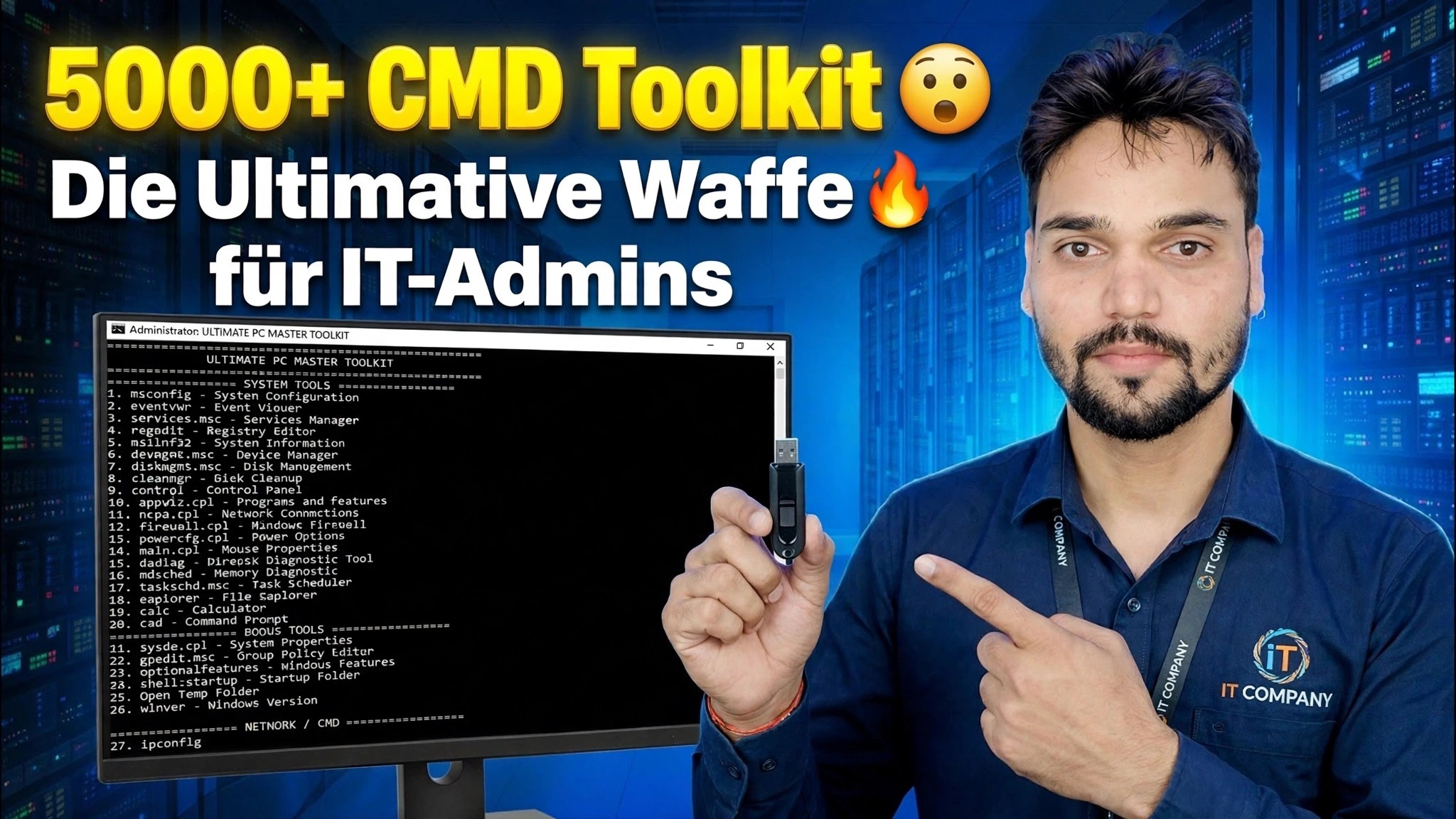
Ein Eingabeaufforderungsfenster, Tausende gebrauchsfertiger Befehle: Technical Anshu präsentiert das CMD-Toolkit, das er für IT-Administratoren entwickelt hat – reparieren Sie Windows-Systemdateien, bauen Sie ein defektes Netzwerk wieder auf, überprüfen Sie Festplatten, setzen Sie Updates zurück und rufen Sie Systemdetails ab, ohne ein einziges Fixer-Programm zu installieren.
📑Kapitel
- Das 5000+ CMD Toolkit – was es ist und welche Versionen kostenlos oder kostenpflichtig sind
- Eingabeaufforderung als Administrator öffnen – das Toolkit wird mit erhöhten Rechten ausgeführt
- Reparieren beschädigter Windows-Systemdateien mit DISM und SFC
- Ein defektes Netzwerk mit ipconfig und netsh zurücksetzen
- Überprüfung der Festplatte auf Fehler mit CHKDSK
- Systeminformationen in einer Zeile abrufen – Bericht, Seriennummer, WLAN-Profile
- Benutzer, Dienste und den Shutdown-Timer verwalten
📋 Übersicht und Schritt-für-Schritt-Anleitung
Kennen Sie das Toolkit und seine Versionen
Das CMD Toolkit ist Technical Anshus eigene Sammlung von über 5000 gebrauchsfertigen Eingabeaufforderungsbefehlen, gruppiert nach Aufgabe – Systemreparatur, Netzwerkreparaturen, Festplattenprüfungen, Benutzerverwaltung und Systeminformationen – sodass ein IT-Administrator oder Supporttechniker einen Windows-PC von einem Fenster aus reparieren kann, anstatt Menüs durchsuchen oder „PC-Reparatur“-Software von Drittanbietern installieren zu müssen.
Die Versionen funktionieren folgendermaßen: V1, V2 und V3 sind völlig kostenlos – alle drei sind in einem Download-Link enthalten. V4 wurde nie veröffentlicht (die Reihenfolge lautet V1, V2, V3, V5, V6). V5 und V6 kosten 239 ₹ – Sie bezahlen per Paytm über Anshus WhatsApp-Nummer, die auf seinem Kanal und in seinen Videos angezeigt wird, und er sendet Ihnen nach der Zahlung den Download-Link.
Öffnen Sie die Eingabeaufforderung als Administrator
Fast jeder Reparaturbefehl im Toolkit erfordert Administratorrechte. Klicken Sie mit der rechten Maustaste auf die Schaltfläche Start und wählen Sie Terminal (Admin) oder Eingabeaufforderung (Admin) und genehmigen Sie dann die UAC-Eingabeaufforderung. Der Fenstertitel sollte „Administrator“ lauten.
Reparieren Sie Windows-Systemdateien – DISM und SFC
Wenn sich Windows seltsam verhält – Apps stürzen ab, Funktionen fehlen, seltsame Fehlermeldungen – sind beschädigte Systemdateien eine häufige Ursache. Das Toolkit repariert sie mit zwei integrierten Tools in dieser Reihenfolge: Zuerst repariert DISM das Windows-Image selbst (es lädt saubere Ersatzkomponenten herunter, sodass der PC online bleibt), dann scannt und repariert SFC die tatsächlichen Systemdateien mithilfe dieses Images.
DISM /Online /Cleanup-Image /RestoreHealth
sfc /scannow
Lassen Sie beide Befehle vollständig abschließen und starten Sie dann den PC neu.
Setzen Sie ein defektes Netzwerk zurück – ipconfig und netsh
„Wi-Fi verbunden, aber kein Internet“ ist die häufigste Beschwerde in jedem Büro. Bevor Sie den Router berühren, aktualisieren Sie das Netzwerk des PCs über CMD: Geben Sie die aktuelle IP-Adresse frei, erneuern Sie sie, leeren Sie den DNS-Cache und setzen Sie dann den Winsock-Katalog und den TCP/IP-Stack zurück.
ipconfig /release
ipconfig /renew
ipconfig /flushdns
netsh winsock reset
netsh int ip reset
Starten Sie den PC nach den beiden netsh-Resets neu, damit der neu erstellte Netzwerkstapel sauber geladen wird.
Überprüfen Sie die Festplatte – CHKDSK
Ein langsamer, einfrierender PC oder Dateien, die sich nicht öffnen lassen, können auf Dateisystemfehler oder fehlerhafte Sektoren hinweisen. CHKDSK ist der integrierte Festplatten-Doktor: Führen Sie zuerst den schnellen Online-Scan und dann den Korrekturdurchlauf aus, wenn Fehler auftreten. Der Deep Pass sucht auch nach fehlerhaften Sektoren und versucht, lesbare Daten wiederherzustellen.
chkdsk C: /scan
chkdsk C: /f
chkdsk C: /r
Der /f-Durchgang auf dem Systemlaufwerk kann nicht ausgeführt werden, während Windows ihn verwendet. Es wird Sie aufgefordert, die Überprüfung beim nächsten Neustart zu planen. Drücken Sie Y und starten Sie neu.
Erhalten Sie Systeminformationen in einer Zeile
Techniker benötigen ständig Details, die Windows tief in den Einstellungen verbirgt. Das Toolkit antwortet jeweils in einer Zeile: systeminfo druckt den vollständigen Bericht (Windows-Version, Installationsdatum, RAM, letzte Startzeit), die Zeile wmic gibt die Laptop- oder PC-Seriennummer zurück, die für Garantie- und Treiber-Downloads benötigt wird, netsh wlan show Profiles listet jedes Wi-Fi-Netzwerk auf, mit dem dieser PC verbunden ist, und ipconfig /all zeigt die IP-Adresse, das Gateway, DNS und die MAC-Adresse jedes Adapters an.
systeminfo
wmic bios get serialnumber
netsh wlan show profiles
ipconfig /allVerwalten Sie Benutzer, Dienste und den Shutdown-Timer
Das Toolkit deckt auch die tägliche Verwaltungsarbeit ab, die normalerweise viele Klicks erfordert: Erstellen Sie ein lokales Benutzerkonto und machen Sie es zum Administrator, starten Sie den Windows Update-Dienst neu (Teil der Behebung hängengebliebener Updates) und fahren Sie den PC nach einem Timer herunter – 3600 Sekunden sind eine Stunde, und der zweite Befehl zum Herunterfahren bricht einen ausstehenden Timer ab. Ersetzen Sie den Beispielnamen und das Passwort durch Ihr eigenes.
net user Ravi MyPass123 /add
net localgroup administrators Ravi /add
net stop wuauserv
net start wuauserv
shutdown /s /t 3600
shutdown /a
Dies sind nur die Highlights – das vollständige Video führt Befehl für Befehl durch das komplette Toolkit und zeigt live auf dem Bildschirm, was jeder einzelne tut.
🏷️Themensuchvariablen und Schlüsselwörter
🎙️ Vollständiges Transkript – zum Erweitern antippen
__TOK_30__
__TOK_31__
❓ Häufig gestellte Fragen
Ist dieses Tutorial zu 100 % kostenlos?
__TOK_32__
Können Anfänger dieser Anleitung folgen?
__TOK_33__
Wo kann ich Fragen stellen, wenn ich nicht weiterkomme?
__TOK_34__
🚀 Sehen Sie sich das vollständige Tutorial auf YouTube an
__TOK_35__
__TOK_36__
▶️ Komplettes Video ansehen